Win10打印机服务器无法启动,核心原因是打印服务(Print Spooler)未运行或被禁用,手动启动服务并修复依赖项是最高效的解决路径。多数情况下,服务状态异常或缓存文件损坏导致服务启动后立即崩溃,通过以下步骤可快速恢复。参考2
win10打印机服务启动失败怎么解决?从服务设置入手
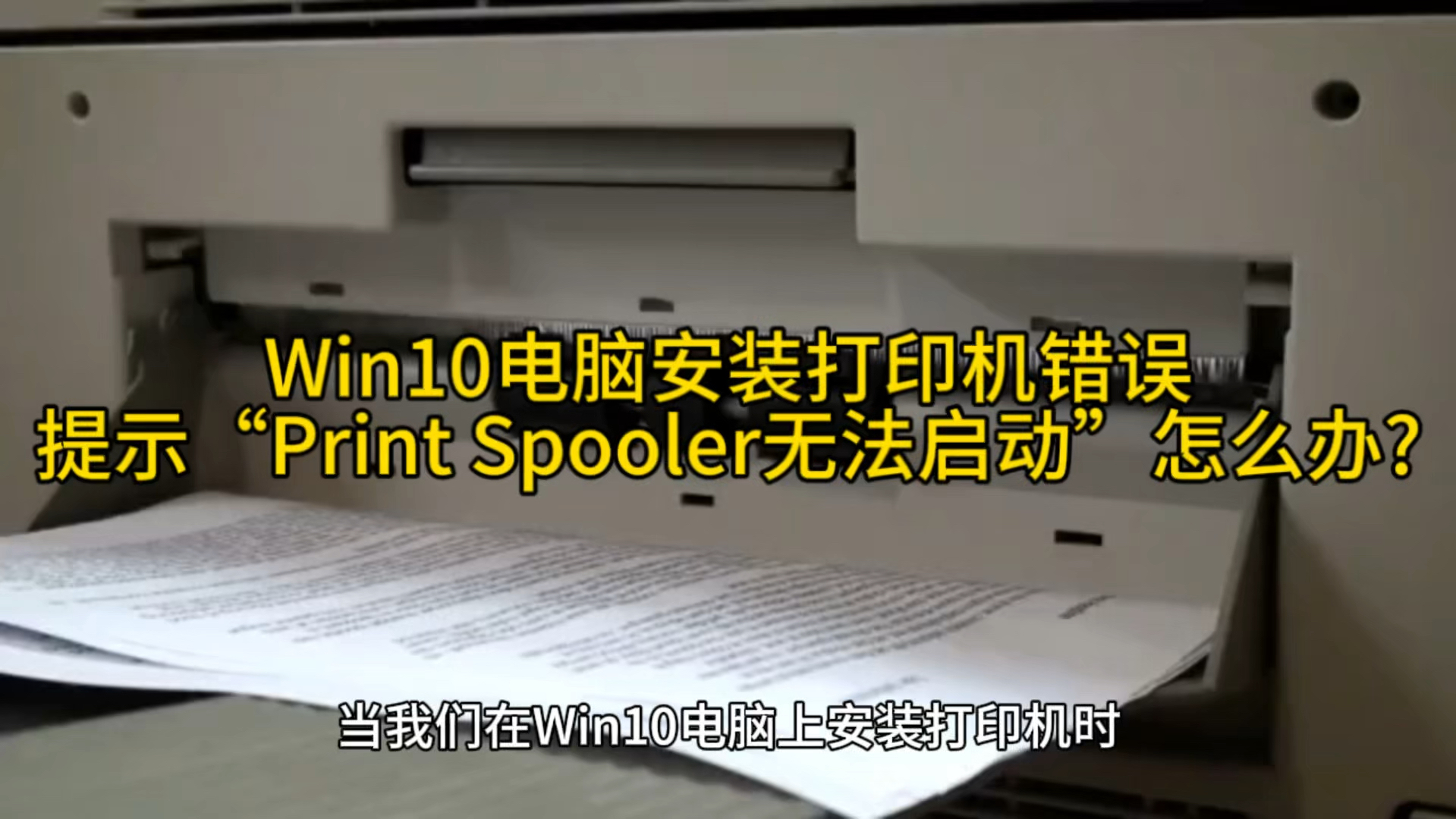
当打印任务无法提交,提示“打印机服务器无法启动”时,首先需要确认Print Spooler服务是否处于运行状态,这个服务负责管理打印队列,一旦停止,所有打印机都无法正常工作。

手动启动Print Spooler服务
1. 按下键盘快捷键 Win + R,输入 `services.msc` 并回车,打开服务管理器。
2. 在服务列表中找到 Print Spooler,双击打开属性窗口。
3. 查看“服务状态”是否为“已停止”,若已停止,点击 启动 按钮。
4. 将“启动类型”设置为 自动,确保系统下次重启后服务自动运行。
5. 点击应用并确定,关闭窗口后尝试打印测试页。
如果启动失败,提示“错误1053”或“服务没有及时响应”,则进行下一步修复。参考2
检查服务是否被禁用或关联服务异常
有时第三方优化软件或误操作会将Print Spooler禁用,在服务属性中,启动类型”为“禁用”,手动改为“自动”再启动即可。Print Spooler 依赖以下几个服务:RPC(Remote Procedure Call)、HTTP(如果启用Web打印)、以及RPC Endpoint Mapper,确保这些服务都处于运行状态,且启动类型为“自动”。
打印机服务器没有运行如何修复?检查依赖服务
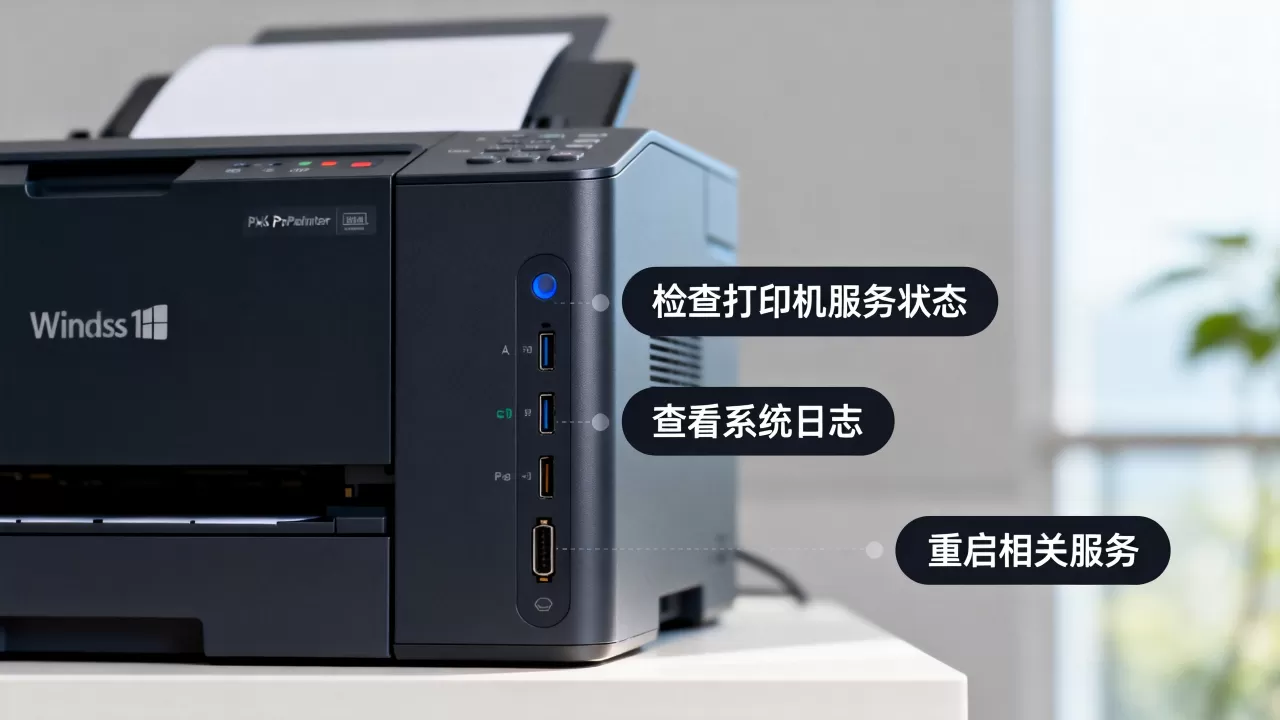
依赖服务未运行是导致打印服务无法启动的常见原因之一,尤其在Windows 10更新后,部分服务被意外关闭。
启动RPC与RPC Endpoint Mapper
– 在服务管理器中寻找 Remote Procedure Call (RPC),确认状态为“正在运行”,启动类型为“自动”。
– 同样检查 RPC Endpoint Mapper,此服务通常与RPC绑定,若被停止则需手动启动。
– 若这些服务无法启动,可能是系统文件损坏,需要使用SFC扫描修复(后文详述)。
修复HTTP服务(针对Web打印或共享场景)
如果你的打印机通过网络共享或使用IPP协议,HTTP服务(World Wide Web Publishing Service)也可能参与其中,不过日常办公中,普通共享打印机不依赖此服务,除非你使用了基于Web的打印管理,建议保持 HTTP服务 为“手动”或“自动”状态,但不必强制启动。
使用命令直接启动服务
以管理员身份运行命令提示符,输入以下命令可强制启动并重置服务状态:
“`
net stop spooler
net start spooler
“`
如果提示“服务名无效”,可能是服务文件损坏,需进一步修复。
清理打印队列与缓存,解决服务器无法启动
打印任务堆积在缓存文件夹中,会导致服务启动后立即崩溃,清理缓存是解决服务器无法启动的高效手段,尤其适用于服务启动后自动停止的情况。
删除缓存文件夹中的文件
1. 在服务管理器中先 停止Print Spooler服务,否则无法删除缓存文件。
2. 打开文件资源管理器,在地址栏输入 `C:WindowsSystem32spoolPRINTERS`,回车。
3. 删除该文件夹下的所有文件(如有提示需要权限,则用管理员权限继续)。
4. 回到服务管理器,重新启动Print Spooler服务。
注意:该文件夹存放的是待打印的中间文件,删除后已提交的打印任务会丢失,需要重新打印。
清理注册表中的打印队列残留
少数情况下,缓存文件被删除后服务仍无法启动,可能注册表残留了错误的打印机连接信息,可以运行注册表编辑器(regedit),定位到 `HKEY_LOCAL_MACHINESYSTEMCurrentControlSetControlPrintPrinters`,删除所有不存在的打印机键值。操作前建议备份注册表,以免误删系统配置。
针对打印机共享场景的修复方案
在局域网共享打印机时,服务器无法启动的问题会波及多台电脑,如果主机上的打印服务崩溃,所有客户端都会报错“打印机服务器无法启动”。
检查共享权限与防火墙
– 在主机上确认“打印机”属性中的“共享”选项卡已勾选“共享这台打印机”。
– 防火墙可能阻止打印服务端口(默认TCP 445、139),在Windows Defender防火墙中,允许“文件和打印机共享”入站规则。
– 在客户端上,尝试通过IP地址直接访问主机共享:`\主机IP打印机共享名`。
重新安装打印机驱动
驱动与当前系统不兼容也会导致服务频频崩溃,尤其是从旧版本升级到Win10后,旧驱动可能无法正常工作,可以卸载打印机,从官网下载对应Win10的驱动程序,以管理员身份安装,安装后重启服务,再添加打印机。
使用打印机故障排除工具
Win10自带“打印机疑难解答”,在设置 → 更新和安全 → 疑难解答 → 打印机,运行工具,它能自动检测并修复服务未运行、驱动问题等常见故障,虽然不能解决所有问题,但能节省不少排查时间。
高级修复:系统文件与注册表调整
如果以上方法仍无法解决,问题可能出在系统底层文件损坏或服务配置错误,此时需要更深入的修复手段。
使用SFC和DISM扫描系统
以管理员身份打开命令提示符,依次执行:
“`
sfc /scannow
DISM /Online /Cleanup-Image /RestoreHealth
“`
SFC会检查并替换受保护的系统文件,DISM修复系统映像,扫描完成后重启电脑,再尝试启动打印服务,据微软社区反馈,相当一部分顽固的服务启动失败通过此方式得到修复。
修复Print Spooler服务的注册表项
如果服务被错误修改,可以通过注册表恢复默认配置,定位到 `HKEY_LOCAL_MACHINESYSTEMCurrentControlSetServicesSpooler`,确保“ImagePath”值为 `C:WindowsSystem32spoolsv.exe`,“Start”值为 `2`(自动启动),如果值异常,请修正,在该键下删除多余子键(如“Parameters”下的异常项),操作需谨慎,建议先导出备份。
考虑系统还原或重置
如果问题出现在最近安装更新或软件之后,可以使用系统还原点回退到正常状态,在“控制面板” → “恢复” → “打开系统还原”中选择一个较早的还原点,若所有修复均无效,最后手段是重置Windows 10,保留个人文件,但会重装系统文件和驱动。
win10打印机服务器无法启动的常见问题QA
打印机服务器启动后自动停止,怎么办?
服务启动后自动停止,通常是因为缓存文件夹中有损坏的打印任务,先停止服务,删除 `C:WindowsSystem32spoolPRINTERS` 中的所有文件,再启动服务,如果依然停止,检查是否安装了不兼容的打印驱动,重新安装最新版驱动。
在局域网共享打印机时,服务器无法启动,如何解决?
首先确认主机上的Print Spooler服务是否正常运行,然后在主机上检查防火墙是否允许“文件和打印机共享”,并确保打印机已共享,客户端添加打印机时,建议使用“通过IP地址添加”,避免主机名解析问题,如果主机服务频繁崩溃,重点排查主机上的打印驱动版本和系统更新。
Win10更新后打印机服务器无法启动了,是什么原因?
部分Win10更新会修改服务依赖项或安全策略,导致Print Spooler服务无法启动,可以尝试卸载最近的质量更新(设置 → 更新和安全 → Windows更新 → 查看更新历史记录 → 卸载更新),然后重启,如果问题依旧,运行打印疑难解答或按照上述步骤检查服务状态和依赖项,多数情况下,微软会在后续补丁中修复此类问题,但手动清理缓存和重启服务是临时有效的方案。
打印服务崩溃是Win10使用中的常见问题,无论是服务配置错误、缓存文件损坏,还是驱动冲突,大多数情况下通过手动启动服务、清理缓存、检查依赖项三步即可解决,如果问题仍存在,考虑系统文件修复或更新驱动,这些方法可以覆盖绝大多数故障场景。
首发原创文章,作者:王坚,如若转载,请注明出处:https://idctop.com/article/521415.html