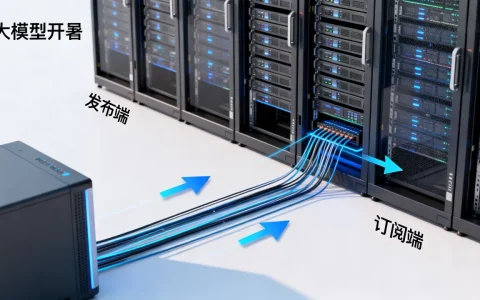
服务器硬盘拆卸的核心在于明确接口类型和热插拔特性,断电操作是安全底线,但热插拔硬盘在特定条件下可以带电操作。
服务器硬盘怎么拆下来?先分清热插拔与非热插拔
很多人在第一次面对服务器时,都会问“服务器硬盘怎么拆下来”,其实答案并不复杂,关键看硬盘是否支持热插拔,热插拔硬盘可以在服务器运行状态下直接更换,而非热插拔硬盘必须断电操作,这两种拆卸方式差异很大,操作前务必先确认。参考2
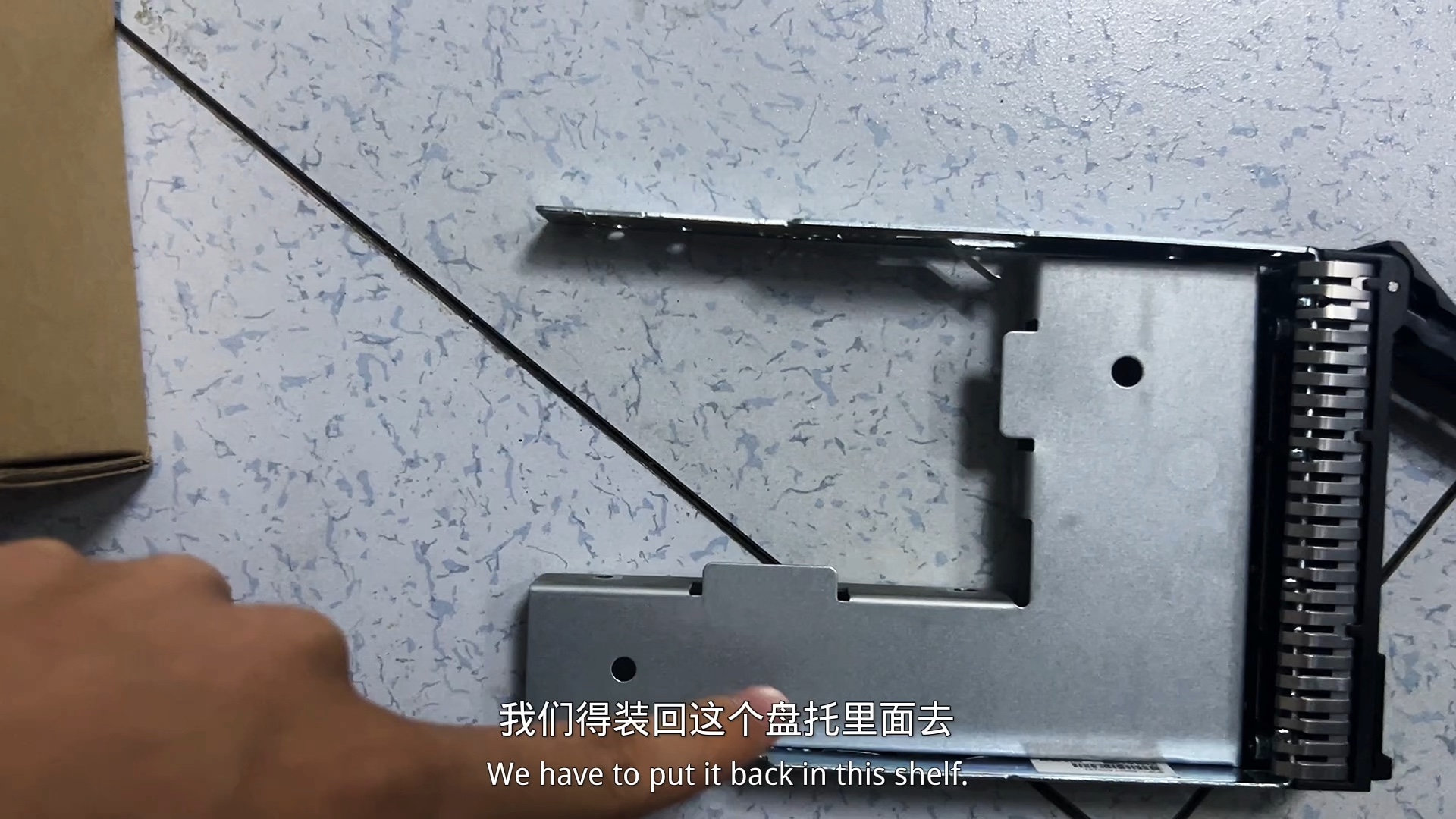

热插拔硬盘的识别与操作
热插拔硬盘通常带有金属把手,安装在硬盘托架上,通过背板与主板连接,拆卸前,先观察硬盘指示灯,如果指示灯为橙色或红色闪烁,表示该硬盘故障或正在被读写,行业共识认为,即使支持热插拔,也建议先通过管理软件将硬盘卸载,避免数据损坏。
实际操作步骤:
- 登录服务器远程管理界面(如Dell的iDRAC、HP的iLO)。
- 找到存储或硬盘管理页面,选中目标硬盘,点击“准备移除”或“离线”。
- 等待指示灯变为可安全移除状态(通常为蓝色或熄灭)。
- 按下硬盘把手解锁按钮,向外拉出把手,硬盘即自动弹出。
- 握住把手,平稳抽出硬盘,避免碰到相邻硬盘。
非热插拔硬盘的拆卸流程
对于不支持热插拔的服务器,需要先关机并断开所有电源线,打开机箱侧盖后,找到硬盘仓,通常位于前部面板内,先拔掉数据线和电源线,然后拧下固定螺丝,将硬盘从托架或插槽中取出,注意:部分老式服务器需要先拆卸硬盘背板,操作前建议拍照记录线缆连接顺序。
服务器硬盘更换步骤:从识别到安全移除
掌握了基础概念后,接下来是完整的服务器硬盘更换步骤,从识别问题硬盘到安全移除,每一步都有章可循。
第一步:确认硬盘状态
通过RAID控制卡的管理界面或操作系统命令,查看硬盘状态,例如在Linux系统中,使用cat /proc/scsi/scsi或megacli
命令;在Windows系统中,打开磁盘管理或服务器管理器,确认故障硬盘的槽位号和序列号,与物理位置对应。参考2
第二步:准备工具与防静电措施
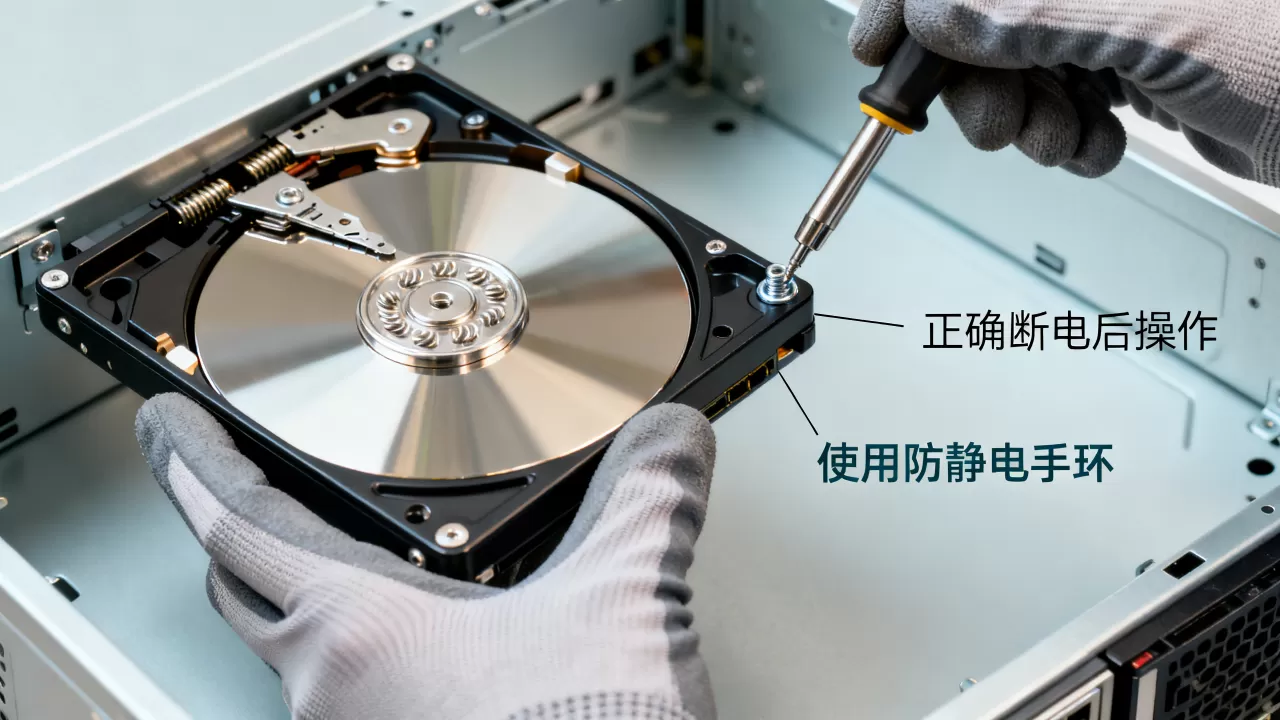
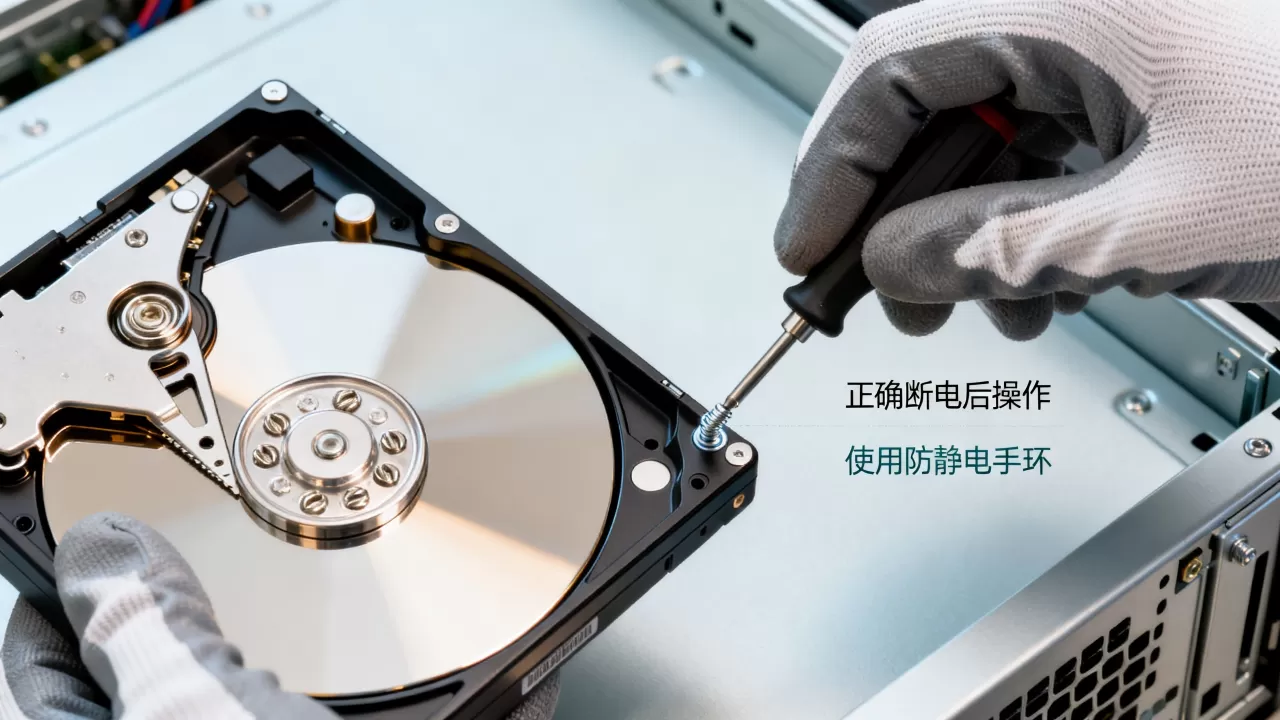
工具很简单:一把十字螺丝刀,可能还需要一把小一字螺丝刀用于撬动把手,防静电方面,最稳妥的是佩戴防静电手环并接地,如果条件有限,可以触摸服务器金属外壳释放静电,但注意要在断电后操作,业内专家指出,静电是硬盘隐性杀手,即使热插拔操作也需注意。
第三步:物理拆卸(以热插拔为例)
- 按下把手按钮,听到“咔哒”声,把手向外弹起。
- 握住把手,沿水平方向匀速拉出硬盘,不要倾斜或用力过猛。
- 如果硬盘卡住,检查是否锁紧螺丝未松开,或背板接口有积灰。
- 取出硬盘后,立即放入防静电袋中,避免碰撞。
第四步:安装新硬盘
将新硬盘插入托架,推入到位,直到把手自动扣合,启动服务器,进入RAID卡BIOS,查看新硬盘是否被识别,如果该硬盘是替换故障盘,RAID会自动开始重建,期间不要强制关机,重建时间取决于硬盘容量和RAID级别,一般需要数小时。
不同品牌服务器硬盘拆卸差异对比
虽然整体流程相似,但各品牌在细节设计上存在差异,尤其是把手结构和指示灯含义,了解这些差异,能让你在遇到不同设备时快速上手。
| 品牌 | 把手操作特点 | 指示灯含义 | 常见型号 |
|---|---|---|---|
| Dell PowerEdge | 蓝色把手,按压弹出 | 蓝色=正常,橙色=故障,闪烁=读写 | R740, R750 |
| HPE ProLiant | 绿色把手,外拉释放 | 绿色=正常,琥珀色=故障,熄灭=离线 | DL380, DL360 |
| Lenovo ThinkSystem | 红色或黑色把手,侧推解锁 | 绿色=正常,黄色=故障,快速闪烁=重建 | SR650, SR550 |
| 华为 FusionServer | 银色把手,下压后弹出 | 绿色=正常,红色=故障,慢闪=预故障 | 2288H, 5288 |
Dell PowerEdge系列拆卸特点
Dell的硬盘托架有蓝色标识,把手采用按压式,手感清脆,拆卸时需先按下把手中间按钮,把手会弹起约30度角,然后可以向外拉出,注意Dell的硬盘指示灯定义:蓝色常亮表示正常,橙色闪烁表示故障,快速闪烁表示正在读写,如果指示灯为熄灭状态,可能是背板未供电或硬盘未识别。
HPE ProLiant系列拆卸特点
HPE的托架把手为绿色,拉出时需要先向外拉把手,而不是按压,部分型号有锁扣,需要先解锁,HPE的硬盘指示灯在把手前端,绿色常亮表示正常,琥珀色闪烁表示故障,绿色闪烁表示正在读写,更换硬盘后,HPE的RAID卡通常会自动识别并重建,不需要手动操作。
其他品牌通用要点
无论什么品牌,拆卸前都要确认硬盘是否处于读写状态,如果指示灯快速闪烁,绝对不要强行拔出,否则可能导致数据损坏或RAID崩溃,很多品牌在硬盘托架上有螺丝固定,有些则是免工具设计,拆卸前先观察一下。参考2
服务器硬盘安装顺序与注意事项
拆卸只是第一步,如果后续需要安装新硬盘或重建存储,安装顺序直接关系到RAID的稳定性和性能。
RAID阵列的硬盘安装顺序
对于RAID 0、1、5、10等常见级别,硬盘槽位顺序通常不影响RAID功能,但为方便管理,建议按槽位编号从小到大的顺序安装,部分RAID卡(如LSI/Avago系列)对槽位顺序敏感,如果打乱顺序,可能导致RAID无法识别,更换硬盘时,新硬盘必须插入与故障盘相同的槽位,如果必须更换槽位,需要先备份数据,然后重新创建RAID。
安装后的检查步骤
- 启动服务器,进入RAID卡BIOS,查看硬盘是否显示为“Online”或“Ready”。
- 如果硬盘显示为“Foreign”,需要导入外部配置。
- 在操作系统中,使用磁盘管理工具查看新硬盘的分区信息,可能需要初始化或挂载。
- 对于热插拔硬盘,安装后几分钟内RAID会自动开始重建,重建进度可在管理界面查看。
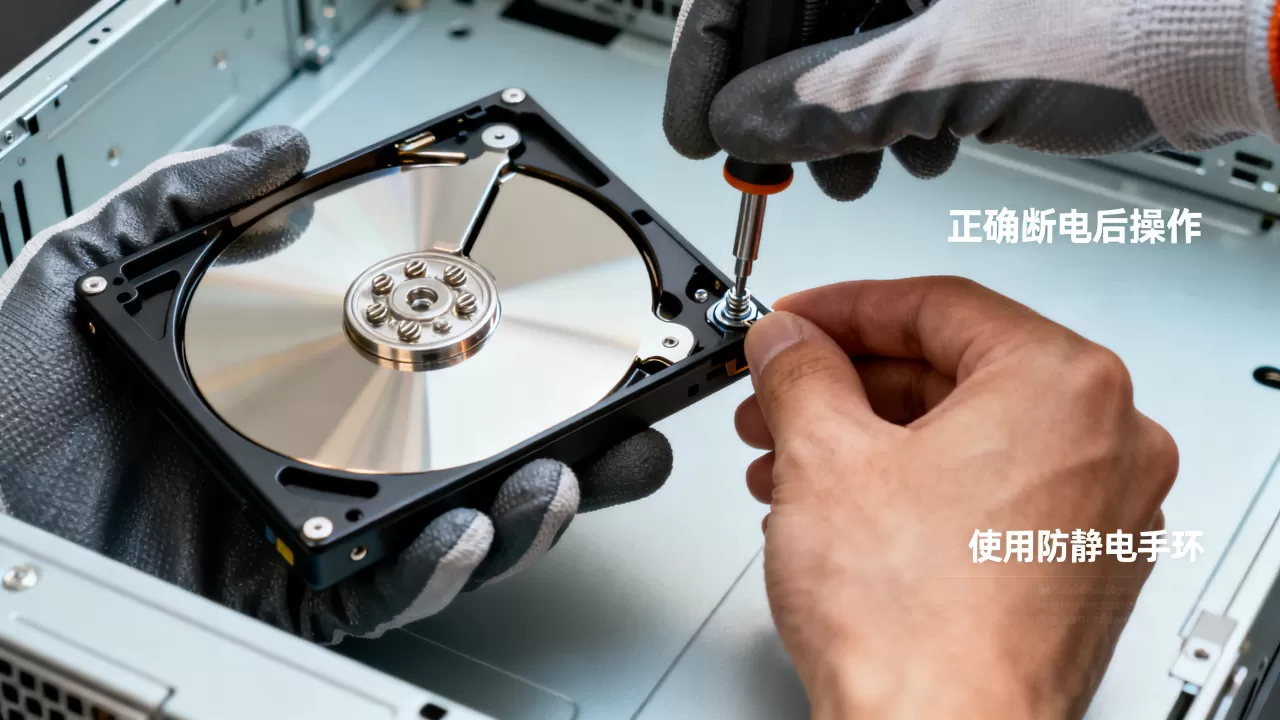
安全注意事项
- 始终佩戴防静电手环,或至少确保手部干燥,触摸金属机箱放电。
- 硬盘避免跌落或震动,尤其是机械硬盘,磁头碰撞会导致坏道。
- 非热插拔硬盘必须断电操作,包括断开电源线,等待电容器放电完毕。
- 记录原始硬盘的序列号和槽位号,便于故障排查。
- 不要同时拔出多个硬盘,尤其是RAID 5中的两块硬盘,否则阵列可能崩溃。
服务器硬盘拆卸常见问题解答
服务器硬盘可以热插拔吗?
这取决于服务器型号和硬盘背板设计,大多数中高端机架式服务器(如Dell PowerEdge 13代以上、HPE Gen10以上)都支持热插拔,但需要确认硬盘接口是否为SAS或SATA,以及RAID卡是否支持热插拔,对于SATA硬盘,部分服务器通过背板模拟热插拔,但实际仍建议先卸载,如果是NVMe硬盘,热插拔支持更复杂,需要操作系统和驱动配合,最稳妥的方式是查阅服务器用户手册,或通过管理界面确认硬盘是否标记为“Hot-Plug”。
服务器硬盘拆卸需要注意什么?
确认硬盘是否处于读写状态,避免强行拔出导致数据损坏,注意静电防护,尤其在干燥环境中,如果硬盘是RAID阵列的一部分,拆卸前先通过软件将硬盘离线,防止RAID卡误判为故障,第三,记录槽位号,确保新硬盘安装到正确位置,如果是非热插拔硬盘,必须关机并断开电源,不要带电操作,否则可能烧毁硬盘或背板。
服务器硬盘更换后数据会丢失吗?
如果更换的是RAID阵列中的单块故障硬盘,且阵列有冗余(如RAID 1、5、6、10),更换后阵列会自动重建,数据不会丢失,但如果RAID卡配置错误、新硬盘容量小于故障盘、或者阵列本身处于降级状态,重建可能失败,导致数据丢失,如果全部硬盘都故障,或RAID配置丢失,数据恢复需要专业工具,任何硬盘更换操作前,都建议先完成数据备份,尤其是当硬盘出现异常声音或频繁报错时。
首发原创文章,作者:王坚,如若转载,请注明出处:https://idctop.com/article/521423.html