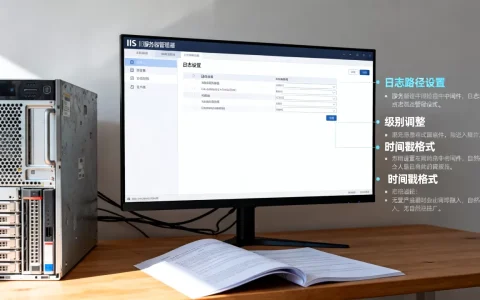
IIS服务器安装配置实验的核心在于通过Windows Server的角色添加功能部署Web服务环境,并理解其处理HTTP请求的底层原理。
IIS服务器安装配置实验原理详解
IIS(Internet Information Services)是Windows内置的Web服务器组件,实验原理主要围绕请求处理流程、角色服务与组件依赖展开,当客户端发起HTTP请求,IIS通过内核模式驱动HTTP.sys进行监听与转发,再由工作进程(w3wp.exe)加载应用程序池配置,调用相应模块(如静态文件、ASP.NET、FastCGI)处理请求并返回响应。

角色服务与功能依赖
在Windows Server中,IIS以角色形式存在,安装时需选择对应角色服务,基础依赖包括:
- Web服务器(IIS)角色:核心服务,提供HTTP与HTTPS支持。
- 常见角色服务、默认文档、目录浏览、HTTP错误、请求筛选等。
- 应用程序开发支持:ASP.NET 4.8、ASP.NET Core、CGI、FastCGI(用于PHP等脚本语言)。
- 管理工具:IIS管理器、命令行工具(PowerShell模块WebAdministration)。
实验环境的典型配置流程
实验原理要求理解“先安装后配置”的逻辑,在Windows Server 2019/2026或Windows 10/11专业版中,流程一致:
- 启用Windows功能或添加角色。
- 选择所需角色服务(默认安装即可运行静态页面)。
- 安装后通过IIS管理器或配置文件修改站点绑定、身份验证、授权规则等。
- 验证访问默认页面,完成基础实验。
业内专家指出,掌握IIS配置实验原理对排查生产环境问题至关重要,尤其是权限与应用程序池隔离机制。
IIS安装配置步骤详解
以Windows Server 2026为例,采用图形界面与PowerShell双路径,适应不同实验场景。
图形界面安装步骤
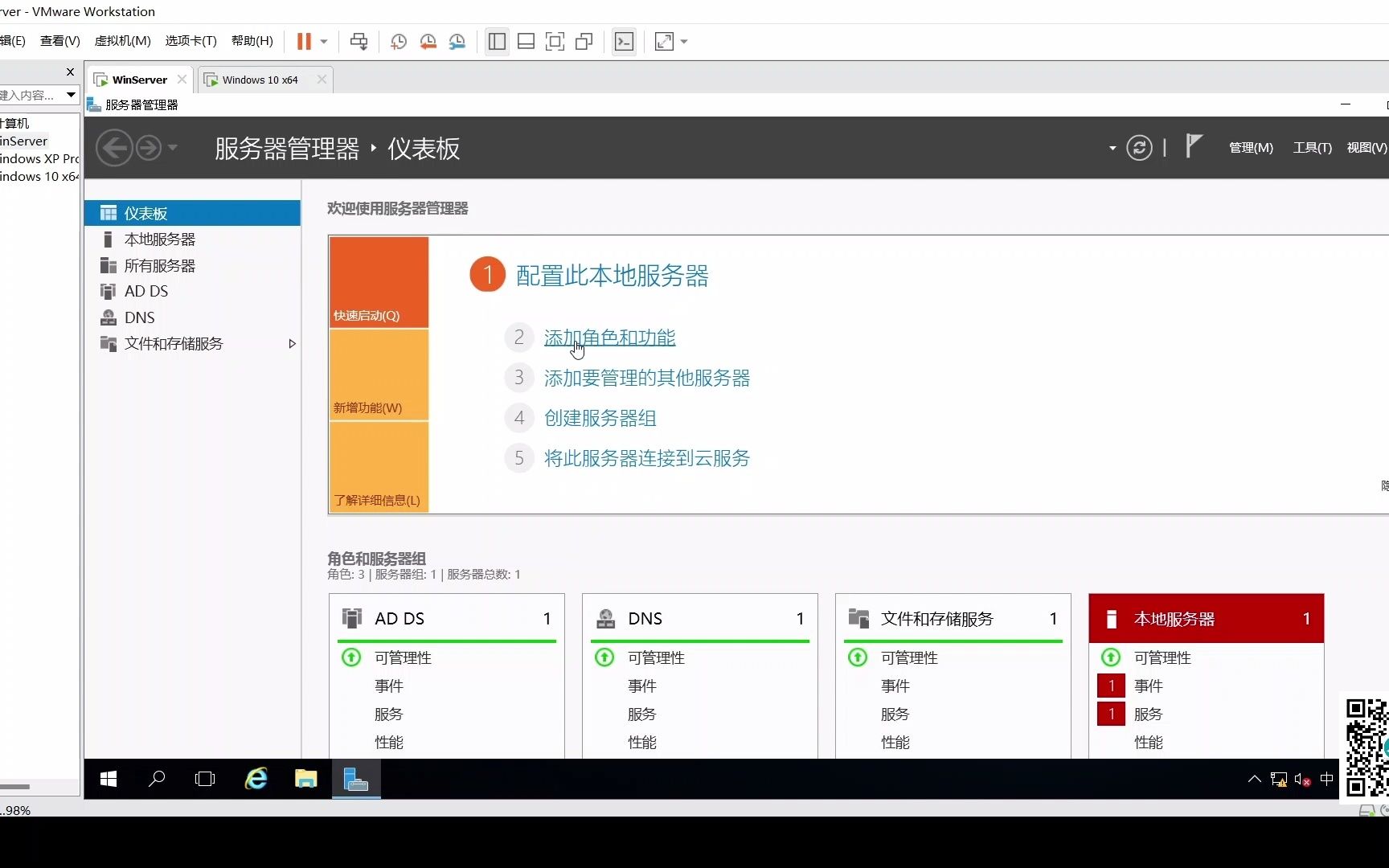
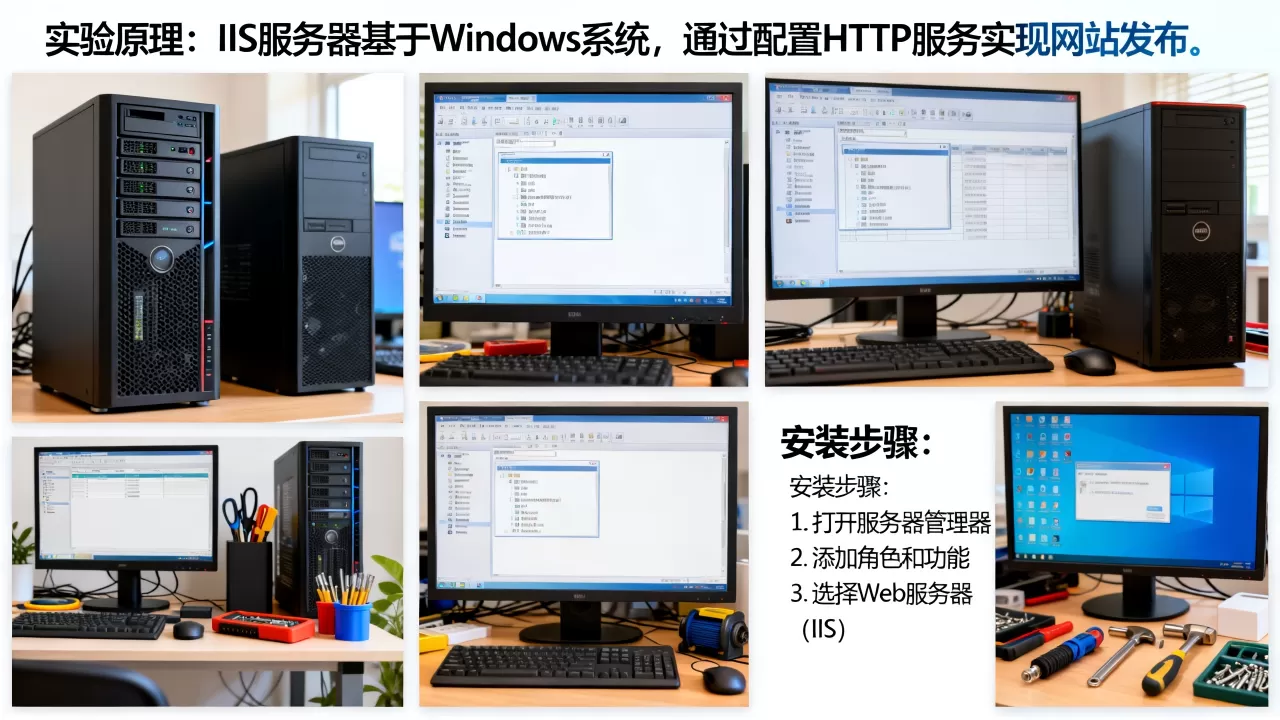
- 点击“开始” → “服务器管理器” → “添加角色和功能”。
- 选择“基于角色或基于功能的安装”,勾选目标服务器。
- 在“服务器角色”列表中勾选 Web服务器(IIS),弹出“添加角色服务”对话框后点击“添加功能”。
- 在“角色服务”页面,按需勾选:常见HTTP功能、默认文档、目录浏览)、应用程序开发(ASP.NET 4.8、CGI、FastCGI)、安全(基本身份验证、Windows身份验证、URL授权)、管理工具(IIS管理控制台、脚本和工具)。
- 点击“安装”,等待完成,重启服务器(可选)。
使用PowerShell安装(适合批量实验)
Install-WindowsFeature -Name Web-Server -IncludeManagementTools
# 如需添加特定角色服务,例如CGI和ASP.NET 4.8
Install-WindowsFeature -Name Web-CGI, Web-Asp-Net45
配置基础站点
- 打开IIS管理器,右键“网站” → “添加网站”。
- 设置站点名称、物理路径(如
C:inetpubwwwroot)、绑定类型(http/https)、IP地址、端口(默认80)、主机名(可选)。 - 确认后,在物理路径下放置
index.html,即可通过浏览器访问。
验证与常见检查
- 访问
http://localhost,应看到IIS默认页面。 - 如果无法访问,依次检查:Windows防火墙是否开放80端口、应用程序池是否启动、文件系统权限是否允许IIS用户(IUSR、IIS_IUSRS)读取文件。
本地IIS配置实验环境搭建
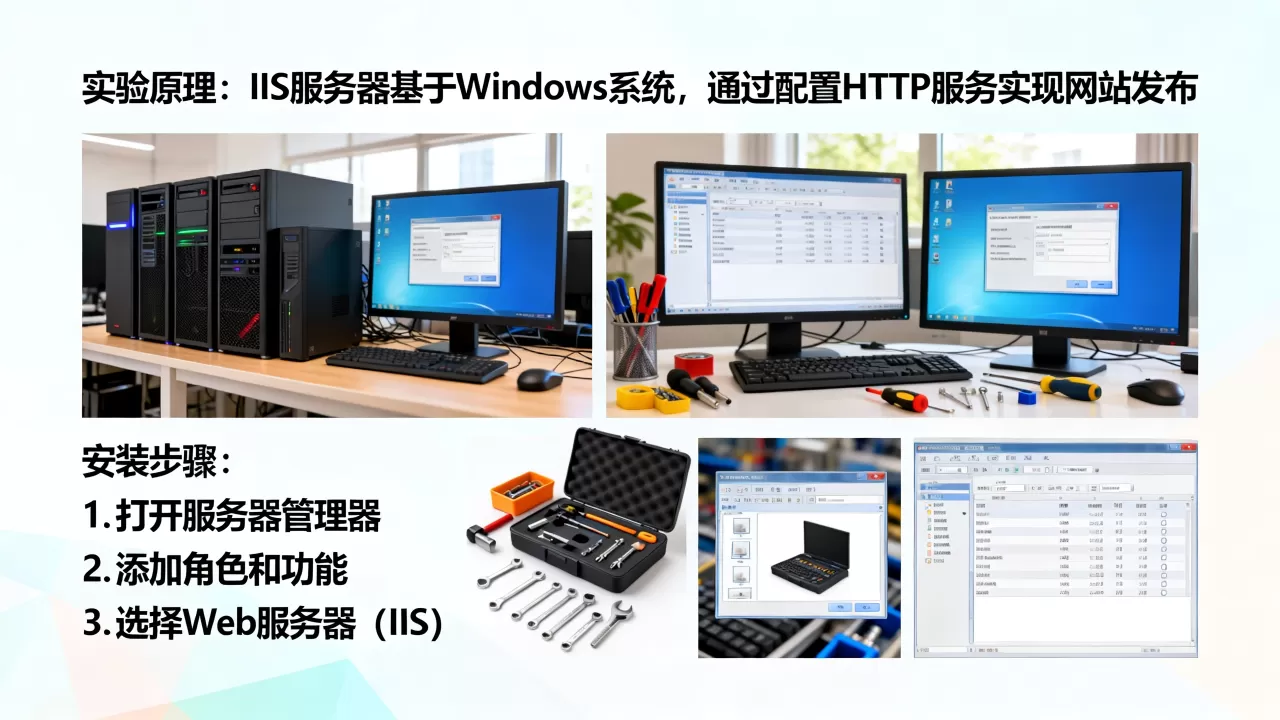
在个人电脑(Windows 10/11)上搭建IIS实验环境,原理与服务器版本一致,但需注意差异:
- 启用功能路径:控制面板 → 程序 → 启用或关闭Windows功能 → 勾选“Internet Information Services”及其子项。
- 默认安装限制:本地版本默认不包含ASP.NET、CGI等角色服务,需手动添加。
- 实验适用场景:适合学习基本配置、静态网站部署、简单后端脚本(如PHP、ASP.NET)测试。
本地实验时,多数情况下无需修改防火墙,但需确保IIS服务正在运行(net start w3svc),强烈建议使用管理员权限打开IIS管理器,避免配置被锁定。
IIS与Apache对比:选择哪个更适合你的场景
在Web服务器选型时,IIS与Apache是常见对比对象,下表从多个维度给出差异:
| 对比维度 | IIS | Apache |
|---|---|---|
| 操作系统 | 仅Windows | 跨平台(Windows/Linux/macOS) |
| 配置方式 | 图形界面+XML配置文件(applicationHost.config) | 文本配置文件(httpd.conf) |
| 模块扩展 | 通过ISAPI、FastCGI、.NET扩展 | 通过DSO模块加载 |
| 性能表现 | 高并发下依靠HTTP.sys内核驱动,静态文件性能优秀 | 依赖操作系统,Linux下优化配置后性能稳定 |
| 安全特性 | 继承Windows ACL,集成身份验证 | 基于文件权限与模块化安全功能 |
| 专业领域 | 托管ASP.NET、ASP.NET Core、SharePoint等 | 托管PHP、Python、Perl等开源应用 |
行业共识认为,IIS在Windows生态中具有最佳集成度,适合企业级.NET应用与Active Directory身份验证场景;而Apache更适合跨平台开源项目与混合环境,如果你长期使用Windows管理工具,IIS安装配置实验的性价比更高。
关于IIS服务器安装配置的常见问题
安装IIS后无法访问默认网站,可能是什么原因?
最常见的原因是绑定冲突或防火墙阻止,检查IIS管理器中的绑定设置,确保IP:Port组合未被占用,在Windows防火墙中检查“万维网服务(HTTP)”入站规则是否启用,如果使用自定义端口,需手动添加规则,确认应用程序池标识(如ApplicationPoolIdentity)对站点物理路径具有读取权限。
配置IIS时提示500.19内部错误,如何解决?
19错误通常与配置文件语法或权限不足有关,最常见的场景是配置文件(applicationHost.config或web.config)中包含无效节或缺少模块,检查IIS管理器中的“错误页”详情,定位具体错误代码,如果是权限问题,确保应用程序池账户对配置文件和站点目录拥有读取权限,使用%windir%system32inetsrvconfigapplicationHost.config路径可手动核查配置。
在本地Windows 10上安装IIS后,如何支持PHP程序?
第一步:安装PHP for Windows非线程安全版本并解压至指定目录(如C:PHP),第二步:在IIS管理器中添加模块映射:打开“处理程序映射” → “添加模块映射”,请求路径输入.php,模块选择FastCgiModule,可执行文件指向php-cgi.exe,名称自定,第三步:配置PHP环境变量,并在PHP.ini中设置扩展目录,最后重启IIS,将PHP文件放置于站点目录下即可测试。
首发原创文章,作者:王坚,如若转载,请注明出处:https://idctop.com/article/539037.html