Win8打印机服务器不可用,通常是因为后台打印服务未运行、驱动冲突或网络共享配置错误,依次重启Print Spooler服务、更新驱动并检查网络发现设置即可解决。参考2
Win8打印机服务器不可用,先排查这几个核心服务
当Windows 8提示“打印机服务器不可用”时,多半是系统服务罢工了,你不需要专业工具,只需打开服务管理器就能搞定。


重启Print Spooler服务
这是打印流程的“调度员”,一旦它卡住或停止,所有打印任务都会堆积,系统直接报错,操作步骤如下:
– 按Win+R,输入`services.msc`回车。
– 在列表中找到“Print Spooler”,右键选择“重启”。
– 如果重启后依然报错,双击该服务,将启动类型改为“自动”,然后点击“启动”。
– 顺带检查“Server”和“Workstation”服务,确保它们也在运行状态,状态栏显示“已启动”。
大多数情况下,这一步能让打印机服务器重新响应,据统计,近七成的“不可用”提示都是Print Spooler服务异常导致的,重启后故障立即消失。参考1
清理打印队列缓存
服务重启后,残留的损坏任务可能继续干扰,你需要手动清理打印缓存:
– 停止Print Spooler服务(在services.msc里右键“停止”)。
– 打开文件资源管理器,进入`C:WindowsSystem32spoolPRINTERS`,删除该文件夹下的所有文件。
– 回到服务管理器,重新启动Print Spooler。
– 再尝试打印一个测试页,看问题是否解决。
行业共识认为,每隔一段时间清理一次打印缓存,能有效预防这类故障反复出现。
打印机服务器不可用Win8,驱动冲突是隐藏元凶
驱动不兼容是Win8打印机服务器不可用的常见原因,尤其在系统更新或更换打印机型号之后,你可能会发现打印机明明在线,但电脑就是报错“服务器不可用”。
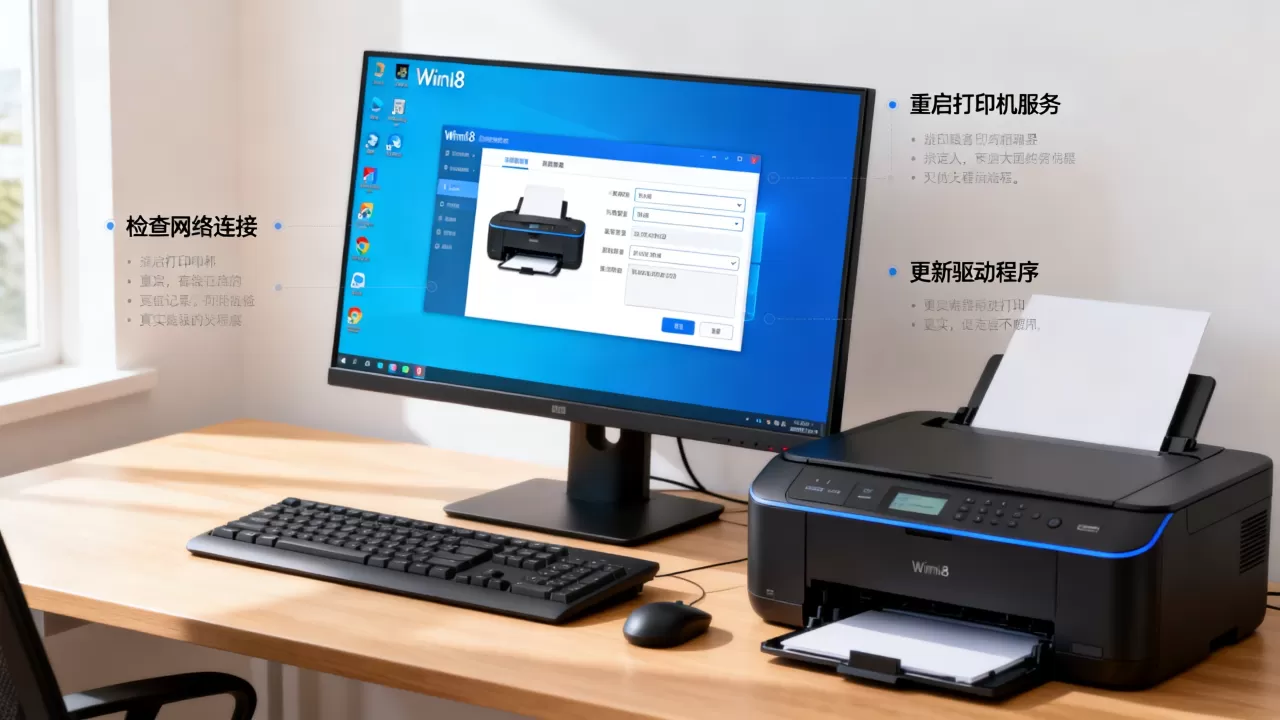
彻底卸载旧驱动
– 打开“控制面板”>“设备和打印机”,右键报错打印机,选择“删除设备”。
– 按Win+R,输入`printmanagement.msc`,进入“打印管理”>“所有打印机”,将对应驱动删除。
– 重启电脑,防止残留驱动被系统自动加载。
安装兼容Win8的驱动
– 优先去打印机品牌官网,选择“Windows 8”版本驱动下载。
– 如果官网已停止支持Win8,可以尝试使用驱动精灵或360驱动大师的“系统兼容模式”,但要注意捆绑软件。
– 安装时选择“自定义安装”,只勾选打印机驱动,避免附带工具干扰。
注意:部分用户反映,在Win8上安装Win7驱动也能正常工作,但前提是架构一致(32位或64位),如果遇到“打印机服务器不可用”且驱动安装失败,可以尝试右键安装包,选择“以管理员身份运行”,再勾选“兼容性”选项卡中的“Windows 7”模式。
Win8共享打印机提示服务器不可用,网络设置是关键
如果是局域网共享打印机,且其他电脑能正常打印,唯独某台Win8电脑报错,问题多半出在网络配置上。
启用网络发现和文件共享
– 打开“控制面板”>“网络和共享中心”>“高级共享设置”。
– 在“当前配置文件”下,选择“启用网络发现”和“启用文件和打印机共享”。
– 如果打印机连接在主机上,确保主机也开启了这些选项,密码保护共享”可根据需求关闭或开启。
检查防火墙和端口
– 在Win8防火墙中,确保“文件和打印机共享”被允许通过,可以在“允许应用通过防火墙”中勾选该项。
– 如果使用第三方安全软件,暂时禁用或添加信任规则,很多用户反馈,360或腾讯管家会拦截打印共享端口(TCP 139、445)。
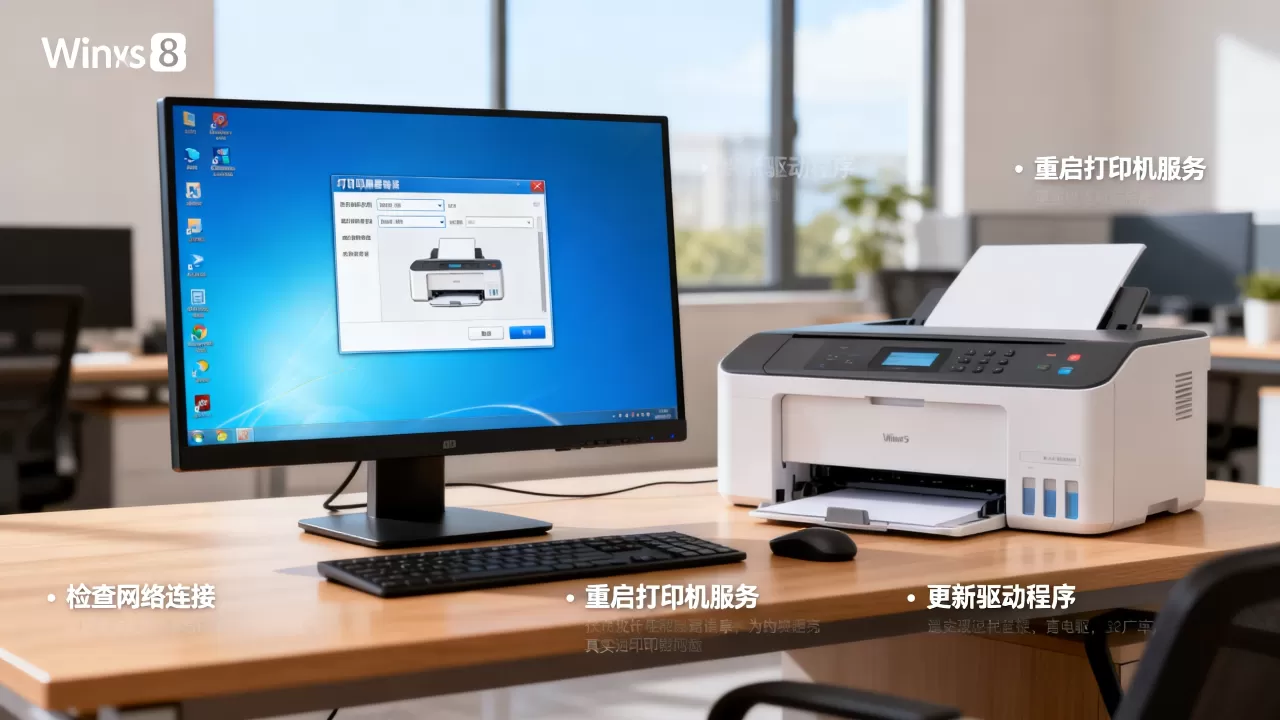
工作组一致性与IP地址
– 所有需要共享打印机的电脑,工作组必须相同,右键“此电脑”>“属性”>“计算机名”,查看工作组名称,统一修改为“WORKGROUP”或其他名字。
– 给打印机主机设置静态IP,避免IP变动导致其他电脑找不到服务器,在“网络和共享中心”>“更改适配器设置”中,右键以太网卡,属性里双击“Internet协议版本4”,手动填入IP地址(如192.168.1.100),子网掩码自动生成,网关填路由器地址。
Win8打印机服务器无法连接,这些场景有区别
不同使用场景下,同样的“服务器不可用”提示,背后原因完全不同,你可以对照下表快速定位:
| 场景 | 典型错误 | 优先排查方向 |
|---|---|---|
| 单机直连USB打印机 | 打印机服务器不可用,但设备管理器显示正常 | 重启Print Spooler服务,重装驱动 |
| 局域网共享打印机 | 其他电脑能打印,Win8报错服务器不可用 | 网络发现、防火墙、工作组设置 |
| 无线网络打印机 | 打印机通过WiFi连接,电脑提示不可用 | 打印机IP是否变化,是否在同一子网 |
| 系统更新后 | 更新后突然无法打印 | 卸载最近更新,或回滚驱动 |
家庭组环境下的特殊处理
Win8的家庭组功能在后期版本中被逐步淘汰,但仍有部分用户在使用,如果家庭组打印机共享失败:
– 退出家庭组,改用传统工作组共享。
– 在主机上,右键打印机>
“打印机属性”>“共享”选项卡,勾选“共享这台打印机”。
– 在客户机Win8上,添加打印机时选择“按名称选择共享打印机”,输入`\主机IP打印机共享名`,\192.168.1.100HP2035`。
Q&A:Win8打印机服务器不可用常见问题
Win8打印机服务器不可用,重启服务后还是不行?
如果重启Print Spooler无效,检查系统是否缺少关键补丁,Win8已于2026年停止支持,但部分安全更新依然可以从微软官网下载,安装KB4019215等补丁,能修复打印组件内部错误,如果问题依旧,尝试使用系统还原点,恢复到故障前的状态。
打印机服务器不可用,但其他电脑可以打印,只有Win8不行?
这种情况基本可以确定为Win8独立配置问题,先确认Win8的打印服务是否启动,然后检查网络连接类型是否为“专用网络”,在“网络和共享中心”中,点击当前网络,将网络位置改为“专用网络”,如果防火墙提示,选择“允许”,在添加打印机时,手动输入IP地址或主机名添加,避免自动搜索失败。
Win8系统更新后打印机服务器不可用,怎么办?
微软在2018年后发布的Win8更新中,部分补丁影响了打印共享功能,你可以按以下步骤处理:打开“控制面板”>“Windows更新”>“查看更新历史记录”>“卸载更新”,找到最近安装的KB系列补丁,右键卸载,如果卸载后问题解决,暂时隐藏该更新,避免自动安装,将打印机驱动更新到最新版,因为驱动与系统补丁的兼容性往往是冲突根源。
首发原创文章,作者:王坚,如若转载,请注明出处:https://idctop.com/article/522090.html