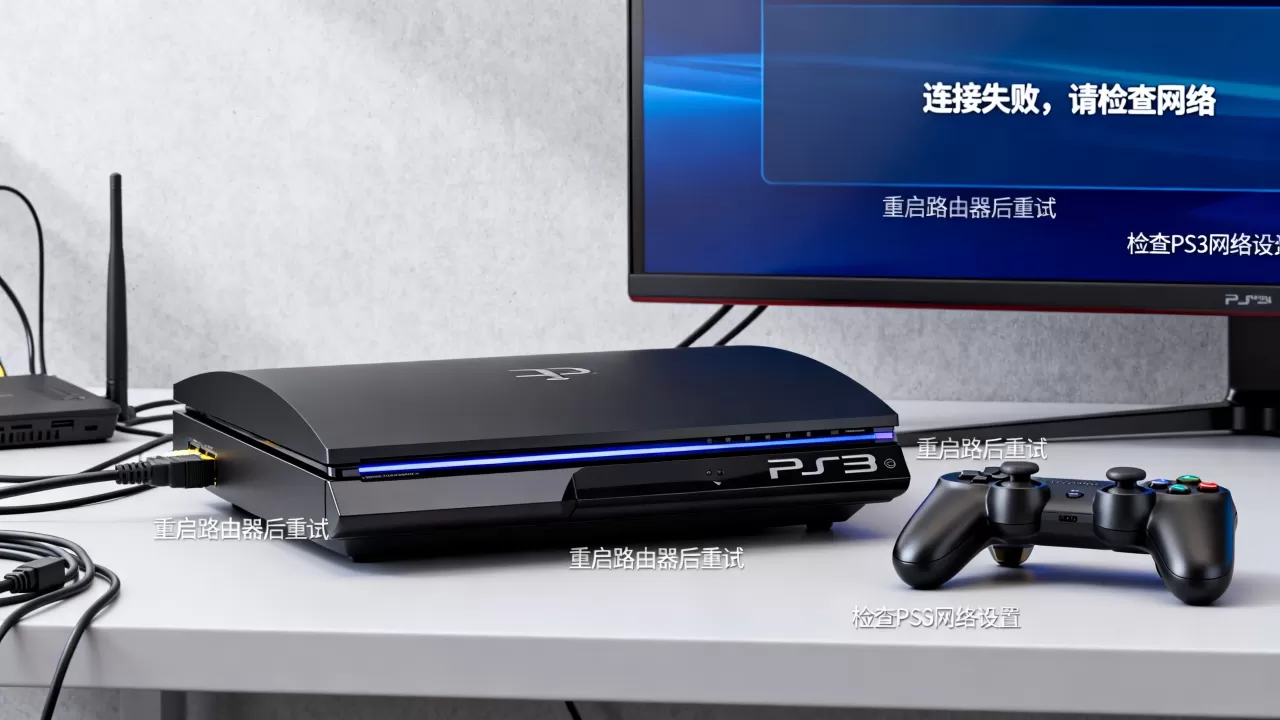
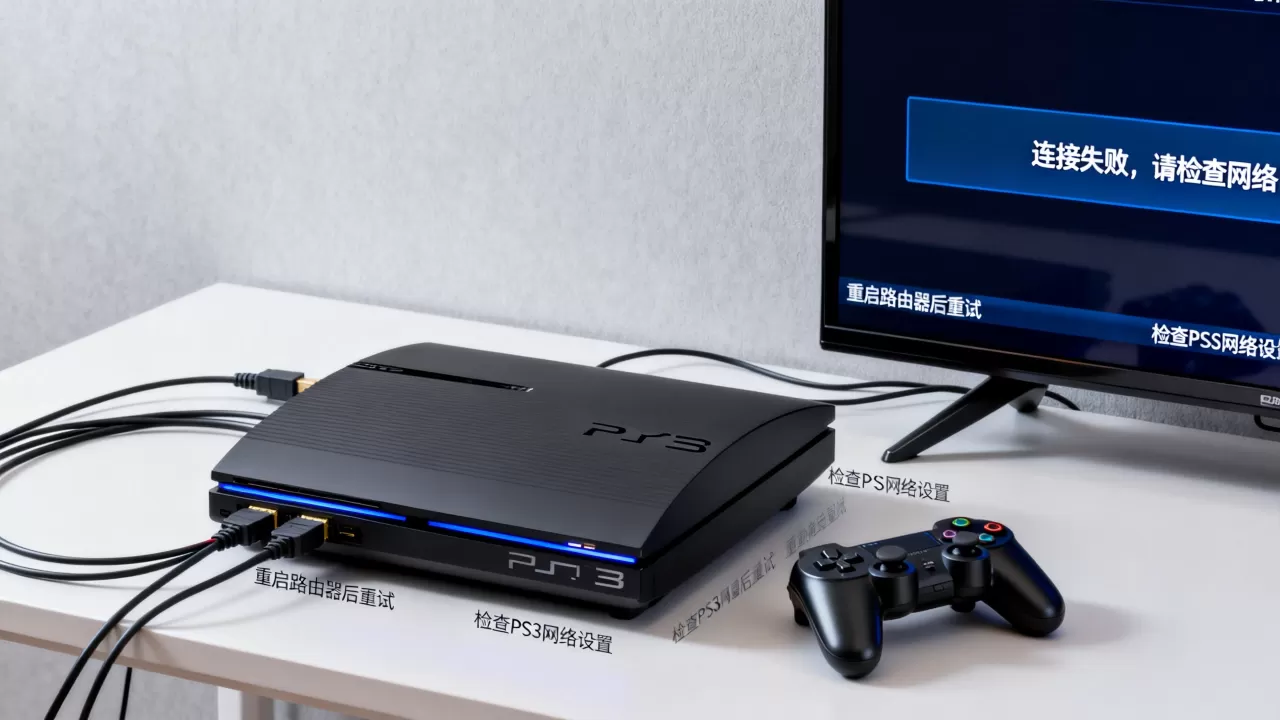
PS3连接不上服务器,核心解决思路是:先判断是PSN服务端问题还是本地网络问题,然后针对性重置网络配置或修改DNS。
你的PS3突然连不上服务器,游戏停在登录界面转圈,这种情况多半出在网络环节上,PS3作为十多年前的主机,网络模块本身较老,加上现在的路由器协议和DNS环境变化,很容易出现兼容问题,下面这套排查流程,按顺序走一遍,基本能搞定。

PS3连不上PSN?先确认服务器状态和硬件
前往官方渠道查看PSN是否宕机
PSN服务器有时会进行维护或遭遇故障,导致大面积连接失败,你可以用手机或电脑打开索尼官方的PSN状态页面(status.playstation.com),查看所有服务是否正常,如果显示“部分功能受限”或“完全宕机”,那就不用折腾本地设备了,等官方修复即可。
- 访问PSN状态页面,检查“账户管理”、“游戏社交”和“PlayStation Now”等条目。
- 如果全是绿色勾,说明服务器正常,问题出在本地。
- 如果出现红色叉或黄色感叹号,耐心等待,通常几小时内恢复。
检查路由器和网线连接
硬件层面的故障容易被忽略,先确认PS3的网线或WiFi信号是否稳定。
- 有线连接:查看PS3背后网口指示灯是否亮起,闪烁是否正常,如果灯不亮,换一根网线试试。
- 无线连接:进入PS3设置→网络设置→查看连接状态,确认信号强度至少在60%以上。
- 重启路由器和PS3:拔掉电源等待30秒再插回,能清除路由器的临时缓存,解决大部分连接问题。
业内专家指出,PS3的WiFi芯片支持的协议较老(802.11b/g),如果路由器开启了802.11n/ac-only模式,可能导致无线连接失败,建议在路由器后台将无线模式设置为“802.11b/g/n混合”。
PS3网络设置教程:手动配置DNS与MTU
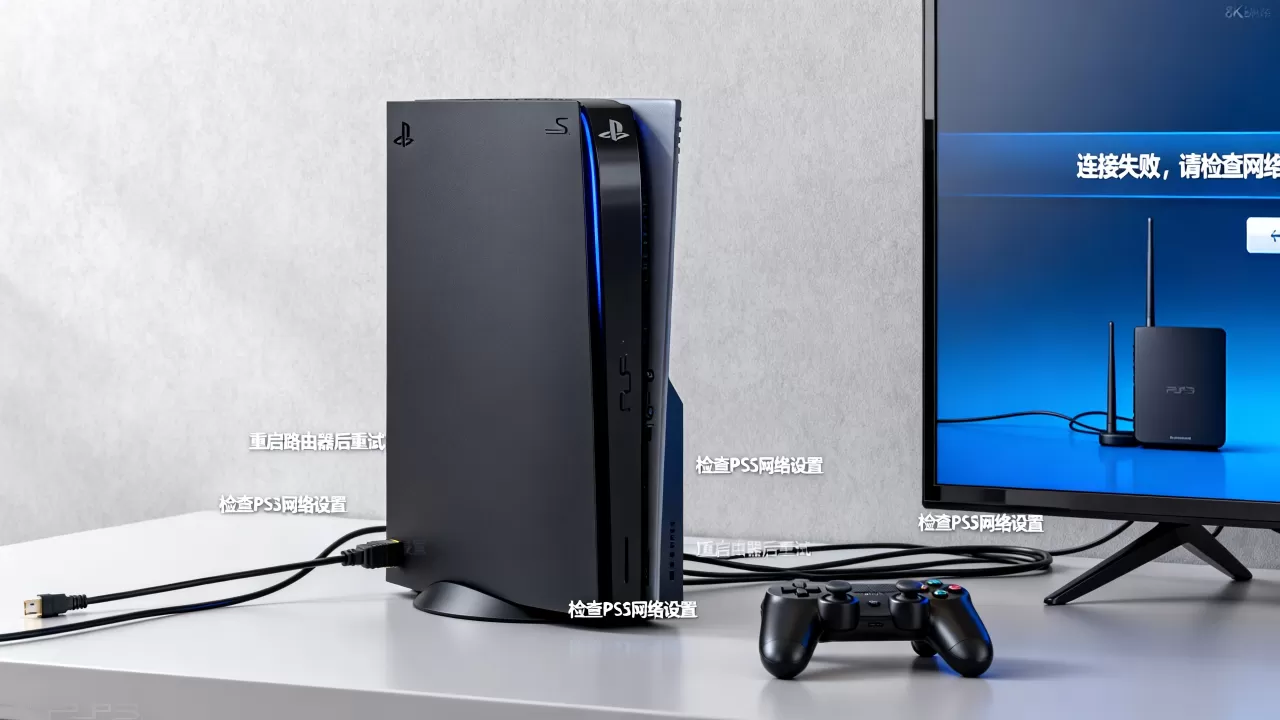
如果服务器和硬件都没问题,下一步就是手动调整PS3的网络参数,原厂默认设置经常不适合现在的网络环境,手动配置能显著提升连接成功率。
PS3 DNS设置:首选和备用DNS推荐
DNS解析错误是PS3连不上服务器的常见原因,手动输入公共DNS可以绕过运营商解析缓慢或劫持的问题。
- 进入PS3设置→网络设置→互联网连接设置→自定。
- 选择“有线”或“无线”,然后选择“手动设置”IP地址。
- 在DNS设置中,选择“手动”,然后输入:
- 首选DNS:
8.8.8(Google公共DNS) - 备用DNS:
4.2.2(Quad9或Cloudflare备用)
- 首选DNS:
- 也可以使用国内常用的阿里DNS:
5.5.5和6.6.6,延迟更低。
完成设置后,保存并测试连接,多数情况下,这一步就能让PS3顺利连上PSN。
调整MTU值解决连接超时
MTU(最大传输单元)决定了每次传输的数据包大小,PS3默认MTU为1500,但有些路由器或宽带线路不支持这么大的包,导致丢包或超时。
- 在网络设置中,找到“MTU”选项,选择“手动”。
- 将默认值1500改为1473(这是PS3推荐的安全值)。
- 如果仍然不稳定,可以尝试1460或1400,逐步降低直到连接稳定。
IP地址:从自动获取改为手动设定
自动获取IP有时会碰到冲突或被路由器限制,手动指定一个静态IP能减少连接时的握手时间。
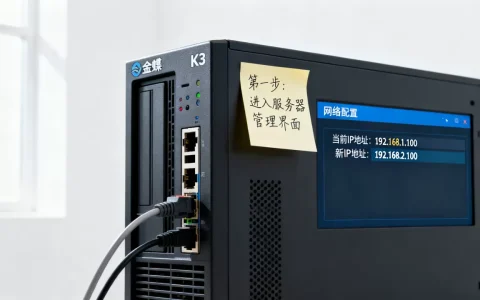
- 查看路由器LAN口网关地址,通常为192.168.1.1或192.168.0.1。
- 在PS3网络设置中,IP地址设置为与网关同网段,如192.168.1.100。
- 子网掩码:255.255.255.0
- 默认网关:路由器IP
- DNS:使用之前设定的公共DNS
PS3系统与账户问题导致连接失败
除了网络参数,PS3的固件版本和账户状态也会影响服务器连接。
更新PS3系统固件到最新版本
PS3的固件最近一次更新是2026年的4.91版本,如果你的系统版本过低,可能无法正常连接PSN。
- 进入设置→系统更新→通过网络更新。
- 如果连不上更新服务器,可以去索尼官网下载固件到U盘,然后通过“存储媒体更新”手动安装。
- 更新后重启PS3,再尝试连接。
清除缓存并重建数据库
长期使用后,PS3的系统缓存和数据库碎片可能干扰网络功能。
- 完全关闭PS3(指示灯变红)。
- 按住电源键不放,听到第一声“哔”后继续按住,直到第二声“哔”响起(约5秒),此时进入安全模式。
- 选择“重建数据库”(选项3),等待进度条走完。
- 再选择“还原默认设置”(选项6)注意这会清除所有网络和账户设置,但不会删除游戏存档。
- 重启后重新配置网络。
PSN账号重新登录与密码验证
账号令牌过期或密码错误也会导致服务器拒绝连接。
- 在PS3上登出当前账号,然后重新输入密码登录。
- 如果提示密码错误,到索尼官网生成一个设备专用密码(二步验证开启后需要),在PS3上输入该密码即可登录。
- 行业共识认为,PS3无法直接使用包含特殊字符的复杂密码,启用设备专用密码是最稳妥的办法。
高级网络配置:路由器端口转发与NAT类型
如果以上方法都试过仍然连不上,可能是路由器防火墙或NAT类型限制导致。
为PS3开启端口转发
PS3连接PSN需要开放以下端口(TCP和UDP):
- TCP:80, 443, 5223, 3478, 3479, 3480
-

UDP:3478, 3479, 3658
在路由器后台找到“端口转发”或“虚拟服务器”选项,添加这些端口,指向PS3的静态IP地址。
将PS3放入DMZ主机
如果端口转发设置后仍无效,可以直接将PS3设置为DMZ主机,让路由器将所有外部流量转发给PS3,彻底绕过防火墙限制。
- 在路由器后台找到DMZ设置,输入PS3的IP地址,启用。
- 注意:DMZ会降低安全性,只建议在排查问题时临时使用,问题解决后关闭。
检测NAT类型并优化
PS3网络设置中的“测试连接”会显示NAT类型:类型1(开放)、类型2(中等)、类型3(严格),类型3会导致无法连接部分服务器。
- 类型3的优化方法:开启路由器UPnP,或手动设置端口转发(如上)。
- 部分运营商使用CGNAT(大内网)导致NAT类型无法改为开放,可以致电客服要求分配公网IP。
PS3连接不上服务器常见问题解答
PS3连接服务器超时,提示“DNS错误”怎么办?
DNS错误通常由解析失败引起,按照上文“PS3 DNS设置”部分手动输入8.8.8.8和4.4.2.2,并检查MTU是否改为1473,如果仍然超时,尝试在路由器后台关闭IPv6功能,PS3对IPv6的支持不完善,有时会冲突。
PS3连不上服务器,但电脑和手机上网正常?
这说明网络本身没问题,问题出在PS3与服务器之间的兼容性上,优先检查PS3的固件版本是否为最新,然后尝试手动设置IP和DNS,如果还是不行,将路由器无线模式改为“802.11b/g”混合,或者换用有线连接。
PS3连接PSN提示“80710092”错误代码?
这个错误代码对应网络连接超时,通常是DNS或MTU设置不当,先重置网络设置,然后手动输入DNS和MTU(1473),如果问题依旧,检查路由器是否开启了MAC地址过滤或防火墙,将PS3加入白名单。
首发原创文章,作者:王坚,如若转载,请注明出处:https://idctop.com/article/575391.html