Windows 10系统原生代理设置只允许填写一个代理地址,要同时使用两个代理服务器,需要通过PAC脚本、第三方工具或浏览器插件来实现。
为什么系统代理只支持一个地址
Windows 10的代理设置位于“设置 > 网络和Internet > 代理”,无论是手动设置还是自动检测,都只接受单一代理服务器地址,这个设计初衷是面向最简单的代理场景,比如公司内部统一使用一个代理上网,但实际网络环境中,我们常常需要不同的流量走不同的代理:国内网站直连,国外网站走代理A,某些特定应用走代理B,行业共识认为,微软官方推荐的解决方案是使用PAC(Proxy Auto-Config)文件,它允许你编写JavaScript逻辑,根据请求的目标地址动态选择代理服务器,通过第三方代理管理工具或浏览器插件,也能实现多代理并行的效果。参考2

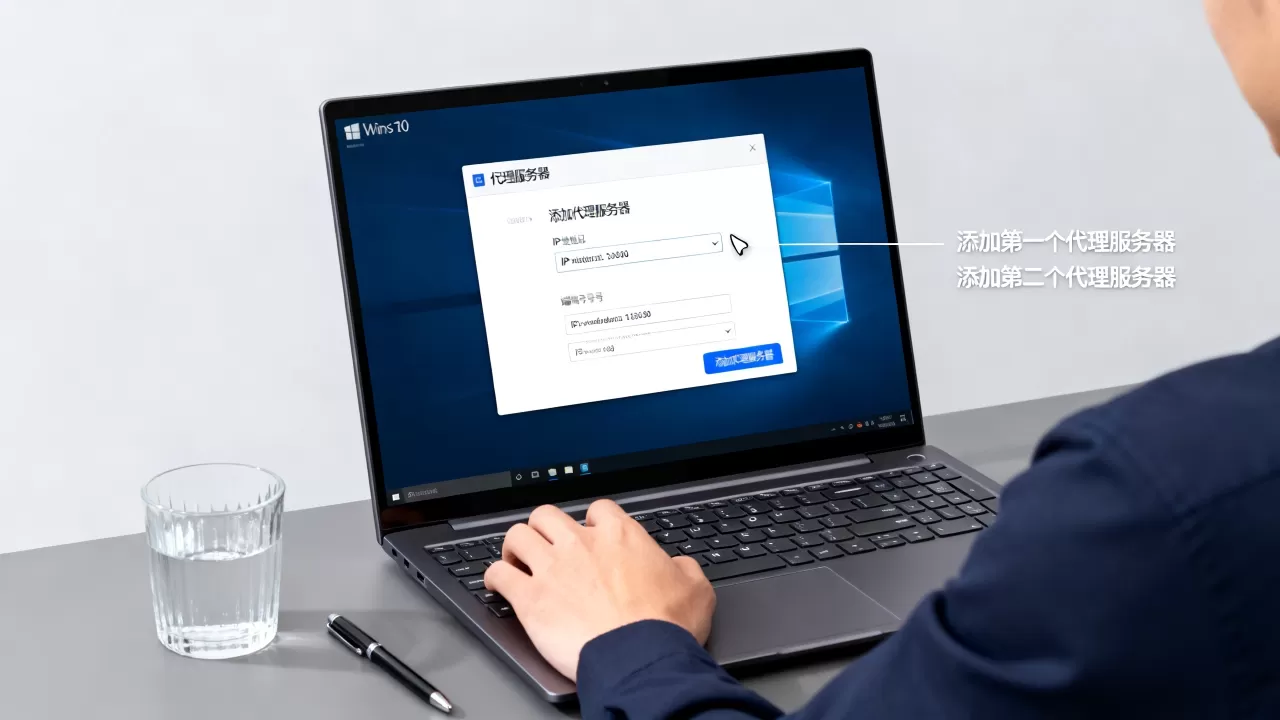
win10同时使用两个代理服务器的几种方案
根据你的需求复杂度和技术背景,以下四种方案覆盖了从轻量级到专业级的场景,你可以根据实际环境选择最顺手的一种。
- PAC脚本 零成本,系统原生支持,适合规则固定的分流场景。
- 代理管理工具 如Proxifier或SocksCap,可精细控制每个应用程序的代理策略。
- 浏览器插件 仅影响浏览器流量,操作简单,适合普通用户。
- 命令行与环境变量 进阶方式,适合临时测试或脚本自动化。
通过PAC文件实现win10代理服务器设置多个地址
PAC文件是一个纯文本的JavaScript文件,你可以在其中定义多个代理规则,Windows 10支持直接加载本地或远程PAC文件,实现“自动检测脚本”的功能。
具体操作步骤:
- 创建一个新文本文件,命名为
proxy.pac(注意扩展名要显示为.pac)。 - 用记事本或代码编辑器打开,写入以下示例内容:
function FindProxyForURL(url, host) {
// 国内常用网站列表,直接连接
if (shExpMatch(host, ".baidu.com&quo 参考2
参考2
t;) ||
shExpMatch(host, ".qq.com") ||
shExpMatch(host, ".taobao.com")) {
return "DIRECT";
}
// 国外特定服务走代理A
if (shExpMatch(host, ".google.com") ||
shExpMatch(host, ".github.com")) {
return "PROXY 192.168.1.10:8080";
}
// 其他所有流量走代理B
return "PROXY 10.0.0.1:3128; DIRECT";
}

- 将文件保存到C盘根目录或其他没有中文的路径,例如
C:proxy.pac。 - 打开“设置 > 网络和Internet > 代理”,在“使用设置脚本”下方点击“设置”,打开“使用代理服务器”开关,在“脚本地址”栏输入
file:///C:/proxy.pac(注意是三个斜杠),然后点击“保存”。 - 验证是否生效:访问baidu.com看是否直连,访问google.com看是否走代理A,访问其他网站看是否走代理B或直接连接。
注意事项:
- PAC文件路径不能包含中文字符,否则系统无法解析。
- 如果代理服务器需要认证,PAC本身不支持自动填写凭据,你需要在代理服务器端设置白名单,或者结合其他工具。
- 规则从上到下匹配,优先级由顺序决定,你可以根据需要添加任意多个代理地址,只要在
return语句中用分号隔开。 - 行业共识认为,PAC是轻量级多代理方案中性价比最高的,因为它不需要安装任何额外软件,且规则灵活。
使用第三方代理管理工具实现双代理
如果你需要控制不同应用程序走不同的代理,或者代理规则需要频繁切换,第三方工具更顺手,Proxifier是这类工具的代表,它支持你同时添加多个代理服务器,并为每个应用指定规则。
操作要点:
- 下载并安装Proxifier(支持Windows 10)。
- 打开Proxifier,进入“代理服务器”菜单,依次添加两个代理地址,代理A(192.168.1.10:8080,SOCKS5或HTTP),代理B(10.0.0.1:3128,HTTP)。
- 进入“代理规则”菜单,添加规则,为“chrome.exe”指定走代理A,为“firefox.exe”指定走代理B,其他应用默认走代理A或直连。
- 勾选“启用日志”以便查看每个链接实际使用的代理。
对比表格:PAC vs Proxifier
| 特性 | PAC文件 | Proxifier |
|---|---|---|
| 安装要求 | 无需安装,系统原生 | 需安装第三方软件 |
| 适用场景 | 浏览器流量为主,规则基于域名 | 所有应用程序,规则基于进程 |
| 规则灵活性 | 基于JavaScript,可写复杂逻辑 | 基于进程名和端口,图形化配置 |
| 资源占用 | 几乎为零 | 轻微,后台进程常驻 |
| 设置难度 | 中等,需要编写代码 | 简单,界面直观 |
行业共识指出,对于需要精细控制每个应用代理的场景,专业工具比PAC更可靠,尤其在处理非浏览器流量时,但如果你只想让win10怎么设置两个代理用于浏览器双开,PAC或插件已经足够。
浏览器插件辅助实现双代理
如果你主要使用浏览器上网,代理需求集中在网页层面,浏览器插件是最轻量的方案,以Chrome系的SwitchyOmega为例,它可以让你同时管理多个代理配置,并一键切换。参考2
设置流程:
- 安装SwitchyOmega扩展。
- 在“情境模式”中创建两个模式,代理A”和“代理B”,分别填入对应的服务器地址。
- 在“自动切换”模式下,你可以设置规则:哪些域名走代理A,哪些走代理B,哪些直连。
- 点击浏览器右上角的插件图标,可以随时切换模式。
注意:这种方法只影响浏览器内的流量,系统其他应用(如邮件客户端、游戏)仍然走系统代理设置,如果你需要全系统多代理,建议结合PAC或工具。
命令行与环境变量的临时方案
对于开发或测试场景,你有时需要临时让某个命令行工具走另一个代理,Windows支持通过环境变量为特定进程设置代理,但这不改变系统代理设置。

操作示例:
- 打开命令提示符,输入:
set HTTP_PROXY=http://192.168.1.10:8080
set HTTPS_PROXY=http://192.168.1.10:8080
然后启动你的程序,该程序会读取这些变量,但其他程序不受影响。
- 你可以同时设置两个不同的代理吗?环境变量只能指定一个,但你可以通过脚本切换,为不同终端窗口设置不同的环境变量,然后运行不同程序。
这种方法不持久,适合临时测试,win10代理服务器设置怎么添加两个的长期需求,不推荐依赖环境变量。
总结与建议
如果你需要同时使用两个代理服务器,首选PAC文件,因为它零成本、系统原生,且规则可定制,如果代理规则需要基于应用程序而非域名,则考虑Proxifier等工具,对于只是浏览器多代理,SwitchyOmega插件足够,选择哪种方案,关键看你的流量范围:是全局还是仅浏览器,无论哪种方案,确保代理服务器地址和端口正确,并测试连通性,据微软官方文档,PAC是Windows推荐的多代理解决方案,而第三方工具则提供了更强大的应用级控制。
win10代理服务器设置多个常见问题
Q1:如何验证两个代理是否同时生效?
A1:访问几个不同的网站,使用IP检测工具(如ipinfo.io)查看出口IP地址,如果代理A和代理B对应不同IP,且直连网站显示你的真实IP,说明规则生效,你也可以在Proxifier的日志中看到每个链接使用的代理。
Q2:PAC文件可以设置多少个代理?
A2:理论上没有限制,只要在return语句中用分号列出多个代理即可,但规则越复杂,匹配效率越低,建议保持100条规则以内,PAC文件中的代理服务器地址必须可达,否则会自动尝试下一个。
Q3:使用第三方工具会影响系统性能吗?
A3:多数情况下影响很小,Proxifier等工具经过多年优化,对CPU和内存占用极低,但如果同时管理大量规则或实时记录日志,可能会消耗少量资源,选择知名软件并关闭不必要的日志功能即可。
首发原创文章,作者:王坚,如若转载,请注明出处:https://idctop.com/article/522403.html