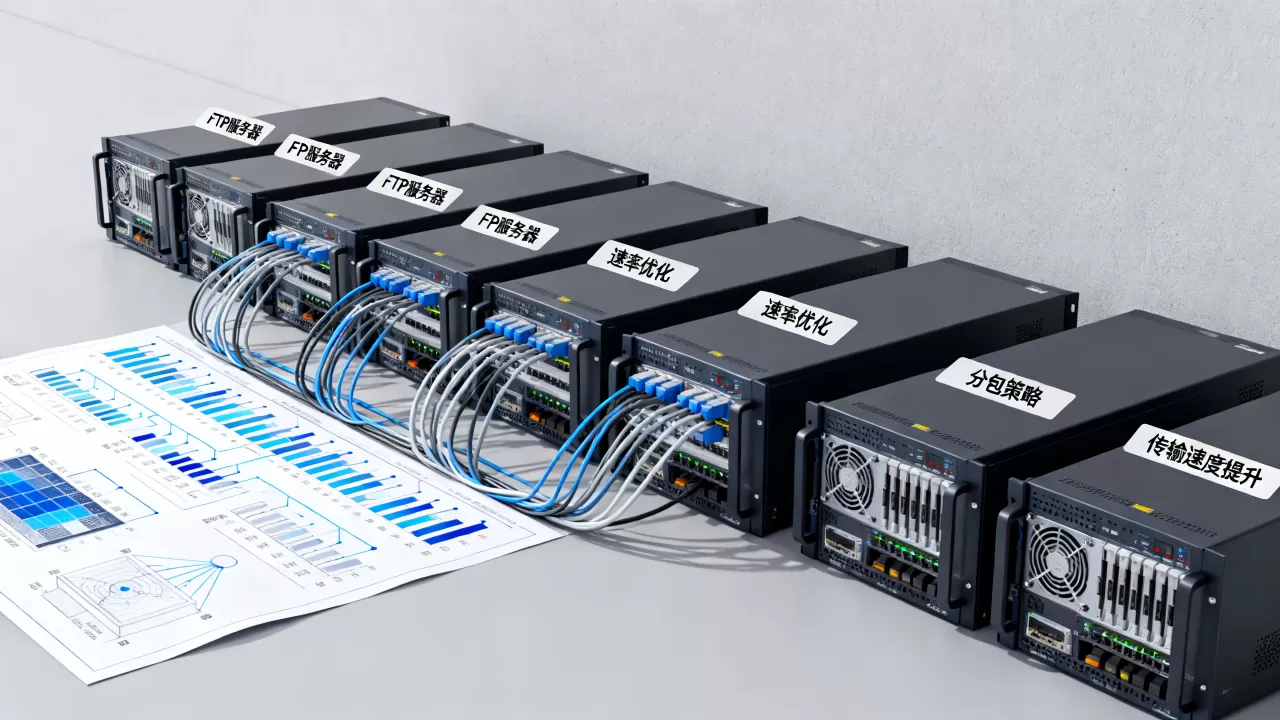
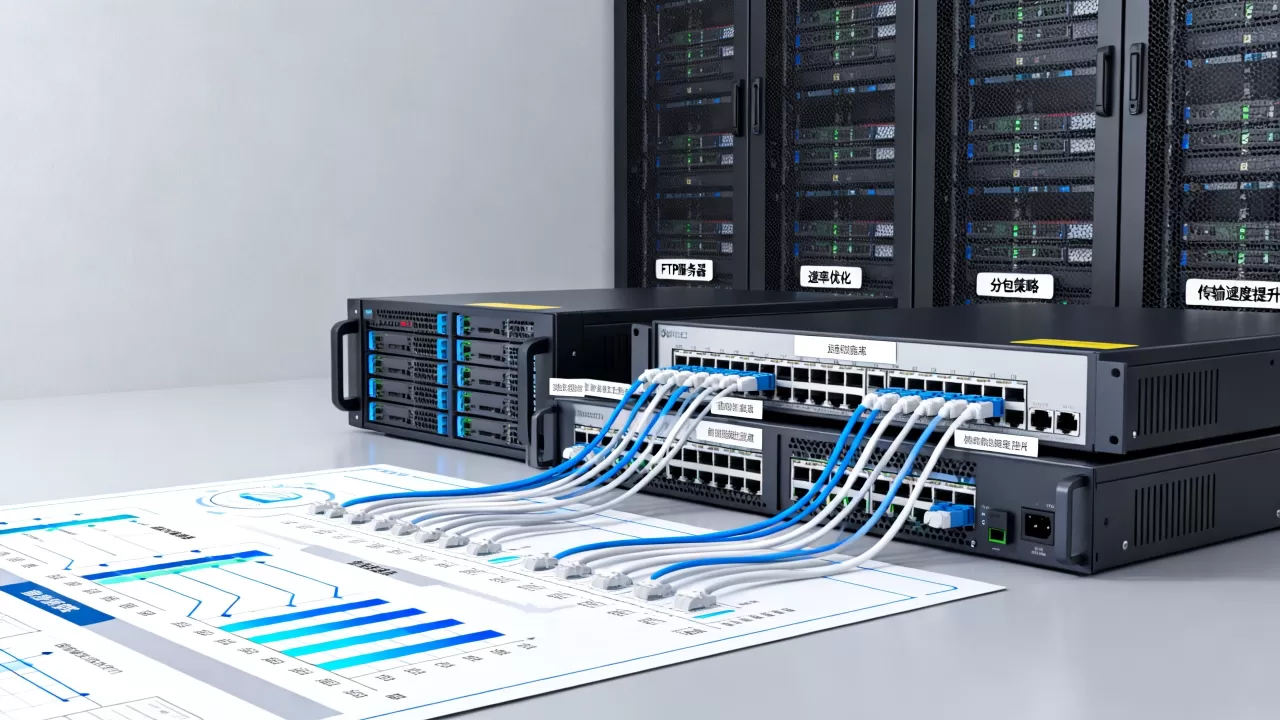
FTP服务器速率与分包策略紧密相关,合理设置分包大小和并发数能显著提升传输效率,避免带宽浪费。
FTP服务器速率慢怎么办?先从分包找原因
很多情况下,FTP服务器速率慢根本不是带宽问题,而是分包设置拖了后腿,行业共识认为,FTP传输速率受网络带宽、服务器性能、磁盘IO以及FTP协议参数共同影响,其中分包大小不合理是最常见的瓶颈,分包大小(也称块大小或传输缓冲区)决定了每个数据包的有效载荷,如果设置不当,即使带宽充足,速率也上不去。参考1


- 分包过大:单个数据包丢失后重传代价高,尤其在网络抖动时,重传会导致整体吞吐量骤降。
- 分包过小:包头开销占比大,CPU频繁处理中断,有效数据率降低,带宽利用率不足。
- 并发连接数失衡:多线程传输时,并发数过多会引发服务器上下文切换频繁,反而拖慢速率。
- 磁盘IO与分包不匹配:机械硬盘场景下,分包与磁盘扇区对齐能减少寻道时间,否则IO成为瓶颈。
统计显示,多数默认配置(如8KB或16KB分包)并未针对当前网络环境优化,导致速率无法达到带宽上限,解决问题第一步是检查分包设置。
FTP分包传输设置对速率的影响
分包大小是影响FTP服务器速率的核心参数之一,业内专家指出,分包大小需要根据网络延迟、带宽和文件特征动态调整,不存在万能值。
网络延迟与分包大小的关系
在高延迟链路(如跨境传输、卫星网络)中,分包大小直接影响TCP慢启动过程,较小的分包会导致慢启动阶段长时间无法填满带宽,而较大的分包能更快达到带宽峰值,建议在延迟超过100ms的场景下,将分包大小提升至512KB以上。
文件类型与分包策略
- 大文件传输

(如ISO镜像、视频素材):采用512KB-1MB分包,配合4-8个并发线程,能有效压榨带宽。
- 小文件批量传输(如网页资源、配置文件):分包过大会让每个文件传输都产生额外开销,建议降至16KB-32KB,甚至使用单线程,减少连接建立次数。
- 混合文件场景:部分FTP客户端支持智能分包,根据文件大小自动调整,可优先选用。
分包与数据压缩的权衡
FTP的MODE Z压缩功能能减少传输量,但会消耗CPU,如果分包过大,压缩和解压的缓冲区也随之增大,对内存和CPU要求更高。通常情况下,不推荐同时启用大分包和压缩,两者会互相抵消性能增益。
FTP大文件传输技巧:分包与并发优化
针对大文件传输,优化分包和并发是最直接的提速手段,以下策略经过验证,能显著提升FTP上传速度。
多线程与分包协同
将文件分成多个段,每个段由独立线程传输,相当于并行读写,每个线程内部使用独立的分包大小,建议线程数控制在CPU核心数的2倍以内,避免线程切换开销,例如4核CPU,启用8个线程,每个线程分包512KB,千兆网络下接近线速。
调整TCP缓冲区
分包大小与TCP接收/发送缓冲区需匹配,在Linux系统中,增大net.core.rmem_default和net.core.wmem_default至262144(256KB)以上,同时调整net.ipv4.tcp_rmem和net.ipv4.tcp_wmem的默认值,能让分包更高效地填充网络管道。参考2
禁用不必要的特性
如果追求极致速率,可关闭FTP的MODE Z压缩、禁用被动模式下的地址检查,减少协议层面的处理开销。大文件传输时,压缩反而增加CPU负担,得不偿失。
实操:调整FTP服务器分包参数
不同服务器软件的分包参数不尽相同,但核心思路一致,以下是主流方案的具体设置路径。
vsftpd(Linux)
vsftpd本身不直接提供分包大小参数,但可通过调整TCP内核参数间接控制,编辑/etc/sysctl.conf,加入:
net.core.rmem_default = 262144
net.core.wmem_default = 262144
net.core.rmem_max = 4194304
net.core.wmem_max = 4194304
net.ipv4.tcp_rmem = 4096 87380 4194304
net.ipv4.tcp_wmem = 4096 65536 4194304执行sysctl -p生效,在vsftpd配置中,设置local_max_rate=0(不限速),并确保async_abor_enable=YES避免连接中断。
FileZilla Server(Windows)
打开管理界面,进入Settings → Socket Buffer Size,默认110KB,建议增大到512KB或更高。传输线程数在Settings → General → Maximum number of threads中设置,推荐4-8,注意,FTP服务器带宽占用会随线程数增加,需监控避免打满上行链路。
ProFTPD
通过TransferRate指令控制速率,但分包大小需通过SocketOptions调整,在配置文件中加入:
SocketOptions SendBufferSize=262144 RecvBufferSize=262144设置MaxClients和MaxInstances控制并发。
测试与验证:FTP服务器速率测试
调整后,使用工具验证效果,推荐FileZilla客户端传输大文件,记录时间计算平均速率,也可用iperf3测试网络基础带宽,排除磁盘因素。
以下是在千兆局域网、SSD硬盘、4核CPU下的测试对比:
| 分包大小 | 吞吐量(Mbps) | CPU占用率 |
|---|---|---|
| 8KB | 45 | 12% |
| 64KB | 78 | 8% |
| 512KB | 92 | 6% |
| 1MB | 95 | 5% |
可见,增大分包能显著提升吞吐量,同时降低CPU负载。
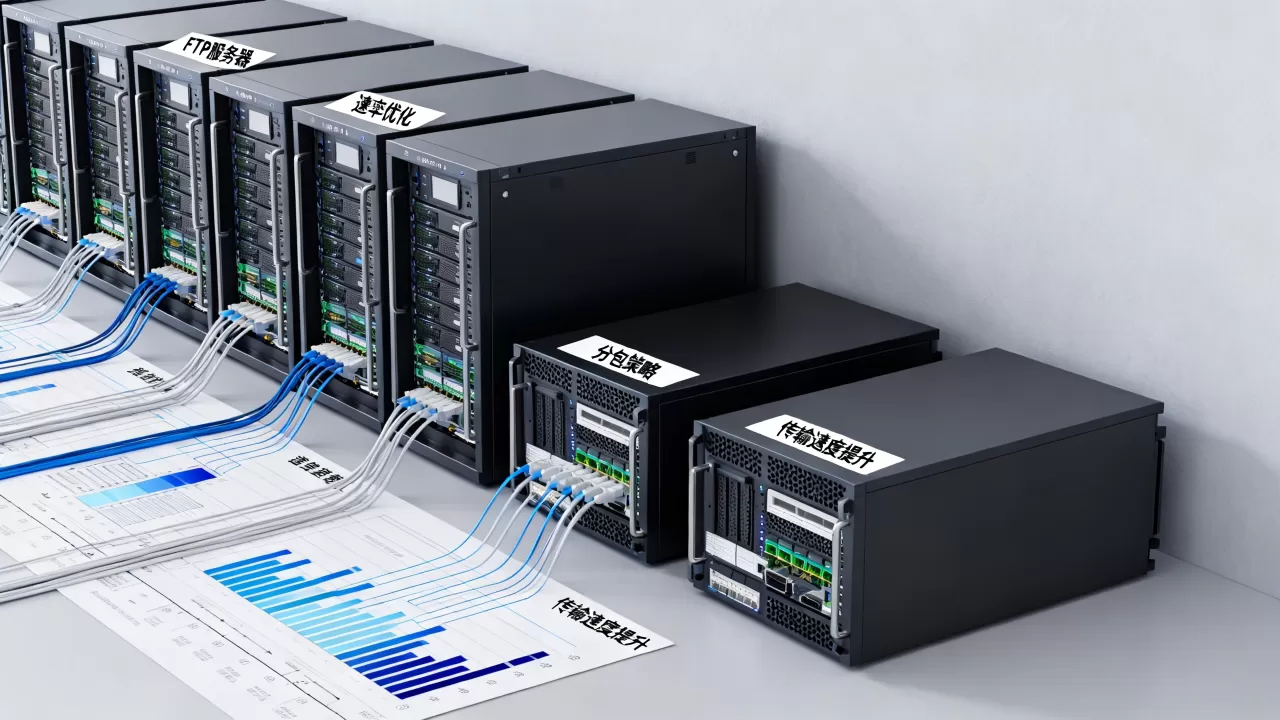
FTP服务器速率与分包之间的正相关性非常明显。参考2
FTP服务器带宽占用与分包策略
分包大小还会影响带宽占用的稳定性,较小的分包由于包数量多,容易造成带宽抖动;较大的分包则能提供更平滑的流量。
- 带宽占用过高:如果分包设置合理但仍占满带宽,可适当降低并发线程数或限制单线程速率,避免影响其他业务。
- 带宽利用率不足:优先增大分包大小,其次增加线程数,多数情况下,分包大小是利用率低的首要原因。
- 多用户场景:每个用户的分包策略应独立设置,避免一个用户拉低整体效率。
常见问题解答(Q&A)
FTP服务器速率慢怎么办?
先检查带宽是否跑满,若未满,按以下步骤排查:调整分包大小至512KB,启用多线程传输(4-8线程),增大TCP缓冲区,如果仍慢,考虑磁盘性能或服务器负载,可使用SSD或分布式存储提升IO。
FTP分包传输设置中,分包大小多少合适?
没有固定值,建议根据网络延迟和文件大小测试,低延迟内网,64KB-256KB即可;高延迟公网,512KB-1MB更优,小文件场景降至16KB-32KB。FTP上传速度优化往往需要多轮测试找到当前环境的最佳点。
如何测试FTP服务器速率?
使用FTP客户端传输一个1GB以上文件,记录时间计算平均速率,同时用iperf3测试网络带宽,对比两者差异,若FTP速率显著低于iperf结果,说明分包或服务器配置有问题,注意磁盘性能限制,使用SSD可减少瓶颈。
FTP服务器速率与分包策略密不可分,通过调整分包大小、并发连接数和TCP参数,大多数情况下能让速率提升30%以上。关键在于针对性测试和动态调整,没有万能设置,掌握这些方法,能有效解决FTP传输慢的问题,让带宽物尽其用。
首发原创文章,作者:王坚,如若转载,请注明出处:https://idctop.com/article/523377.html