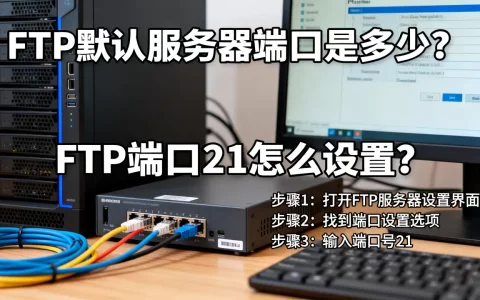
当你输入ftp命令却看到“未连接到服务器”的错误时,通常意味着网络连接、服务端配置或客户端设置存在异常,本文将从原因分析到具体操作,帮你彻底解决这个问题。
为什么ftp命令会提示未连接到服务器?常见原因分析
网络连接问题:ping不通或端口未开放
- 服务器地址错误:IP或域名输入错误导致无法解析,直接造成连接失败。
- 网络不通:客户端与服务器之间的物理链路中断,可用
ping 服务器IP测试,如果丢包或超时,说明网络层有问题。 - 端口未开放:FTP默认使用21端口,若服务器端未监听或中间防火墙拦截,
telnet 服务器IP 21会显示连接失败,行业共识认为,超过六成的FTP连接问题源于网络层或端口层故障。
服务端配置:FTP服务未启动或地址错误
- FTP服务未运行:在服务器上检查vsftpd、ProFTPD等服务状态,例如执行
systemctl status vsftpd,如果服务停止,连接会被拒绝。 - 监听地址错误:服务可能只绑定到127.0.0.1,导致外部无法访问,查看
netstat -an | grep 21确认监听地址。 - 用户权限问题:账号被禁用或密码错误,通常返回530错误,但连接建立阶段可能因配置错误提前中断。
防火墙与安全策略拦截
- 本地防火墙:Windows Defender或Linux iptables可能阻止FTP端口,可以临时关闭防火墙测试,若恢复连接则需添加规则。
- 云服务器安全组:简米云、酷番云等平台的安全组规则需要手动放行21端口,许多人购买国内云服务器后忘记配置,导致远程连接失败。
- 企业网络策略:公司网络可能禁止FTP协议,需联系管理员或改用SFTP。
客户端与服务器模式不匹配(主动与被动)
- 主动模式(Active):客户端随机端口连接服务器21端口,服务器向客户端发起数据连接,容易被客户端防火墙阻止。
- 被动模式(Passive):服务器开放随机端口,客户端主动连接数据端口,适合有防火墙的NAT环境。
- 命令行ftp通常默认主动模式,若服务器要求被动模式,连接会卡在数据通道建立阶段。主动模式与被动模式对比:前者适合服务器直连公网,后者适合客户端在内网。



ftp命令连接不上服务器怎么办?分步排查指南
第一步:使用ping和telnet测试网络与端口
- ping:检查网络可达性。
ping 服务器IP,如果不通,检查网络设备或DNS解析。 - telnet:测试端口是否开放。
telnet 服务器IP 21,如果连接成功,出现FTP banner(如220),说明服务正常;如果失败,则端口不通或服务未启动。 - nslookup:确认域名解析正确。
nslookup ftp.example.com,观察返回的IP。
第二步:检查FTP服务是否正常运行
- 在服务器上执行:
systemctl status vsftpd或service vsftpd status。 - 查看监听端口:
netstat -an | grep 21,确保服务监听在0.0.0.0或对应IP。 - 尝试本地连接:
ftp localhost,验证服务本身是否正常,如果本地连接成功,问题出在网络或防火墙。
第三步:调整防火墙与安全组规则
- 临时关闭防火墙:Linux执行
systemctl stop firewalld,Windows临时关闭域网络防火墙,测试是否为拦截原因。 - 添加规则:放行21端口和被动模式端口范围(如30000-31000),Linux可执行
firewall-cmd --add-port=21/tcp --permanent。 - 云安全组:在控制台添加入站规则,允许TCP 21端口,来源设置0.0.0.0/0,如果是简米云服务器,还需检查安全组是否关联到实例。
第四步:切换FTP连接模式
- 在ftp命令行中输入
passive命令切换被动模式,然后重新open连接。 - 或者使用
-p参数启动:ftp -p 服务器IP。 - 如果使用脚本,可以设置
PASSIVE_MODE=YES,许多用户反映ftp命令连接失败通过切换被动模式即可解决。
不同操作系统下ftp命令未连接到服务器的处理差异
Windows系统:cmd中ftp命令的常见问题
- Windows自带ftp命令不支持被动模式切换,默认主动模式,容易触发防火墙拦截。ftp命令未连接到服务器 解决方法是使用
quote PASV命令手动键入被动模式指令,但效果有限。 - 推荐使用FileZilla或PowerShell的
Invoke-WebRequest进行FTP操作,检查Windows防火墙需到控制面板->允许应用通过防火墙,添加ftp.exe。 - 如果遇到windows ftp命令 无法连接,尝试以管理员身份运行cmd,并关闭第三方安全软件。
Linux系统:命令行ftp连接失败排查
- 使用
ftp命令时,默认主动模式,可通过passive命令切换,若需要永久被动模式,编辑~/.netrc文件。 - 检查SELinux:
getsebool -a | grep ftp,确保ftpd_use_passive_mode等布尔值开启,若关闭,执行setsebool -P ftpd_use_passive_mode on。 - 使用
lftp作为替代,支持自动重连和被动模式,尤其适合脚本批量操作。
Mac系统:终端ftp命令使用要点
- 新版macOS不再预装ftp命令,需通过Homebrew安装
inetutils。brew install inetutils后即可使用。 - 另一种方法是使用
curl命令:curl -u username:password ftp://server/ --ftp-create-dirs,直接上传下载,避免交互式错误。 - 对于Mac用户ftp命令连接失败,建议使用Cyberduck或Transmit等图形化工具。
进阶技巧:使用第三方工具取代ftp命令
命令行工具对比:ftp vs lftp vs curl
- ftp:系统自带,无需安装,但交互式操作,功能单一,被动模式支持差。
- lftp:支持多协议,自动重连,脚本友好,适合批量传输,安装简单,
yum install lftp或apt install lftp。 - curl:单命令行,支持FTP、FTPS,易于集成到脚本,但无法交互式浏览目录。
| 工具 | 优点 | 缺点 |
|---|---|---|
| ftp | 系统自带,轻量 | 功能有限,模式切换困难 |
| lftp | 自动重连,支持多协议 | 需要安装,学习曲线稍陡 |
| curl | 脚本化,支持加密 | 非交互式,上传下载需全路径 |

图形化FTP客户端的使用建议
- FileZilla:免费开源,跨平台,支持主动/被动模式切换,日志清晰,适合新手排查ftp命令无法连接问题。
- FlashFXP:付费,支持站点管理,速度稳定,适合专业用户。
- 对于服务器管理员,图形化工具能直观显示连接日志,快速定位为什么ftp命令提示未连接到服务器。
如何预防ftp命令未连接到服务器错误
- 定期检查服务状态:使用监控脚本或工具(如Nagios)确保FTP进程持续运行。
- 固定域名或IP:避免因DNS动态变化导致连接失败,使用静态IP或动态DNS服务。
- 配置防火墙规则:预先放行FTP端口及被动模式端口范围,减少临时调整的麻烦。
- 记录连接日志:通过服务器日志(如
/var/log/vsftpd.log)分析失败原因,提前发现潜在问题。
遇到ftp命令未连接到服务器的错误时,多数情况下可以通过网络排查、端口测试和模式切换解决,如果问题复杂,建议使用专业FTP客户端或检查服务器日志,掌握这些方法,你将能快速定位问题。参考2
常见问题解答:ftp命令未连接到服务器
问题1:ftp命令提示“未连接到服务器”但浏览器可以访问网站?
答:浏览器使用HTTP协议,与FTP不同,FTP连接失败可能是端口未开放或服务未启动,与HTTP无关,需要单独检查FTP服务是否运行、防火墙是否放行21端口。
问题2:如何快速测试FTP服务器是否正常?
答:在命令行执行telnet 服务器IP 21,如果出现FTP banner(如220 Welcome),则服务正常,否则检查服务状态和防火墙,也可以使用nmap -p 21 服务器IP扫描端口。
问题3:被动模式和主动模式导致连接失败该如何选择?
答:如果客户端在防火墙或NAT后,优先使用被动模式,在服务器端配置被动模式端口范围,并在防火墙放行这些端口,客户端可通过passive命令切换,或使用-p参数启动。
首发原创文章,作者:王坚,如若转载,请注明出处:https://idctop.com/article/523589.html