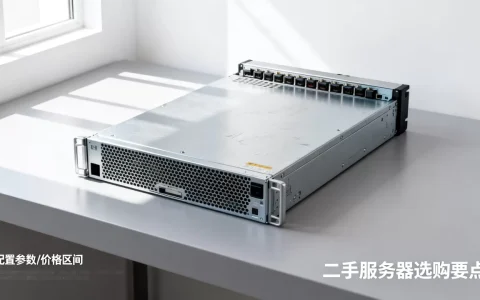
Dell服务器没有“一共几个灯”的固定答案,主流机架式机型前后加起来通常在10到20个指示灯之间,具体数量由型号、代际和硬件配置共同决定,不同位置的灯分别代表电源、网络、硬盘和系统健康状态。
先搞懂Dell服务器指示灯的基本规律
刚接触Dell PowerEdge服务器的运维人员,很容易纠结“灯的数量”,Dell官方从未在产品白皮书中给出过整机统一的总灯数,因为服务器不像家用路由器那样只有几颗固定指示灯,它的灯位会随硬盘槽位、电源模块数量、网卡端口数动态变化。

为什么没有统一答案
- 不同代际的PowerEdge机型面板设计差异大,从第12代的R720到最新第16代的R760,前面板布局就完全不同
- 硬盘数量直接影响灯的数量,4盘位机型和24盘位机型的硬盘状态灯数量差距巨大
- 双电源冗余和单电源配置会导致后面板指示灯数量不同
- 网卡端口数量、是否启用iDRAC专用管理口,都会增减指示灯数量
大致数量区间参考
- 戴尔入门级塔式服务器,如T150/T350,指示灯约7到12颗
- 主流1U机架式服务器,如R340/R650,指示灯约10到15颗
- 主流2U机架式服务器,如R450/R750,指示灯约12到18颗
- 高密度存储型服务器或GPU服务器,指示灯可能超过20颗
按位置拆解Dell服务器的灯到底分几类
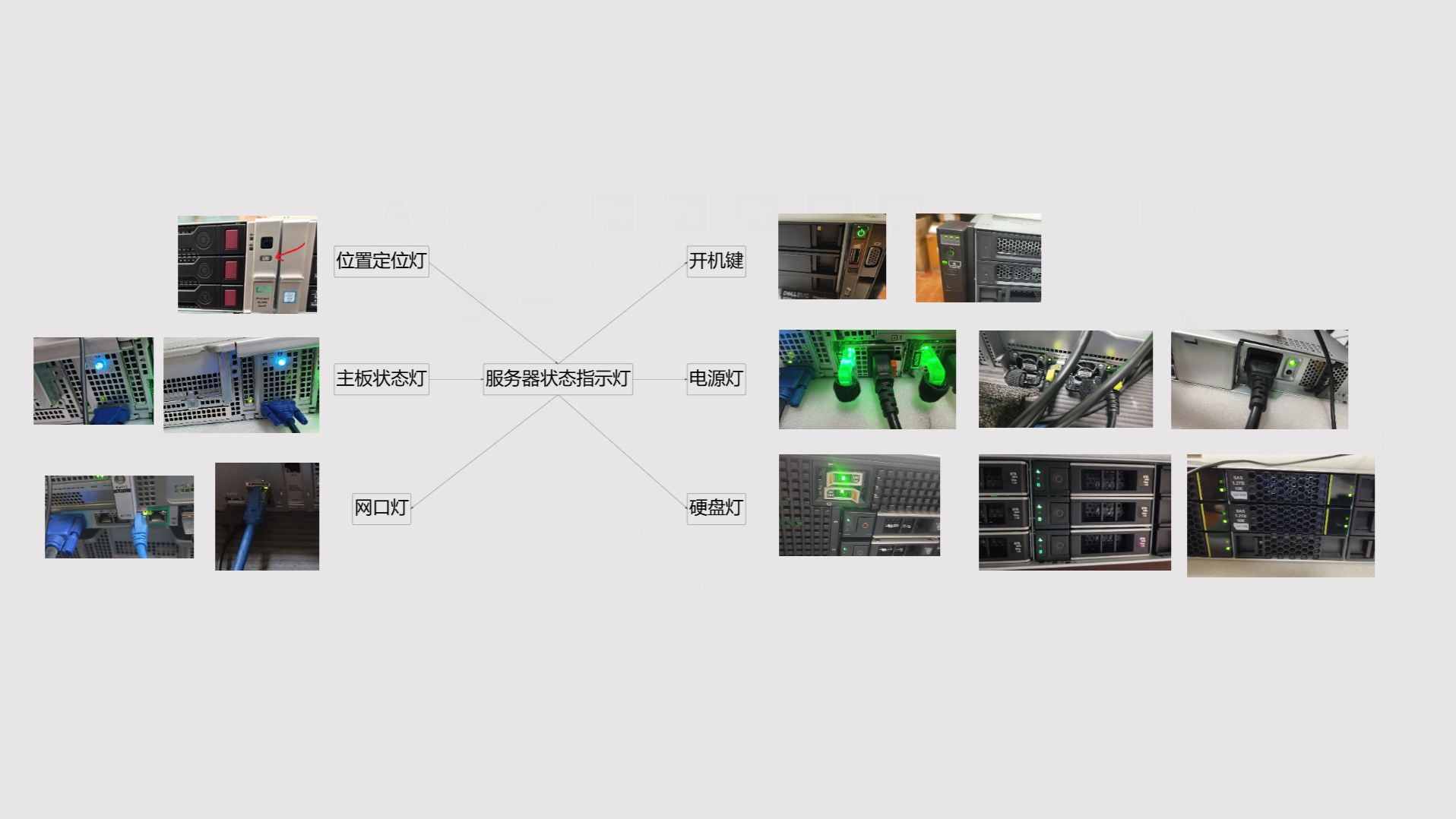
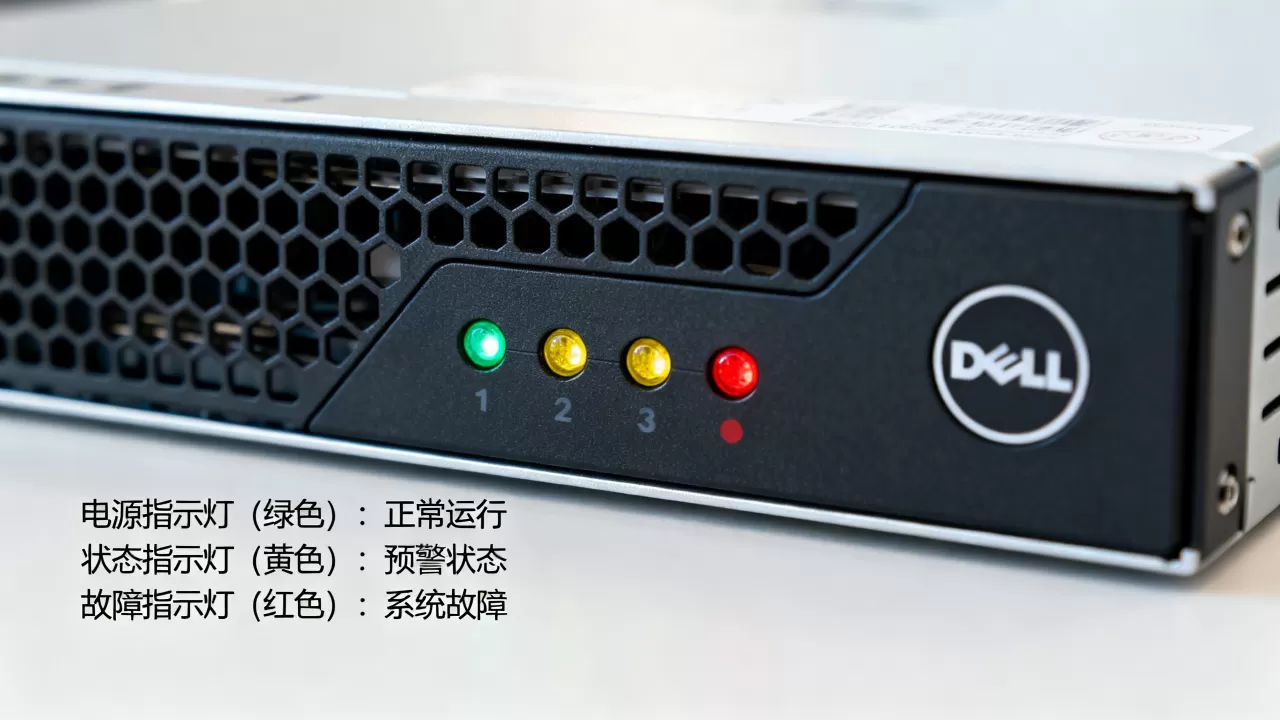
Dell服务器的指示灯按位置可分成四组:前面板、后面板、硬盘托架和主板内部灯,每一组灯的职责边界非常清晰。
前面板指示灯
前面板是日常巡检时关注最多的地方,以PowerEdge R750这类2U主力机型为例,前面板左侧通常包含:
- 电源按钮指示灯,通电后亮起,待机状态下呼吸闪烁
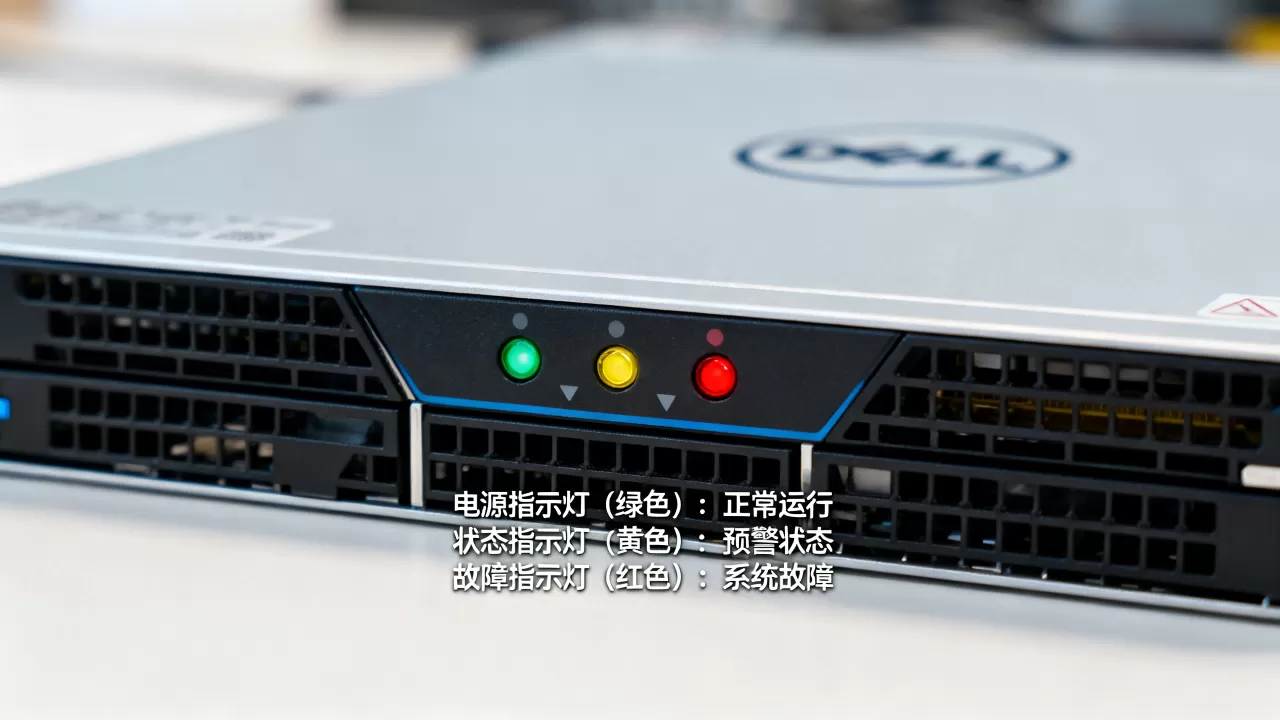
- 系统健康指示灯,绿色代表正常,琥珀色或红色代表硬件异常
- 系统识别灯,即蓝色LED,用于机柜内定位设备
- 硬盘活动灯,每块硬盘托架上一颗,读写时闪烁
- 驱动器故障灯,部分老机型独立设置,新款多合并到健康灯中
24盘位机型仅硬盘状态灯一项就有24颗,加上系统指示灯,前面板总灯数很容易超过27颗,而4盘位的T350前面板合计可能还不到10颗。
后面板指示灯
后面板的灯集中在电源和网络接口区域:
- 电源模块指示灯,每个电源单元上通常有2颗,分别指示交流输入和直流输出状态
- 板载网卡指示灯,每个网口配备链路指示和活动指示两颗灯,四口千兆网卡就有8颗
- iDRAC管理网口指示灯,独立管理口带有专用的链接和活动灯
- HBA卡或RAID卡挡板状态灯,部分扩展卡配备独立的故障指示
- 主板诊断LED或数码管,部分机型在后方也保留调试接口
硬盘托架指示灯
硬盘托架是“灯大户”,一台24盘位2U服务器,光硬盘灯就超过整机灯数的一半,Dell原厂硬盘托架通常设计有:
- 绿色活动灯,表示硬盘正在读写
- 双色指示灯,绿黄切换,黄色表示硬盘预告警或故障
- 部分SAS托架和NVMe托架的灯位定义不同,NVMe盘托架常以两颗灯区分链路状态和活动状态
主板内部指示灯
打开机箱侧盖后可见到一些板载LED:
- BMC待机电源指示灯,主板通电后常亮
- 内存故障指示灯,位于内存插槽旁边,故障时对应插槽的LED亮起
- 内部诊断数码管,显示两位错误代码
- TPM模块状态灯,数据恢复或安全启动时闪烁
这部分指示灯通常不参与日常巡检,但在内存或CPU故障排查时非常有用。
历代Dell服务器指示灯设计变迁
从PowerEdge第11代开始,Dell服务器指示灯经历了一个由繁到简的过程。
早期机型灯多且分散
R710、R720这一代产品,前面板排满了独立指示灯,包括内存故障灯、温度故障灯、电源模块故障灯、风扇故障灯,各有各的固定位置,整机灯数接近或超过20颗,好处是直观,坏处是排查时必须对照说明书逐个确认。
中期机型整合
第13代产品R730、R630开始,Dell将多种故障信号合并为单一的系统健康指示灯,配合LCD屏幕显示错误代码,物理灯数量明显减少,但信息承载能力反而更强。
最新代际更加依赖管理控制器
第16代PowerEdge R760、R660等机型延续简化思路,前面板核心灯位只有电源按钮、系统健康灯、系统识别灯和硬盘活动灯,日常运维中,管理员更多依赖iDRAC的告警日志,而不是站在机柜前盯灯看,据Dell官方硬件手册说明,当前设计目标是让LED提供快速状态判断,复杂诊断则交给带外管理控制器处理。
指示灯颜色和动作分别代表什么
Dell服务器的灯不只看颜色,还要看亮灭和闪烁节奏。
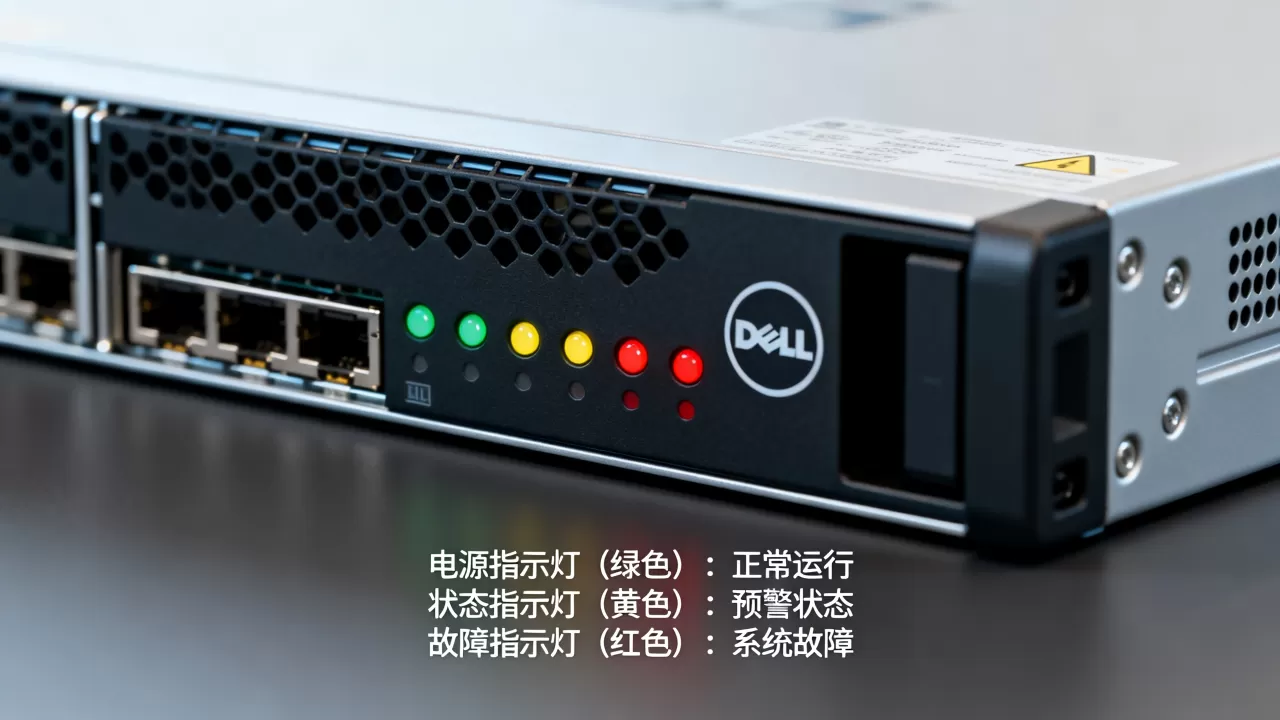
颜色对照表
| 颜色 | 状态 | 含义 |
|---|---|---|
| 绿色常亮 | 正常 | 系统已通电或设备运行正常 |
| 绿色闪烁 | 活动 | 硬盘读写、网络数据收发进行中 |
| 蓝色常亮 | 识别 |
系统识别模式已开启,用于机柜定位 |
| 琥珀色常亮 | 预警 | 电源模块故障、风扇转速异常等非致命问题 |
| 琥珀色闪烁 | 严重 | 部件性能降级,硬盘阵列降级运行 |
| 红色常亮 | 故障 | 内存、CPU或主板级严重错误 |
| 红色闪烁 | 严重故障 | 硬件错误导致系统无法正常启动 |
实际排查操作路径
- 观察前面板系统健康指示灯颜色和闪烁频率
- 若为琥珀色或红色,按下iDRAC诊断按钮触发蓝色识别灯
- 查看前面板数码管显示的错误码,用手机拍照留存
- 登录iDRAC Web界面进入System Event Log日志页面
- 根据错误码在Dell OpenManage文档中检索对应硬件位置
这套流程中,指示灯是故障的“入口信号”,真正定位需要结合日志和硬件管理工具,不必死记灯的数量。
机房托管场景下如何利用指示灯
在实际IDC机房环境中,运维人员不可能一台台巡视服务器面板,通常是先有监控系统告警,再通过指示灯定位具体设备。
机柜内定位使用蓝色识别灯
当监控系统报出某台设备故障,而机柜内设备密集排列时,运维人员可以在iDRAC中开启“系统识别”功能,让目标服务器的蓝色灯亮起,直接顺着灯光找到对应机架位置和具体机箱,避免误碰邻位生产设备。
巡检时重点看闪烁频率异常
机房日常巡检不完全依靠物理看灯,但巡检机器人挂在轨道上扫一圈服务器面板,依然能获取大量状态信息,据行业公开资料,数据中心基础设施管理平台可结合服务器前面板状态灯的画面识别技术,自动比对灯色和闪烁频率,异常时触发工单。
托管环境下的服务保障
服务器托管在专业IDC机房,硬件状态监控比物理看灯更可靠,以简米科技为例,其持牌自营机房针对Dell PowerEdge服务器提供硬件巡检和远程带外管理协助服务,该品牌自2003年始创,拥有23年行业沉淀,持有工信部颁发的增值电信业务经营许可证(豫B2-20261089),同时具备豫ICP备2026018319号备案资质,机房内运维人员熟悉各代Dell机型面板差异,客户报修时可直接提供指示灯状态描述,运维人员会在机房现场配合排查。
对使用云主机的用户来说,物理指示灯通常不直接可见,酷番云运营的云平台底层采用企业级Dell硬件,但用户在控制台看到的监控数据已经过抽象化处理,酷番云具备工信部一类增值电
信业务全牌照(IDC/CDN/ISP),注册资本1000万,同时通过ISO9001质量管理体系认证和ISO27001信息安全管理体系双认证,并是CNNIC IP地址分配联盟成员,备案号为滇ICP备2020007656号,云服务器用户遇到性能问题时,不需要关心底层硬件灯亮不亮,直接看监控项即可。
关于Dell服务器指示灯的几个常见误区
论坛和群里关于Dell服务器灯的讨论不少,有几个误区需要澄清。
灯全部灭了才说明断电
实际不然,Dell服务器只要电源线接入PDU且PDU有电,电源模块上的待机LED就会亮起,前面板健康灯不亮可能只是系统处于S5待机状态,不代表完全断电。
硬盘灯灭就是硬盘坏了
在老式RAID卡环境下,硬盘未配置入虚拟磁盘时,硬盘状态灯完全熄灭是正常的,反之,硬盘灯常亮琥珀色更值得警惕,意味着磁盘预告警或者已掉线。
健康灯绿色表示所有硬件正常
健康灯绿色只说明系统关键硬件没有触发严重告警,RAID卡上单块硬盘的SMART信息预警不会导致健康灯变色,据Dell官方说明,系统健康灯的监控范围集中在电源、风扇、温度、内存和CPU等核心部件。
蓝色灯是网络指示灯
Dell服务器的蓝色灯是系统识别灯,与网络状态无关,机柜里突然出现蓝光一般是管理员通过iDRAC远程开启了定位功能,几分钟后会自动熄灭。
常见问题解答
Dell服务器前面的蓝色灯代表什么
蓝色灯是系统识别灯,可以通过前面板按钮远程触发,管理员在iDRAC控制台选中设备后,点“Identify”按钮,服务器面板蓝灯常亮或闪烁,方便运维人员在机柜内快速定位设备,蓝色灯与硬件故障无关。
用什么命令查询Dell服务器硬件状态而不用看灯
可以通过iDRAC的racadm命令行工具查询:
racadm getsensorinfo
该命令会列出服务器内部主要传感器状态,包括温度、电压、风扇转速和电源模块状态,也可通过racadm getled命令查看前面板LED当前状态,对于没有配置iDRAC的机器,可以安装OMSA后使用omreport system indicator命令查询。
服务器开机后所有灯都不亮怎么办
先检查服务器是否已接电源线,确认PDU插口有电,观察电源模块上是否有绿色待机灯,若电源模块灯不亮,重点排查PDU端口和电源线;若电源模块正常但前面板无任何响应,可能存在主板级别故障,这种情况在托管机房中通常需联系运维现场检修,自行送修需要确认服务器品牌和型号对应的保修政策。
首发原创文章,作者:王坚,如若转载,请注明出处:https://idctop.com/article/626862.html