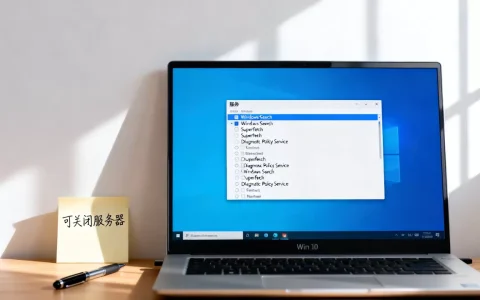
服务器重启后IIS网站暂停,问题根源几乎都指向IIS服务及其依赖服务的启动配置,通过调整服务启动类型并检查依赖链即可在几分钟内恢复。
服务器重启后iis网站自动停止的常见原因
IIS服务启动类型设置为“手动”
多数服务器在初始安装IIS时,World Wide Web Publishing Service(W3SVC)和Windows Process Activation Service(WAS)的默认启动类型是“手动”,重启后系统不会自动加载这两个服务,网站自然处于暂停状态。业内专家指出,这属于最基础却最容易被忽略的配置失误。


依赖服务启动顺序错乱或延迟
IIS正常运行需要HTTP服务、RPC服务、TCP/IP协议栈等底层依赖,如果这些服务在重启后因启动顺序异常或依赖关系断裂而未能及时就绪,IIS服务可能会启动失败,进而导致网站无响应。行业共识认为,至少需要检查以下三个核心依赖服务的状态:
- HTTP服务(HTTP Service)
- 远程过程调用(RPC)服务
- 安全账户管理器(SAM)服务
应用程序池标识权限在重启后失效
应用程序池通常使用虚拟账户(如ApplicationPoolIdentity)或自定义域账户运行,重启后系统环境变量、令牌缓存可能被重置,导致账户无法访问日志文件、数据库连接或共享目录,网站因此暂停,这种情况在虚拟主机和共享托管环境中尤为常见。
防火墙或安全策略在重启后恢复默认
部分服务器安全软件或Windows防火墙在重启后会重新加载策略,可能将之前放行的IIS端口(80、443)重新拦截,此时IIS服务正常,但外部请求无法到达,网站看起来就像暂停了一样。参考2
iis网站暂停怎么解决:现场排查与恢复步骤
第一步:确认IIS服务是否实际运行

打开服务管理器(services.msc),查找以下两个服务:参考2
- World Wide Web Publishing Service(W3SVC)
- Windows Process Activation Service(WAS)
如果状态不是“正在运行”,右键点击启动,更快速的方式是在命令行执行:
sc query w3svc
sc query was
若结果显示“STOPPED”,则执行:
net start w3svc
net start was
第二步:检查事件查看器中的错误日志
打开事件查看器,展开“Windows日志” > “系统”,筛选来源为“Service Control Manager”或“WAS”的事件,常见错误包括:参考2
- “服务因服务特定错误而停止”(通常伴随依赖服务未启动)
- “应用程序池崩溃”(标识权限或资源不足)
根据错误代码(如0x80070005、0x80070422)搜索对应解决方案。
第三步:重启IIS服务或服务器
如果服务无法手动启动,执行以下命令强制重置IIS:
iisreset /restart注意:此操作会瞬间中断所有网站连接,生产环境需在低峰期执行,若重启后问题依旧,考虑完整重启服务器,观察服务是否自动恢复。
第四步:验证网站绑定与端口占用
使用以下命令检查80或443端口是否被其他进程占用:
netstat -ano | findstr :80如果端口被其他程序(如Apache、Nginx、SQL Server Reporting Services)占用,IIS会绑定失败,网站暂停,此时需修改绑定端口或停止冲突程序。
预防方案:避免服务器重启后IIS网站暂停
修改服务启动类型为自动
在服务管理器中将以下三个服务的启动类型改为“自动”:
- World Wide Web Publishing Service(W3SVC)
- Windows Process Activation Service(WAS)
- HTTP Service(如存在)

操作路径:右键服务 > 属性 > 启动类型 > 选择“自动” > 应用,重启后确认服务状态。
配置应用程序池自动启动
在IIS管理器中,选择应用程序池,点击“高级设置”,将“启动模式”设为AlwaysRunning,并将“闲置超时(分钟)”设为0(永不超时),这样即使服务器重启,应用程序池也会随W3SVC服务自动加载。
编写自动恢复脚本
创建一个批处理文件(restart_iis.bat`),内容如下:
@echo off
net start was
net start w3svc
iisreset /start
然后通过任务计划程序设置“系统启动时触发”,确保服务器重启后自动执行。
定期模拟重启测试
在非生产环境或维护窗口执行计划性重启,记录IIS状态变化。据统计,能够提前发现近半数潜在配置问题,避免业务中断。
针对不同场景的优化建议
虚拟主机用户:服务器重启后网站打不开怎么办
如果你使用的是虚拟主机,无法直接操作服务器服务,此时应首先联系服务商,要求检查IIS服务状态,可以尝试在本地用浏览器访问其他网站,确认是否为网络问题,若服务商反馈IIS运行正常,则检查网站是否因为资源超限(如连接数、带宽)而被临时暂停。
企业服务器:IIS网站频繁暂停的原因排查
如果网站频繁暂停,通常不是重启导致的,而是应用程序池回收策略不当或内存泄漏,在IIS管理器中,检查应用程序池的“回收”设置,确认是否设置了固定时间间隔或内存阈值触发回收,建议将回收时间安排到业务低谷,并开启“失败时生成事件日志”以便追踪。

云服务器:重启后iis服务未启动的自动化恢复
云平台通常提供“启动脚本”功能,以简米云为例,可以在用户数据中写入以下命令:
powershell -Command "Set-Service W3SVC -StartupType Automatic; Start-Service W3SVC"这样实例创建或重启后会自动配置服务。
价格因素:优化IIS稳定性的成本参考
部署IIS监控工具(如PRTG、SolarWinds)需要额外预算,但多数情况下,通过修改服务配置和编写脚本就能解决90%的暂停问题,成本几乎为零,即使需要工具,开源方案如Zabbix也能实现服务状态告警,无需投入高额费用。
地域差异:不同IDC对IIS重启的响应速度
部分地域的机房运维人员对Windows系统熟悉度不一,导致服务器重启后网站暂停的恢复时间有较大差异,建议在服务合同中标明“IIS服务自动恢复”要求,并保留远程管理权限以便自行排查。
关于服务器重启后IIS网站暂停的常见问题解答
问:服务器重启后IIS网站自动停止,如何避免?
答:将W3SVC和WAS服务的启动类型改为“自动”,并确保应用程序池的启动模式为AlwaysRunning,这是最根本的解决方案。
问:iis网站暂停怎么解决最快?
答:在命令提示符执行`iisreset /restart`,通常能在10秒内恢复所有网站,如果该命令无效,检查服务是否停止,手动启动W3SVC服务。
问:服务器重启后网站打不开,但IIS服务正在运行,怎么回事?
答:可能性包括:防火墙拦截端口、网站绑定IP发生变化、应用程序池标识权限不足,建议先检查端口监听(netstat -ano),再查看事件查看器中的应用程序池错误日志。
首发原创文章,作者:王坚,如若转载,请注明出处:https://idctop.com/article/523729.html