改Windows远程桌面授权模式或Linux的SSH会话配置,就能让多人同时在线操作,具体操作取决于你的系统版本和服务器用途。
服务器多用户登录修改方法:先搞清你是什么系统
很多朋友一上来就问“服务器怎么改多用户登录”,其实这问题得分两半看,运行Windows Server的机器和跑Linux的机器,改法完全不同,先确认你的服务器系统,再动手,不然容易白折腾。

怎么看服务器是Windows还是Linux
登录服务器后台,或者用远程连接工具看一眼就能分辨,Windows Server有桌面界面,开始菜单、任务栏都在;Linux一般是黑底白字的命令行界面,或者装了个面板(比如宝塔、WDCP),国内服务器市场,Windows和Linux的占有率差不多对半开,行业共识认为中小企业选Windows更多,因为上手简单;个人站长和开发者更偏爱Linux,因为免费、轻量。
两者改多用户登录的核心差异
- Windows:靠远程桌面服务(RDP)实现多人登录,默认只允许2个会话同时在线,想改就得动组策略和授权。
- Linux:默认就支持多用户同时SSH登录,基本不用改,除非你装了特殊限制,真正要处理的是会话管理,比如断开后程序不中断。
Windows服务器多用户远程登录设置:重点在组策略和授权
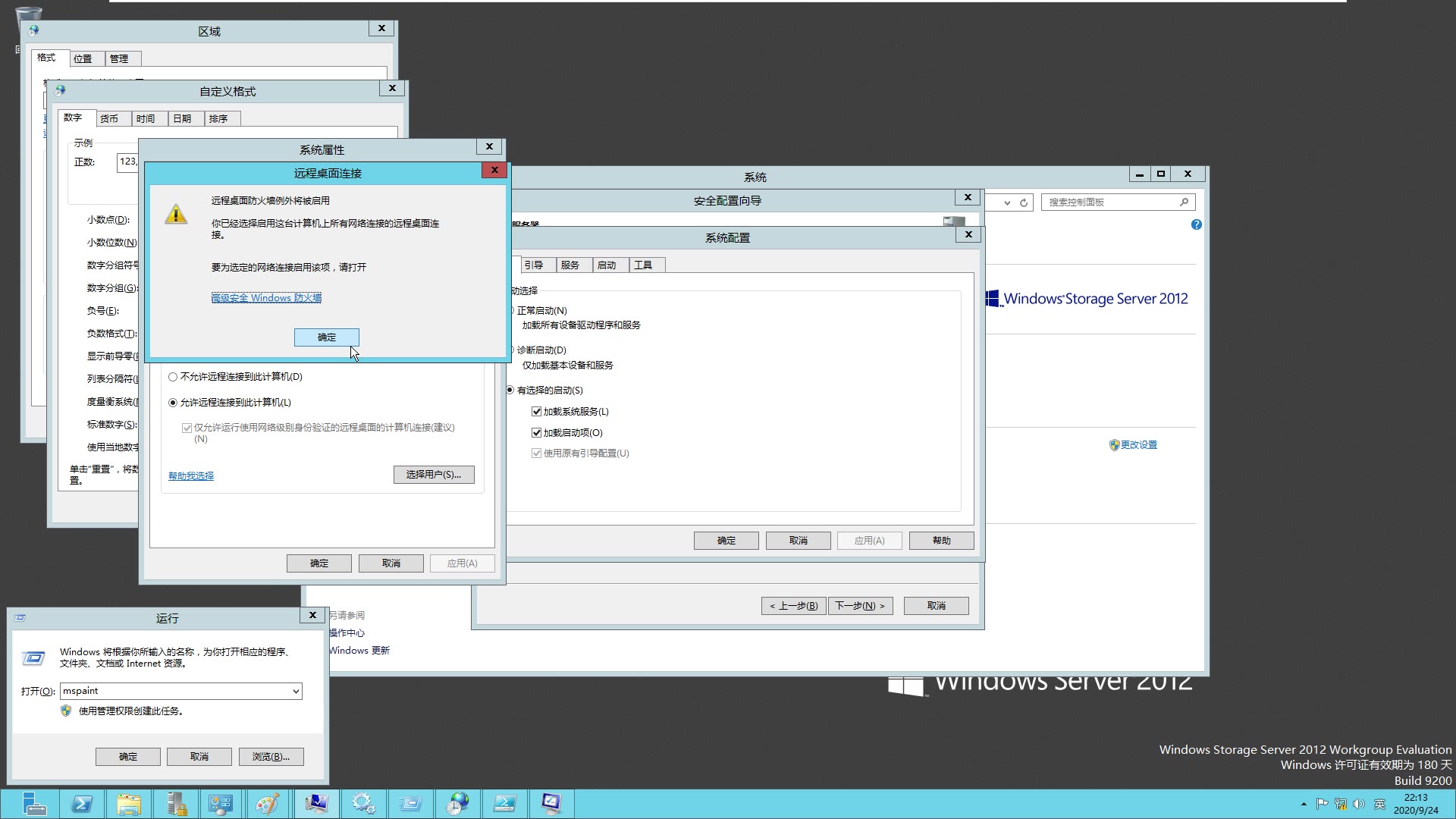
Windows Server默认只允许2个人同时远程桌面连接,这是微软的硬性限制,想突破它,得改两处:一个是组策略里的连接数限制,一个是远程桌面授权模式。
第1步:改组策略,把连接数拉高
按Win + R,输入gpedit.msc打开组策略编辑器,依次找到:
- 计算机配置 → 管理模板 → Windows组件 → 远程桌面服务 → 远程桌面会话主机 → 连接
右侧有个“限制远程连接的数量”,双击打开,改成“已启用”,然后把“允许的RD最大连接数”填成你要的数字,比如5个人同时用,就填5,填完点确定,这个策略就生效了。
第2步:改授权模式,防止“没有远程桌面授权服务器”报错
组策略改完,大多数人会遇到一个坑:连上去提示“远程桌面授权服务器不可用”,这是因为Windows Server默认的授权模式是“每用户”,但你没装授权服务器,解决办法是:
- 还是在组策略里,找到“远程桌面会话主机”下的“授权”文件夹
- 双击“使用指定的远程桌面授权服务器”,启用并填上你的服务器IP或主机名
- 再把“设置远程桌面授权模式”改成“按用户”或“按设备”,二选一就行
这里有个常见疑问:服务器允许多用户同时登录怎么设置,答案就是上面这两步,改完之后,别忘了重启服务器,或者至少重启远程桌面服务,设置才会生效。
第3步:给用户加远程登录权限
光改系统还不够,你得告诉系统“哪些人能远程登录”,右键“此电脑” → 管理 → 本地用户和组 → 组 → 双击“Remote Desktop Users”,把需要登录的账号加进去,这一步很多人漏掉,结果其他人连不上,还以为是前面没改对。
关于远程桌面多用户登录收费的说明
微软的远程桌面授权,按用户授权和按设备授权的价格不一样,按用户授权适合固定人员使用,按设备授权适合轮班制或多对多场景,具体价格,微软官网有公开报价,但近年来国内不少企业转向了开源替代方案,比如RustDesk、Apache Guacamole,成本更低,部署也灵活,如果你只是临时用,用破解补丁的方式风险很大,一旦被系统更新检测到,整个服务器可能连不上桌面。
Linux服务器多用户登录配置:SSH与会话管理
Linux改多用户登录,其实大多数时候什么都不用改,SSH本身支持多个用户同时连入,默认配置就够用,你需要关注的反而是这几个点。
确认SSH没限制连接数
打开/etc/ssh/sshd_config,检查有没有这几项:
MaxSessions:默认是10,表示一个连接里最多能开多少个会话-

MaxStartups:默认是10:30:100,表示并发未认证连接数的限制
这两项一般不用动,除非你发现连接数一多就被拒绝,把MaxSessions改成你需要的值,然后重启SSH服务:systemctl restart sshd。
用screen或tmux防止会话中断
多人同时登录Linux,最头疼的问题是:某个人断开了SSH连接,他正在跑的任务就没了,解决方法是让每个人用screen或tmux开一个虚拟终端。
# 安装screen
yum install screen -y   # CentOS系
apt install screen -y   # Debian系
# 创建会话
screen -S work1
# 从会话中脱离(Ctrl+A 然后按 D)
# 重新连接会话
screen -r work1
Linux服务器多用户登录配置这块,你只需要教会同事用screen,基本就解决了90%的痛点,剩下的10%是权限管理,比如某个人只允许看日志,不给执行权限,那就用visudo单独配置sudo规则。
多用户同时操作的注意事项
多人共用一台服务器,最怕的是互相踩脚,比如两个人同时改同一个配置文件,后保存的那个人会覆盖先保存的内容,建议:
- 每个人用独立的系统账号,不要共享root
- 重要文件修改前先备份,或者用
git做版本管理 - 用
who命令查看当前在线用户,避免冲突
多用户登录卡顿、报错怎么排查
改完配置,正式使用时才会遇到各种问题,这里说几个高频场景。
Windows远程桌面连上去黑屏
改完多用户登录后,新连上去的会话经常黑屏,多数情况下是显卡驱动或会话初始化问题,先按Ctrl + Shift + Esc调出任务管理器,看能不能正常操作,如果任务管理器也出不来,直接断开重连一次,通常会恢复。
Linux服务器连接数一多就卡
用top或free -h看看内存是不是被吃满了,多用户并发登录时,内存和CPU的占用率会明显上升,尤其是有人跑编译任务或数据处理的时候,业内专家指出,多用户并发的性能瓶颈通常不在授权限制,而在服务器的物理资源和带宽。
国内服务器多用户远程桌面延迟高
如果你用的是国内服务器,跨运营商访问时延迟会明显增加,比如服务器在电信机房,你用手工联通宽带连,延迟可能到100ms以上,解决办法是:
- 就近选机房,用户集中在哪就选哪家运营商
- 启用远程桌面网关(RD Gateway)做中转优化
- 实在不行,改用VNC或ToDesk这类工具,压缩率更高,体感更流畅
服务器多用户登录的Q&A
Q1:Windows服务器改成多用户登录后,原来那个管理员账号还能用吗?
能用,管理员账号(Administrator)默认就有远程登录权限,不受Remote Desktop Users组的限制,但要注意,如果开启了“仅允许来自远程桌面服务计算机列表上的计算机连接”,你得把客户端的IP加进白名单,否则管理员也会被挡在外面。
Q2:Linux服务器多用户登录,每个人的文件互相看不到吗?
这取决于你给每个人分配的目录权限,默认情况下,/home/用户名这个目录只有用户自己和root能访问,其他人看不到,但如果你们共享同一个工作目录,比如/data,那所有有权限的用户都能看到里面的文件,敏感数据建议单独建目录,用chmod 700限制访问权限。
Q3:服务器多用户登录修改方法,最省事的方案是什么?
如果是临时给几个人用,Windows服务器改组策略加授权,Linux直接开SSH就行,不用装额外软件,如果是长期多人使用,建议Windows上部署一个RD授权服务器,Linux上用tmux配合visudo做细粒度管理,这样稳定性和安全性都有保障,后续维护成本也低。
说了这么多,核心就一句话:修改多用户登录的本质是调整系统对并发会话的权限限制,Windows改组策略和授权,Linux改SSH配置和会话管理,按你的系统对号入座操作,半小时内就能搞定。
首发原创文章,作者:王坚,如若转载,请注明出处:https://idctop.com/article/567538.html