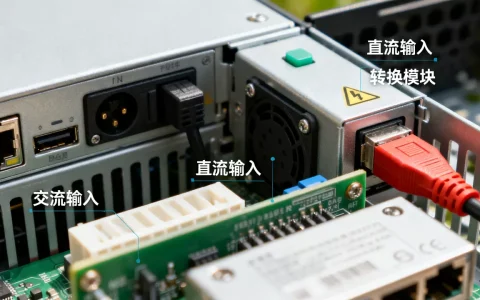
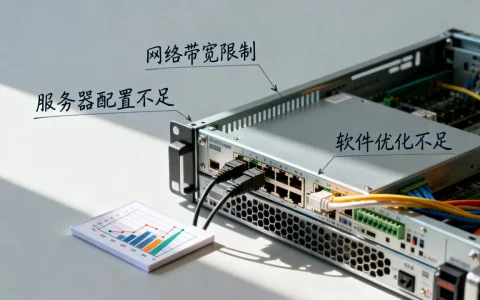
服务器进入整列配置界面需要在开机自检时根据屏幕提示按下特定组合键,如Ctrl+R(LSI阵列卡)、Ctrl+H(Adaptec)、Ctrl+C(Intel)等,或通过BIOS高级菜单引导进入,具体操作与服务器品牌和阵列卡类型密切相关,掌握这些方法即可快速管理RAID阵列。参考2
服务器整列配置界面怎么进?通用方法详解
服务器整列配置界面通常集成在阵列卡固件中,进入方式有规律可循,业内专家指出,开机自检阶段是进入配置界面的唯一机会窗口,错过则需要重启,以下为通用方法:


- 观察屏幕提示:开机后立即关注屏幕底部或中间区域,通常会出现“Press <Ctrl+R> to enter configuration”或“Press
for Smart Array”等字样,提示时间极短,建议在按下电源键后立刻连续按快捷键。 - 常见快捷键组合:大部分阵列卡制造商使用Ctrl+R(LSI/LSI OEM)、Ctrl+H(Adaptec)、Ctrl+C(Intel)等,若不确定,可在开机时轮流尝试这些组合键,直至进入蓝底或黑底的配置界面。
- 通过BIOS引导:部分服务器(尤其是UEFI模式下)不在开机阶段显示快捷键提示,需进入BIOS后找到存储相关选项,在Advanced菜单下寻找“Mass Storage Controller”、“RAID Configuration”或“Storage Configuration”,选择“Enter Configuration”即可进入。
- 使用启动管理器:某些服务器支持按F12(启动管理器)或F10(生命周期控制器),在菜单中选择“RAID Configuration”或“Boot to RAID Configuration Utility”。
统计显示,多数进入失败案例源于用户未在正确时间按键。 建议在开机后立即以每秒3-5次频率连续按对应快捷键,持续10秒以上,以提高成功率。
不同品牌服务器进入整列配置界面方法
戴尔服务器进入整列配置界面
戴尔PowerEdge系列服务器是市场主流,其整列配置界面进入方式因型号而异,但主要分为两类:
- 老型号(如R720/R730):开机自检时按Ctrl+R直接进入PERC(PowerEdge RAID Controller)配置界面,这是最经典的方式,屏幕会提示“Press <Ctrl+R> to Run the Configuration Utility”。
- 新型号(如R740/R840):开机按F2进入System Setup,选择“Device Settings”,然后选择当前安装的RAID控制器(如PERC H740P),再选择“Configuration Management”或“Virtual Disk Management”,部分型号也可按F10进入生命周期控制器,在“Hardware Configuration”中配置阵列。
- 操作路径示例:F2 -> System Setup Main Menu -> Device Settings -> SAS RAID Controller -> Controller Management -> Configuration Management,每一步都需确认,才能进入完整的整列配置界面。
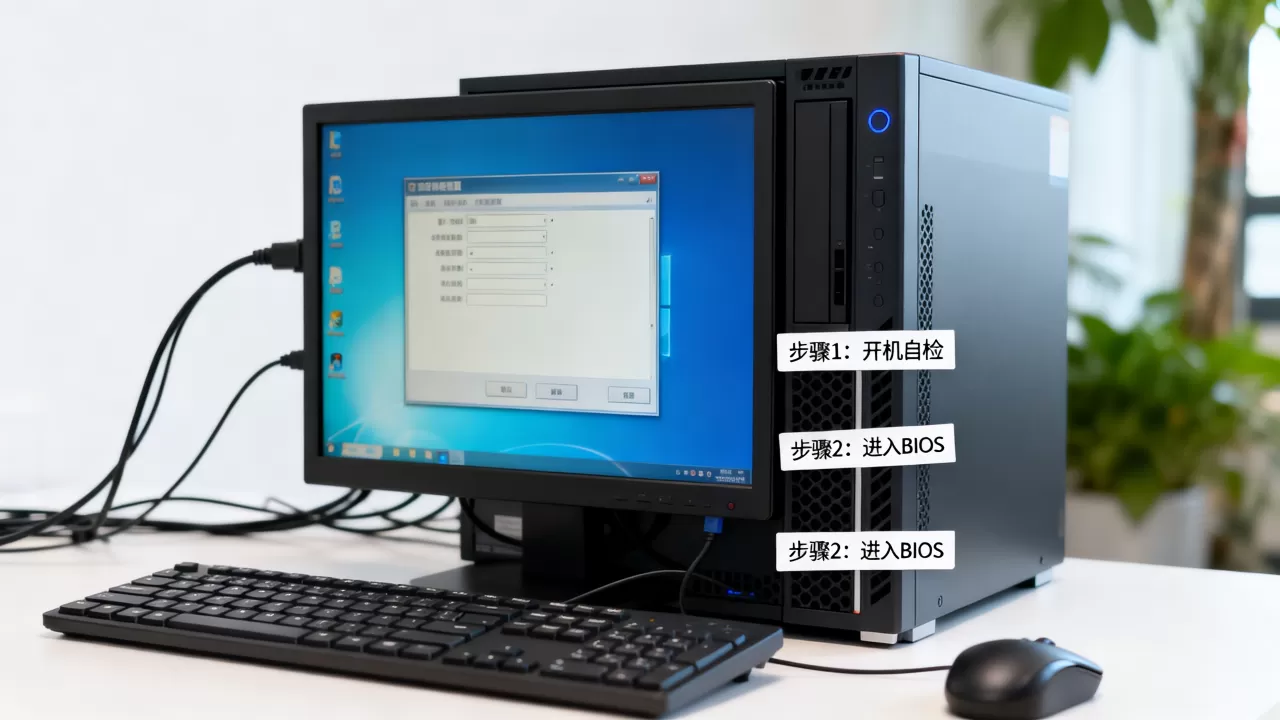
注意: 戴尔服务器在UEFI模式下可能不显示Ctrl+R提示,务必使用F2路径,若远程管理,通过iDRAC虚拟控制台连接时,需确保按键传递功能开启。
惠普服务器进入整列配置界面
惠普ProLiant系列服务器通常使用Smart Array控制器,进入方式也较固定:
- 通过快捷键F5:开机自检时按F5进入ORCA(Option ROM Configuration for Arrays)界面,这是最直接的方法,适用于大多数型号。
- 通过F9进入BIOS:按F9进入BIOS设置,选择“System Configuration” -> “Storage” -> “Smart Storage Administrator”,之后可进入RAID配置界面。
- 使用Smart Storage Administrator:部分新机型(如Gen10以后)在开机时按F9进入BIOS,再选择“Smart Storage Administrator”作为独立工具,提供图形化界面。
行业共识认为,惠普服务器在Legacy模式下按F5成功率最高,UEFI模式下则需F9路径,若提示“No Smart Array Controller Found”,请检查硬件是否正确安装或阵列卡是否被禁用。
华为服务器配置整列步骤
华为FusionServer系列(如2288H V5)进入整列配置界面有两种常见方式:
- 快捷键Ctrl+R:开机自检时连续按Ctrl+R,进入LSI MegaRAID配置界面,适用于大部分华为服务器使用的LSI阵列卡。
- 通过BIOS菜单

:开机按F2进入BIOS,选择“Advanced” -> “Storage Configuration” -> “SATA Controller”或“SAS Controller”,然后选择“RAID Configuration”进入,注意华为服务器在UEFI模式下的提示可能不同,建议在BIOS中将启动模式设为Legacy以提高兼容性。
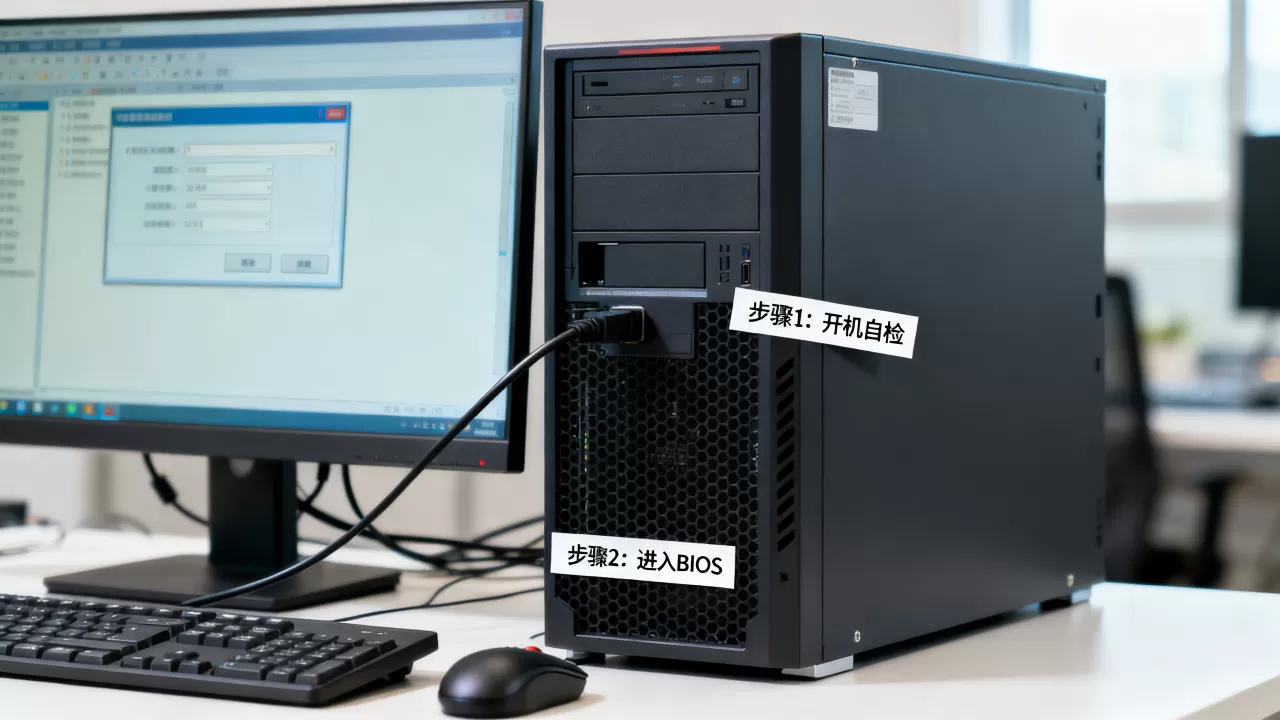
具体操作路径: F2 -> Advanced -> Storage Configuration -> SAS Controller -> RAID Configuration,华为服务器还支持在iBMC Web界面中远程挂载配置工具,但进入整列配置界面仍需重启服务器。参考2
联想服务器进入整列配置界面
联想ThinkSystem系列(如SR650)通常使用Ctrl+H(Adaptec阵列卡)或Ctrl+R(LSI阵列卡),取决于具体配置:
- 开机按Ctrl+H:进入Adaptec RAID Configuration Utility,界面为蓝底白字,适合配置Adaptec卡。
- 开机按Ctrl+R:进入LSI MegaRAID配置界面,适用于联想大部分标配阵列卡。
- 通过F1 BIOS:按F1进入Setup,选择“System Settings” -> “Storage” -> “RAID Configuration”,也可进入,联想服务器在UEFI模式下建议使用F1路径。
注意: 联想服务器出厂可能默认关闭RAID功能,需在BIOS中先将SATA模式设为RAID,否则无法进入整列配置界面。
服务器整列配置界面快捷键对比
不同阵列卡和服务器品牌对应的快捷键差异明显,以下表格可快速参考:
| 阵列卡/服务器品牌 | 快捷键 | 说明 |
|---|---|---|
| LSI MegaRAID(常见于戴尔、联想、浪潮) | Ctrl+R | 最通用,支持绝大多数LSI OEM卡 |
| Adaptec RAID(常见于惠普早期、联想部分) | Ctrl+H | 进入Adaptec配置界面,界面较简单 |
| Intel RAID(集成在主板) | Ctrl+C | 用于Intel芯片组RAID,功能有限 |
| 惠普Smart Array | F5或F8 | F5进入ORCA,F8进入Smart Storage Administrator |
| 戴尔PERC | Ctrl+R或F2 | 老型号用Ctrl+R,新型号用F2路径 |
| 华为FusionServer | Ctrl+R或F2 | 取决于阵列卡类型,F2进入BIOS配置 |
| 浪潮服务器 | Ctrl+R | 多数使用LSI卡,直接Ctrl+R |
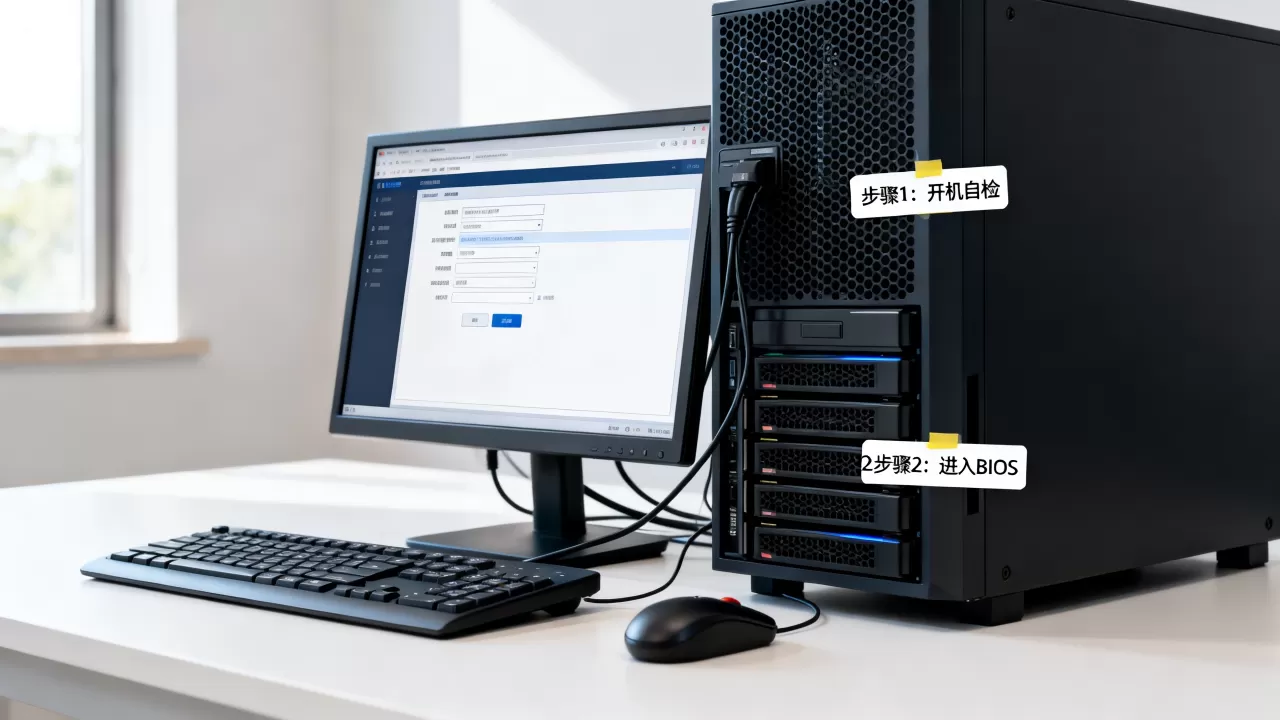
提示: 若快捷键无效,请检查服务器是否为UEFI模式,或通过BIOS菜单寻找存储相关选项,部分服务器在开机时按F12可进入启动管理器,其中包含“RAID Configuration”选项。
服务器整列配置界面常见问题解答
服务器整列配置界面收费吗?
服务器整列配置界面本身是阵列卡固件的一部分,由制造商免费提供,任何人都可以免费进入并配置RAID 0/1/10等基础阵列,但部分企业级阵列卡(如戴尔PERC H740P)的高级功能(如RAID 5/6、CacheCade等)可能需要购买许可证才能解锁,注意,进入配置界面与使用高级功能是两回事,基础配置完全免费。
服务器整列配置界面进不去怎么办?
进不去通常由以下原因导致:一是错过了按键时机,建议重启后连续按快捷键;二是阵列卡未被识别,请在BIOS中确认SATA或SAS模式设为RAID,且独立阵列卡已正确安装;三是UEFI模式下快捷键被屏蔽,请尝试进入BIOS,在Boot菜单中临时将启动模式切换为Legacy,进入配置界面后再改回;四是使用远程管理工具时按键未传递,请确保工具(如iDRAC虚拟控制台)的“Send Key”功能开启,或使用物理键盘操作。参考2
服务器整列配置界面显示乱码或无法操作?
部分老型号阵列卡在远程控制台中显示出现乱码,通常与控制台的分辨率设置有关,建议将远程控制台的分辨率设为1024×768或更低,并开启“Legacy Console”模式,若使用物理显示器,请检查显示器和线缆是否支持低分辨率信号,某些服务器按F2或F12可切换显示模式,尝试恢复默认设置。
掌握服务器整列配置界面的进入方法,是管理磁盘阵列的基础,不同品牌和阵列卡存在差异,但核心思路都是通过快捷键或BIOS导航进入,根据实际硬件选择正确方式,即可高效完成配置。
首发原创文章,作者:王坚,如若转载,请注明出处:https://idctop.com/article/524397.html