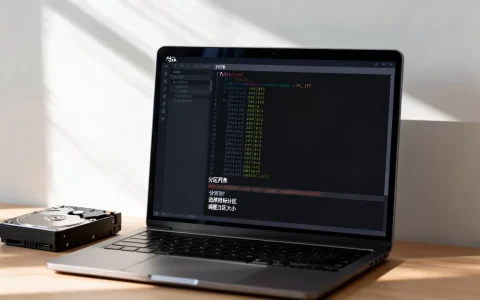
fdisk扩盘本质是通过重建分区表调整分区大小,再扩展文件系统以利用新空间,整个过程需要卸载分区或进入单用户模式,是传统但可靠的扩容方式。
fdisk扩盘怎么操作?详细步骤解析
准备阶段:备份与卸载
数据备份是扩盘前绝对不能省略的步骤。 业内专家指出,fdisk操作直接修改分区表,一旦出错,数据恢复成本极高,建议使用dd或rsync将关键数据复制到独立存储设备,再用sfdisk -d /dev/sdX > partition_backup.txt备份分区表结构。参考2
卸载目标分区:对于非系统盘,使用umount /dev/sdX卸载,如果是根分区,需要进入救援模式或使用live CD操作,这一步是为了防止分区被占用导致写入失败,同时减少文件系统损坏风险。
实战:fdisk命令行扩盘
-
使用
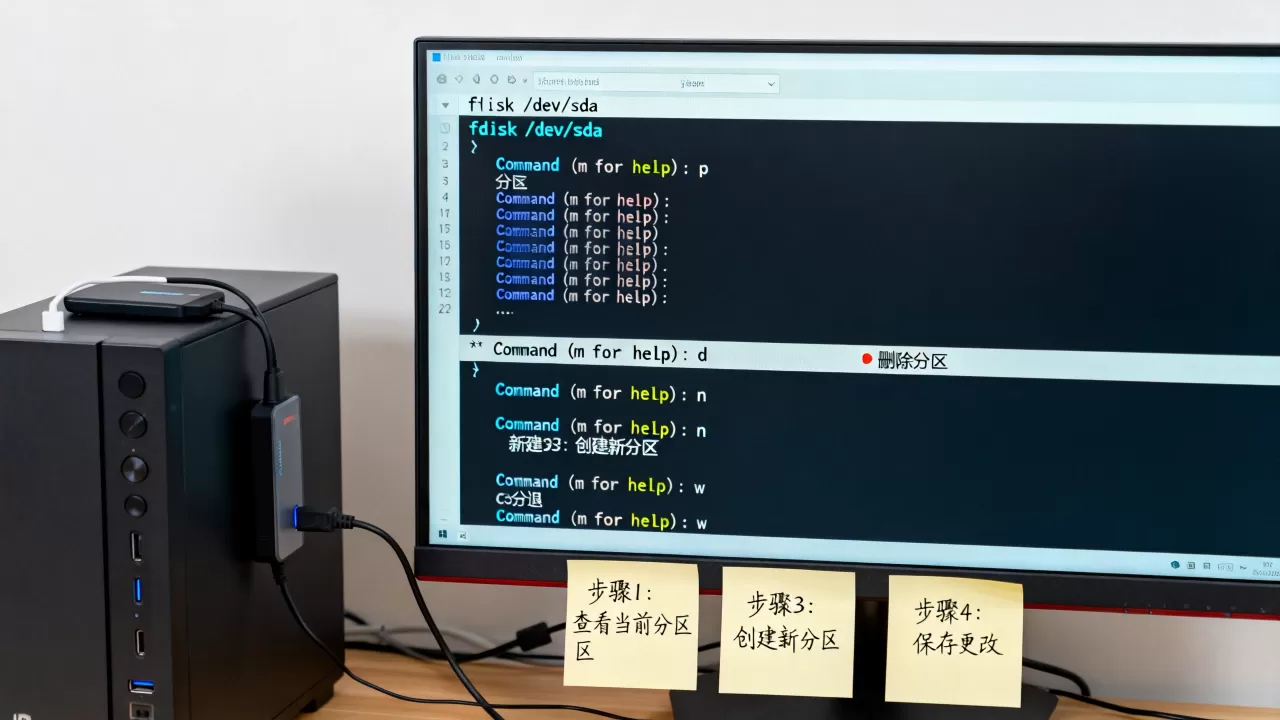
fdisk -l查看当前磁盘状态,确认需要扩容的磁盘设备名,如/dev/sdb,记录下磁盘总容量和分区起始扇区。 -
执行
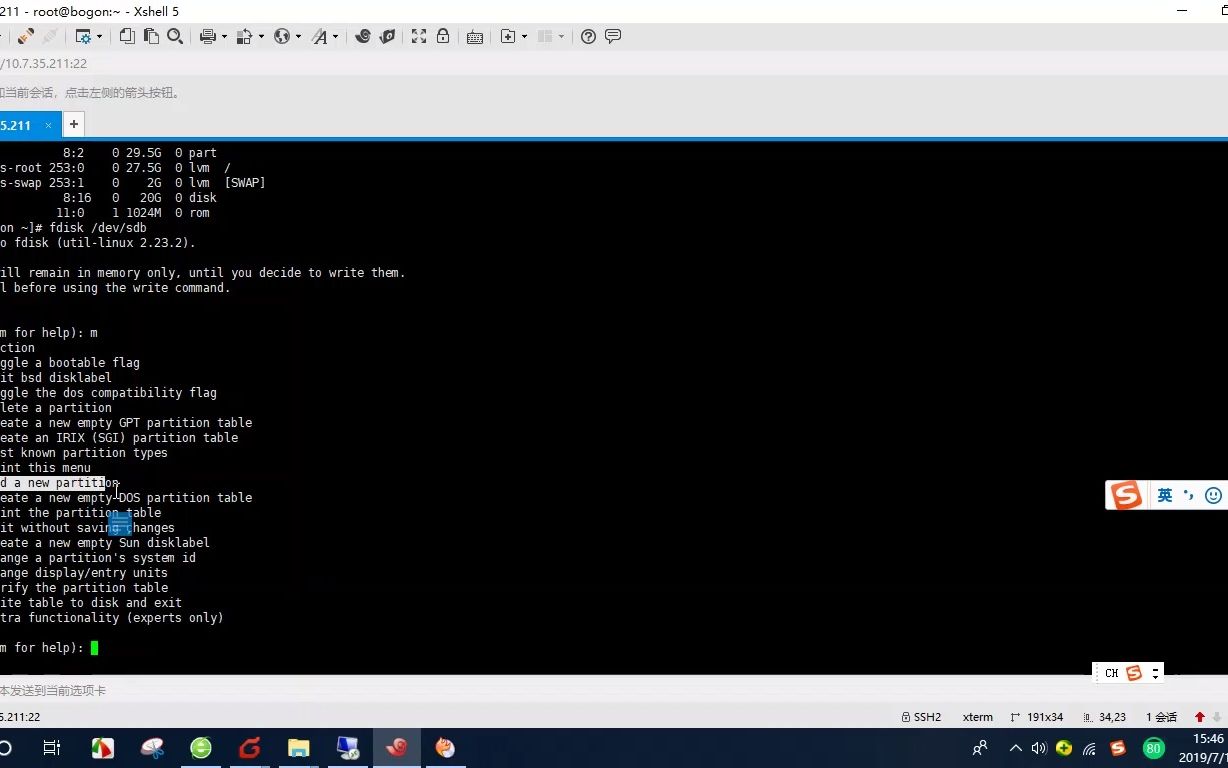
sudo fdisk /dev/sdb进入交互界面,输入p打印当前分区表,重点关注起始扇区号(Start列)和分区类型(Id/Type)。 -
输入
d删除需要扩容的分区,如果磁盘有多个分区,删除时需指定分区号,避免误删。 -
输入
n新建分区,选择分区类型(主分区/扩展分区)。起始扇区必须与之前记录的完全一致,否则数据丢失,结束扇区直接回车使用默认最大值,或指定具体大小(如+10G)。 -
输入
w保存分区表退出,此时内核可能仍使用旧分区表,需要手动同步。
同步分区表:partprobe
执行partprobe或partx -a /dev/sdX通知内核重读分区表,也可以使用reboot,但生产环境不推荐,同步后运行fdisk -l确认新分区大小已生效。参考2
fdisk vs parted:哪种扩盘方式更适合你
适用场景对比
| 工具 | 分区表类型 | 最大磁盘 | 操作复杂度 | 适用场景 |
|---|---|---|---|---|
| fdisk | MBR | 2TB | 低,交互式问答 | 小于2TB磁盘,兼容旧系统,RHEL/CentOS 6等 |
| parted | GPT/MBR | 无限制 | 中,命令式 | 大于2TB磁盘,新系统,UEFI启动 |
操作复杂度对比
fdisk采用问答式交互,每一步都有提示,初学者容易上手;parted需记住mkpart、resizepart等参数,但支持非交互脚本,对于简单的扩盘任务,fdisk更直观,不容易打错命令。
风险对比
两者修改分区表都存在风险,但fdisk在MBR磁盘上更稳定,parted在GPT上更擅长。如果磁盘使用GPT分区表,fdisk在部分Linux发行版中可能无法正确识别,此时应使用gdisk或parted。 行业共识认为,扩盘前确认分区表类型是降低风险的第一步。
云服务器fdisk扩盘实战指南
云盘扩容后的操作系统识别
在云控制台扩容磁盘后(如简米云、酷番云),登录服务器执行lsblk查看磁盘大小,通常能看到磁盘容量增加,但分区大小未变,此时需用fdisk扩展分区,然后扩展文件系统。参考2
在线扩容 vs 离线扩容
多数云盘支持在线扩容,即不关机增加容量,但分区扩展仍需卸载分区,对于根分区,云服务商通常提供额外步骤,如使用
growpart自动调整分区。国内云服务器fdisk扩盘时,建议先参考云厂商文档,避免影响业务。
实操:简米云ECS fdisk扩盘
- 在控制台扩容云盘(如从40G扩到80G)。
- 登录服务器,执行
df -h和fdisk -l,确认分区/dev/vda1仍为40G,但磁盘/dev/vda已变为80G。 - 使用
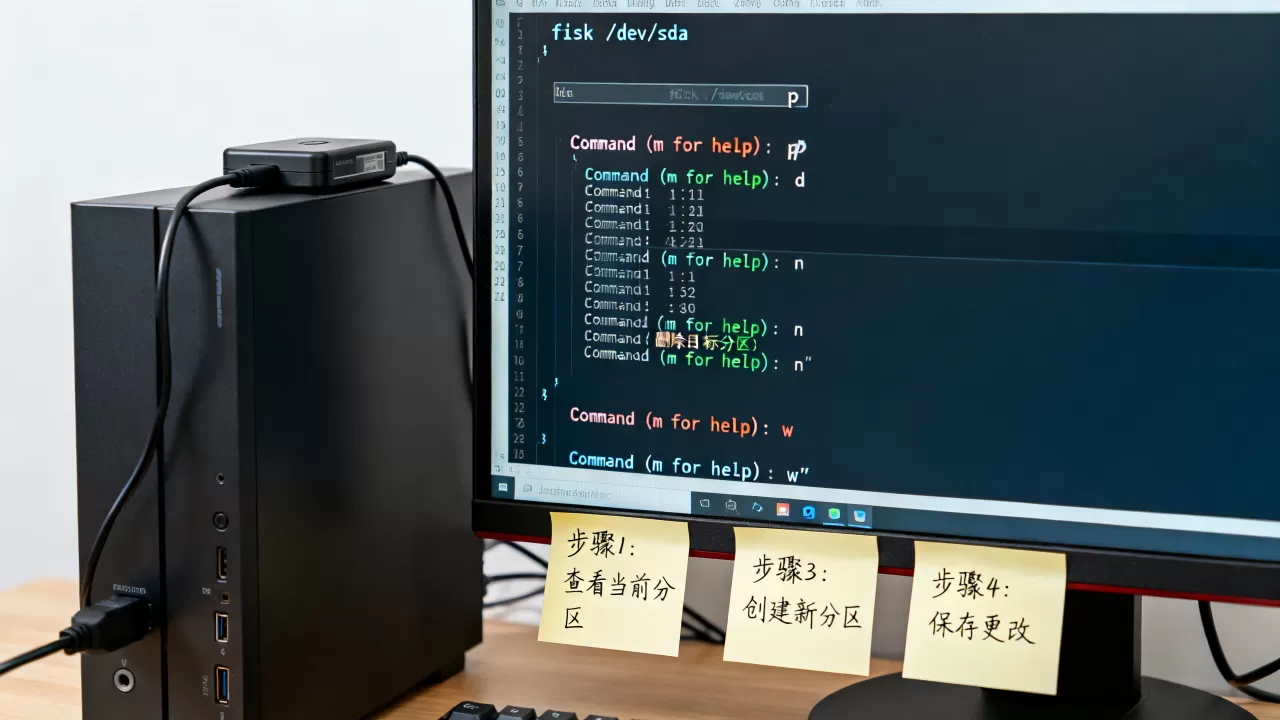
fdisk /dev/vda,删除分区/dev/vda1并重建,起始扇区必须与原来一致(通常为2048)。 - 输入
w保存,重启或partprobe。 - 扩展文件系统:
resize2fs /dev/vda1(ext4)或xfs_growfs /(xfs)。
注意: 云服务器通常使用虚拟化磁盘,重启可能导致启动失败,建议在操作前创建快照,并确认系统引导方式(MBR还是UEFI)。
fdisk扩盘后文件系统扩展
分区调整后,文件系统并不知道有新空间,需要手动扩展。
ext4文件系统扩展
使用resize2fs /dev/sdX,如果分区已挂载,在较新内核上可以在线扩展,但建议先卸载以确保安全,扩展后检查df -h,应看到新空间。
xfs文件系统扩展
xfs只能扩展,不能缩小,使用xfs_growfs /mount/point,该命令可以挂载状态下执行,支持在线扩展,执行后文件系统容量自动增加。
逻辑卷管理(LVM下的扩盘)
如果磁盘是LVM的物理卷,fdisk扩盘后需要执行pvresize /dev/sdX识别新空间,然后lvextend -l +100%FREE /dev/mapper/vg-lv,最后扩展文件系统,LVM环境下,fdisk扩盘只是第一步,后续操作更灵活。
常见问题与注意事项
分区表备份与恢复
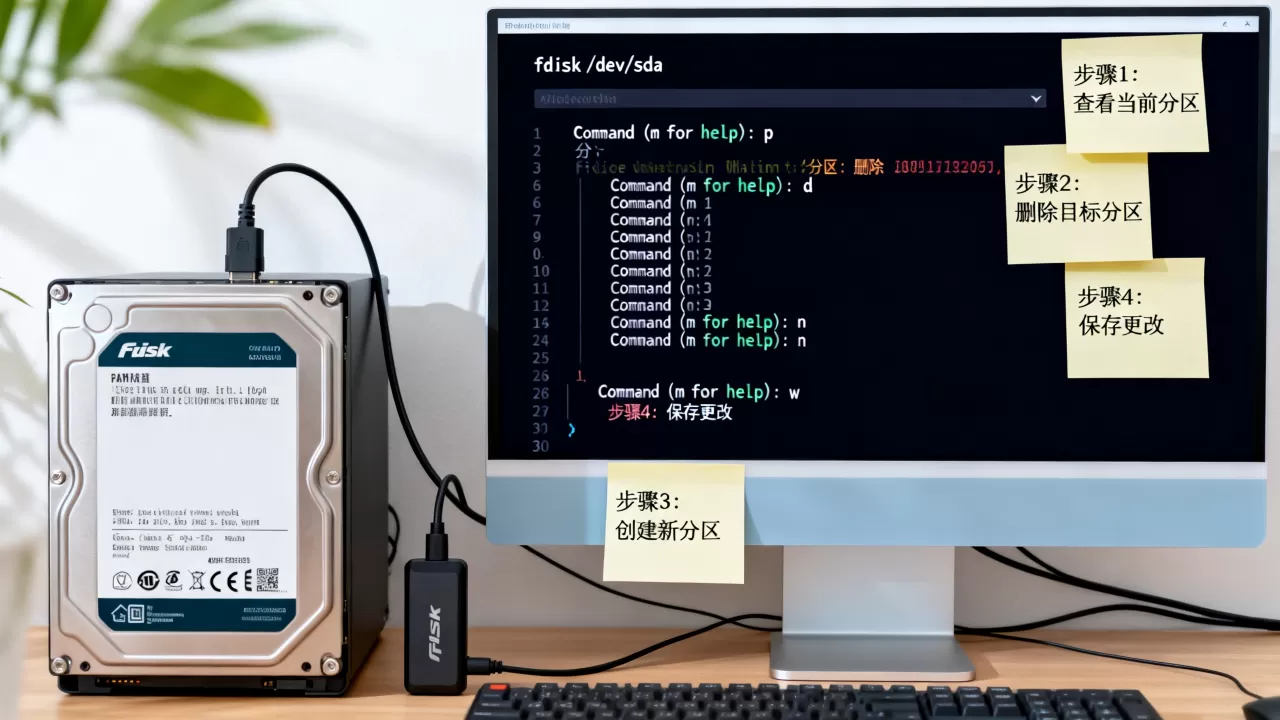
执行fdisk -l查看分区表,用sfdisk -d /dev/sda > sda.bak备份,恢复时用sfdisk /dev/sda < sda.bak。定期备份分区表能避免大部分扩盘灾难。
风险场景
- 起始扇区不一致:数据丢失,分区无法挂载。
- 磁盘有多个分区,删除时选错分区。
- 系统盘扩容后grub引导失效,需进入救援模式修复。
- fdisk对GPT磁盘支持有限,误用可能导致分区表损坏。
注意事项
fdisk扩盘风险主要在于人为失误,因此操作前务必确认设备和分区号,文件系统扩展前最好使用fsck检查文件系统完整性,避免因错误导致数据损坏。
核心结论与Q&A
fdisk扩盘常见问题与解答
Q1: fdisk扩盘后分区表错误如何修复?
A: 使用sfdisk从备份文件恢复分区表,或使用gdisk的恢复功能,如果未备份,可以尝试testdisk工具扫描恢复分区表,但成功率取决于覆盖情况。
Q2: 为什么fdisk看不到新磁盘空间?
A: 常见原因:磁盘未在控制台扩容(云盘),或内核未重读分区表,执行partprobe或reboot,如果使用虚拟机,需要先调整虚拟磁盘大小,并确保SCSI控制器识别新容量。
Q3: 扩容根分区需要重启服务器吗?
A: 使用fdisk重建根分区后,需要重启加载新分区表,但部分云服务器支持在线扩容,通过growpart和resize2fs无需重启,但风险较高,建议计划内停机操作,fdisk扩盘是历久弥新的磁盘管理技能,掌握其核心步骤和注意事项,能帮助你在各类Linux环境中应对磁盘扩容需求。
首发原创文章,作者:王坚,如若转载,请注明出处:https://idctop.com/article/524557.html