服务器使用其实没有想象中复杂,核心就是明确需求、选对硬件、安装系统、配置网络并做好安全防护,之后它就能稳定为你服务。
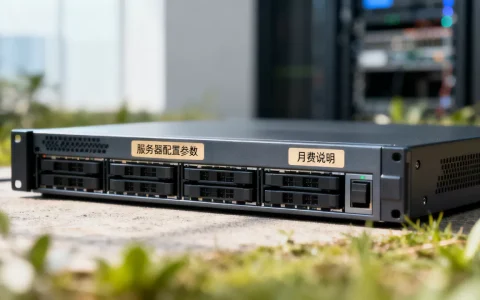
服务器多少钱一台?按场景选配置
价格是大多数人最先关心的问题,服务器多少钱一台并没有固定答案,因为它跟配置、品牌、用途紧密相关,入门级塔式服务器几千元就能拿下,适合文件共享或小型网站;机架式服务器用于数据中心,价格从一两万到十几万不等;云服务器按年付费,起步几百元,但长期成本需要综合计算。参考2


入门级服务器适合小型企业
如果你需要存放文件、运行进销存软件或搭建公司官网,入门级单路服务器就够用,这类配置通常采用至强 E 系列或酷睿 i5 级别处理器,16GB 内存,两块 1TB 机械硬盘做 RAID1,多数情况下,预算在 5000 到 8000 元就能买到品牌机,自己组装还能再省一些。
中高端服务器满足虚拟化与数据库
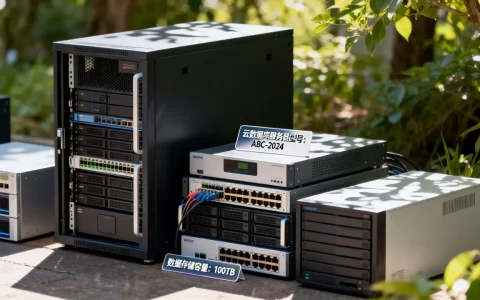
当业务涉及虚拟化平台、ERP 系统或高并发网站时,需要双路至强处理器、64GB 起步内存、SSD 阵列以及冗余电源,这类配置的价格通常在 3 万元以上,具体受硬盘容量和网络接口影响,行业共识认为,虚拟化环境的内存配置比 CPU 更重要,建议优先保证内存充足。
云服务器与传统服务器成本对比
不少用户会纠结买物理机还是租云服务器,云服务器初期投入低,按需付费,适合业务波动大的场景;传统服务器一次性购买后只有电费和带宽成本,长期看更经济,如果按三年计算,一台中等配置的物理机加上机房托管费,与同配置的云服务器总花费接近,但物理机性能更稳定。关键判断依据是运维能力:有人手维护就买物理机,想省心就选云服务器。
服务器操作系统怎么选?Windows Server 与 Linux 的权衡
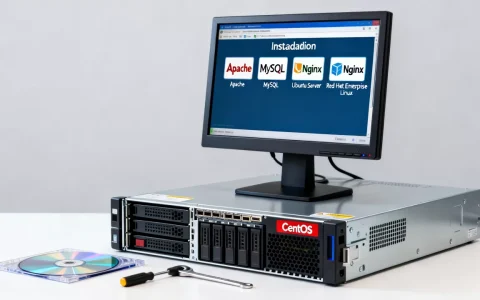
操作系统决定了后续管理方式和软件兼容性,很多新手在这里卡住,服务器操作系统怎么选,主要看你的应用生态和团队熟悉度。
Windows Server:图形化界面,易上手
如果你主要使用 .NET、ASP 或 SQL Server,Windows Server 是自然选择,它的图形化管理工具让用户管理、文件共享、域控部署都变得直观,适合没有专职运维的团队,但 Windows Server 需要购买授权,且对硬件资源占用稍高,建议内存至少 8GB 起步。
Linux 发行版:稳定高效,成本低
Linux 家族中 Ubuntu Server、CentOS(现多用 Rocky Linux)和 Debian 是主流,它们免费、稳定、安全,绝大多数 Web 服务、数据库、容器环境都首选 Linux,学习曲线稍陡,但一旦掌握命令行,远程管理效率极高。如果你不确定,从 Ubuntu Server 开始,社区文档最全。参考2
根据应用选择系统
- 运行 PHP 或 Python 网站 → Linux
- 需要 Active Directory 域控 → Windows Server
- 容器化部署(Docker/K8s) → Linux
- 游戏服务器 → 根据游戏官方要求,多数支持 Linux
无论选哪个,安装完成后第一件事是更新系统补丁,并创建一个非 root 管理员账户。
服务器远程连接不上怎么办?常见问题排查
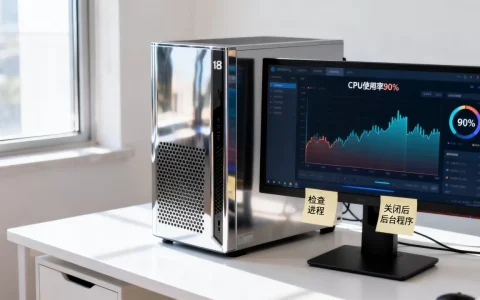
远程连接是服务器使用的日常操作,一旦连不上,整个工作就卡住,服务器远程连接不上怎么办?按照以下顺序排查,绝大多数问题都能定位。
检查网络连通性
先用 ping 命令测试服务器 IP 能否通,如果不通,可能是网络链路、防火墙或云服务商的安全组规则,在本地命令行输入 ping 服务器IP,如果超时,检查物理网线、交换机端口,或者云控制台中的安全组是否放行了 ICMP 协议。
确认远程服务是否开启
Windows 服务器需确保“远程桌面服务”运行,且允许远程连接,在服务器本地打开“系统属性 – 远程”勾选允许,Linux 服务器检查 SSH 服务状态,命令
systemctl status sshd,如果未运行,用 systemctl start sshd 启动。如果服务未启动,一切远程工具都无效。
防火墙与安全组策略
防火墙阻止了远程端口是常见原因,Windows 检查防火墙入站规则是否放行 3389 端口(远程桌面)或自定义端口,Linux 用 iptables -L 或 firewall-cmd --list-all 查看,云服务器还需要在控制台的安全组中添加入站规则,不少用户只在服务器内部开放端口,却忘了云平台层面的安全组,导致连接失败。建议把云平台安全组当作第一道防线,服务器防火墙作为第二道。
如果以上都正常,检查 IP 是否发生变化、路由器是否做了端口映射、远程设备是否在同一个网段,逐一排除后,连接问题通常能解决。
服务器安全设置步骤:从入门到加固
安全不是一次性的工作,而是持续的习惯,服务器安全设置步骤需要从基础配置做起,逐步收紧权限。参考2
修改默认端口与密码
默认端口和弱密码是黑客的首选突破口,Windows 远程桌面默认 3389,Linux SSH 默认 22,建议改为 10000 以上的端口号,密码长度至少 12 位,包含大小写字母、数字和特殊字符。禁用 root 直接登录 Linux,改用普通用户加 sudo 提权。 这些操作能挡住大部分自动化扫描。
配置防火墙规则
只放行业务必须的端口,其他全部拒绝,Web 服务器只开放 80 和 443,数据库服务器只允许应用服务器 IP 访问 3306,在 Linux 上使用 ufw 或 firewalld 设置默认策略为拒绝,然后添加白名单,Windows 防火墙同样能在高级安全设置中做入站规则限制。
定期更新与备份
系统漏洞层出不穷,保持系统补丁最新是最基本的安全投资,对 Linux 设置自动安全更新,Windows 开启自动更新,备份是最后一道防线,建议采用 3-2-1 原则:至少三份备份,两种不同介质,一份异地存储。备份频率取决于数据重要性,重要业务每天备份,普通业务每周一次。
启用日志与入侵检测
记录所有登录尝试和关键操作,定期检查日志异常,安装 fail2ban(Linux)或配置 Windows 事件日志告警,可以在暴力破解发生时自动封禁 IP,对于面向公网的服务器,使用云服务商提供的安全防护产品或第三方 WAF,能有效过滤恶意请求。
服务器使用常见问题
Q1:服务器需要一直开着吗?耗电怎么算?
服务器设计为 7×24 小时运行,但如果你业务不繁忙,可以设置定时开关机,耗电取决于配置,一台入门级服务器功耗约 150W,按 0.8 元/度计算,每月电费大约 90 元,相比服务器停机造成的业务损失,这点电费通常值得。
Q2:物理服务器和云服务器哪个更适合个人开发者?
个人开发者从云服务器开始更划算,首年几百元就能获得一台基础配置,随时可配置升级,不用考虑硬件故障和网络环境,等到项目稳定并需要长期固定资源时,再考虑自建物理机或托管,云服务器还能帮你快速创建快照、迁移系统,方便试错。
Q3:新手如何避免服务器被入侵?
新手最容易忽视的是弱密码和未关闭的默认端口,建议先修改 SSH 或远程桌面端口,设置复杂密码,然后只开放业务需要的端口,如果担心操作失误,使用云服务器的安全组功能,先拒绝所有入站流量,再逐个放行信任的 IP,定期用 last 命令查看登录记录,发现异常立即更换密钥和密码。
首发原创文章,作者:王坚,如若转载,请注明出处:https://idctop.com/article/524798.html