服务主机 18 是 Windows 系统服务宿主进程(svchost.exe)的一个实例,负责承载多个系统服务,正常情况下占用资源很低,当出现高 CPU 或内存占用时,通常是因为某个注册服务异常或感染病毒,需要针对性排查。
在任务管理器中,你经常看到“服务主机: 本地系统 (18)”这样的名字,后面的数字 18 其实是进程 ID(PID),不是服务编号,这位 18 号兄弟一直默默在后台工作,但偶尔也会闹点小脾气,让 CPU 飙升,咱们来彻底搞清楚它的来龙去脉,以及出现问题时怎么下手。
服务主机 18 是什么?它承担哪些角色?
服务主机 18 本质是 svchost.exe 进程的一个分身,Windows 为了节省资源,把多个服务塞进同一个宿主进程,每个服务组对应一个 svchost 实例,PID 是系统随机分配的,所以下次重启电脑,这个数字可能会变成 22、35 或其他,但它的作用不变。
服务主机 18 的常见身份标识
通过任务管理器,你可以右键点击“服务主机: 本地系统 (18)”,选择“转到服务”,就能看到它具体承载了哪些服务,常见的服务组包括:
- 本地系统组:包含 Windows Update、DHCP Client、Windows Audio 等核心服务,权限最高。
- 网络服务组:承载 DNS Client、Remote Desktop Services、Network Location Awareness 等网络相关服务。
- 本地服务组:包含 Print Spooler、Task Scheduler、User Profile Service 等日常功能服务。
正常资源占用范围
多数情况下,服务主机 18 的 CPU 占用在 0% 到 5% 之间,偶尔有短暂波动,内存占用根据它干活的多少,通常在几十 MB 到三四百 MB 浮动,如果它长时间赖在 30% 以上不走,或者内存占用持续涨到 1GB 以上,那就得留个心眼了。
服务主机 18 占用CPU高怎么解决?
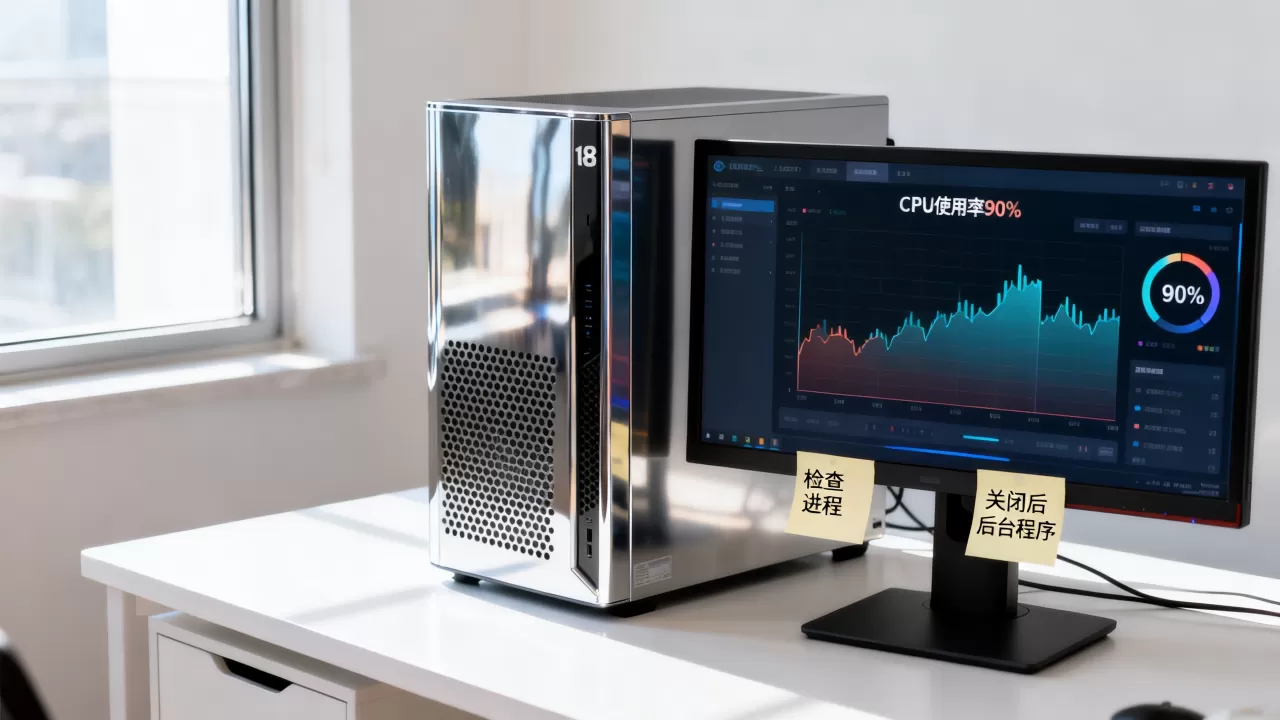
这是用户吐槽最多的问题,你正打着游戏或者做报表,电脑突然卡成幻灯片,打开任务管理器一看,好家伙,服务主机 18 占了 50% 以上的 CPU,别慌,按步骤来。
第一步:定位具体是哪个服务在捣乱
打开任务管理器,找到服务主机 18 进程,右键选择“转到服务”,在服务选项卡里,高亮显示的就是它负责的服务组,你可以观察哪些服务在运行,但更精确的方法是使用资源监视器,按下 Win+R 输入 resmon,切换到 CPU 选项卡,展开服务主机 18 进程,下面会列出所有挂载的服务以及它们各自的 CPU 占用,哪个服务占用最高,矛头就指向它。
第二步:处理常见的高占用服务
- Windows Update:这货经常在后台下载更新,导致 CPU 飙升,可以暂停更新,或者设置活动时段,让它在空闲时工作,如果长期占用,可以考虑关闭自动更新(但需权衡安全风险)。
- SysMain(原 Superfetch):强缓存服务,有时会过度预读,导致 CPU 高,可以尝试停用此服务,但会降低系统响应速度,在服务管理器里找到 SysMain,右键停止,观察 CPU 是否下降。
- Windows Search:索引服务,如果硬盘文件多,它在重建索引时 CPU 会很高,可以暂停索引或调整索引范围。
- BITS(后台智能传输服务):负责后台下载,比如更新和应用商店,可以暂时停止。
第三步:用命令行验证
如果服务太多,你可以用命令 tasklist /svc /fi "PID eq 18"(将 18 替换为实际 PID)来查看所有挂载的服务,然后逐一排查,行业共识认为,Windows Update 和杀毒软件的全盘扫描是最常见的 CPU 占用来源。
第四步:排除病毒嫌疑
如果上面都查了,还是找不到具体服务,或者服务主机 18 的路径不是 C:WindowsSystem32,那就要小心了,病毒有时会伪装成 svchost.exe 注入正常进程,建议使用Process Explorer(微软官方工具)查看进程的签名和路径,数字签名必须是 Microsoft Windows,同时用 Windows Defender 或第三方安全软件做一次全盘离线扫描。
服务主机 18 内存占用高如何优化?
内存占用高通常比较隐蔽,不会立刻让电脑卡死,但会慢慢吃掉你的内存,导致系统变慢,尤其在开机几天不重启的情况下,服务主机 18 的内存占用可能从 100MB 涨到 1GB。
分析内存泄漏
某些服务存在内存泄漏 bug,Windows Update 服务、Wi-Fi 相关服务(WLAN AutoConfig)、或者某些驱动更新服务,你可以通过重启服务来临时释放内存:在服务管理器中找到对应服务,右键点“重新启动”,如果重启后内存占用又慢慢涨回来,那基本就是内存泄漏,直到微软推送补丁修复。
调整虚拟内存设置
当物理内存不足,系统会依赖虚拟内存,如果虚拟内存设置太小,服务主机 18 会频繁请求页面文件,导致内存占用居高不下,建议将虚拟内存设为系统自动管理,或者手动设置初始值 1.5 倍、最大值 2 倍物理内存,具体操作:右键“此电脑”>属性>高级系统设置>性能设置>高级>虚拟内存更改。
关闭不必要的后台服务
- 没有打印机可以停用 Print Spooler 服务。
- 不使用触摸屏或手写笔可以停用 Tablet PC Input Service。
- 不经常用远程桌面可以停用 Remote Desktop Services。
- 在服务管理器中找到这些服务,双击改为“手动”或“禁用”,但注意不要禁用系统必需的服务,如 Windows Audio、DHCP Client 等。
定期清理系统临时文件
C 盘临时文件堆积会导致服务主机 18 在访问时耗费更多内存,使用磁盘清理工具删除临时文件、回收站、Windows 更新缓存,可以打开“设置”>“系统”>“存储”>“临时文件”,勾选需要清理的项目后移除,业内专家指出,定期清理可以降低服务主机进程的内存基线占用。
服务主机 18 是病毒吗?如何判断?
很多用户看到“服务主机”这种名字就觉得可疑,尤其当它占资源高的时候,其实它大概率是正常的,但只要学会一招,就能快速区分。
正常 svchost 与病毒的区别
- 文件路径:正常的 svchost.exe 一定在
C:WindowsSystem32文件夹下,如果它出现在C:WindowsTemp、C:Users用户名AppData或者C:ProgramData等位置,基本可以确定是病毒。 - 数字签名:右键点击 svchost 进程,选择“属性”>“数字签名”,签名者必须是 Microsoft Windows,如果显示“无签名”或签名者未知,那就要警惕。
- 进程树:病毒通常不会直接命名为 svchost.exe,而是隐藏在 svchost 的加载项里,用 Process Explorer 查看服务主机 18 的加载 DLL,如果有可疑的 DLL 文件,比如命名为随机字符,那可能是注入。
安全扫描建议
如果怀疑是病毒,立刻断网,用 Windows Defender 离线扫描(设置>更新和安全>Windows Defender>脱机扫描),也可以使用安全软件如 360 安全卫士、火绒 进行全盘扫描,注意,有些病毒会劫持 svchost 进程,杀毒软件可能会误报正常服务,但宁可错杀,不可放过,扫描后如果系统弹出无法删除的文件,可以进入安全模式再查杀。
服务主机 18 怎么关闭管理?
有些用户看到资源占用高,直接就在任务管理器里结束进程,结果系统突然蓝屏或功能失效,这是最危险的操作,因为 svchost 进程是系统服务的老窝,你端掉它,所有服务都会崩。
正确做法是停止或禁用服务
在服务管理器中(Win+R 输入 services.msc),找到对应的高占用服务,右键选择“停止”,如果确定不需要该服务,可以将启动类型改为“禁用”,但一定要确认服务的功能,比如关闭 Windows Update 后,系统将不再自动打补丁;关闭 DHCP Client 则无法自动获取 IP 地址。
使用命令行管理
- 查看服务:
sc query 服务名 - 停止服务:
net stop 服务名 - 禁用服务:
sc config 服务名 start= disabled - 删除服务:
sc delete 服务名(谨慎使用,无法恢复)
如果你确定是 SysMain 服务占用高,可以以管理员身份运行 CMD,输入 net stop SysMain 临时停止,如果效果明显,再输入 sc config SysMain start= disabled 永久禁用。
不建议直接结束进程
除非你是在安全模式下排查病毒,且确认该 svchost 是恶意进程,否则不要轻易结束服务主机 18 进程,结束进程会导致所有依赖服务崩溃,丢失数据,甚至系统重启,即使你结束它,Windows 也会在几秒后重新启动一个新的 svchost 实例,治标不治本。
服务主机 18 是系统正常进程,出现异常占用时,应耐心排查具体服务,而不是盲目结束进程,通过资源监视器定位问题,合理调整服务,才是安全高效的解决之道。
服务主机 18 常见问题解答
Q: 服务主机 18 是什么?
A: 服务主机 18 是 Windows 系统服务宿主进程 svchost.exe 的一个实例,PID 为 18,负责承载多个系统服务,属于正常系统进程,它的身份会因服务组不同而显示为“本地系统”“网络服务”或“本地服务”。
Q: 服务主机 18 占用CPU高怎么办?
A: 先通过资源监视器定位具体服务,常见原因包括 Windows Update、SysMain 或 Windows Search,针对对应服务暂停或禁用,同时检查是否病毒伪装,不建议直接结束进程,而应通过服务管理器或命令行管理。
Q: 服务主机 18 是病毒吗?
A: 正常情况下不是,如果文件路径不是 C:WindowsSystem32,或没有微软数字签名,则可能是病毒,应使用安全软件离线扫描,并检查进程加载的 DLL 是否有可疑文件。
首发原创文章,作者:王坚,如若转载,请注明出处:https://idctop.com/article/541365.html