Win7系统打开网络连接提示服务器失败,多数情况下是系统服务未启动、网络配置错误或驱动程序异常导致,按顺序执行服务重启、IP重置、驱动更新三步即可解决大部分问题。参考2
这个错误在Win7用户中相当常见,尤其是在系统长时间未更新或安装过新软件后出现,如果你正被这个问题困扰,不用急着重装系统,下面的方法基本能覆盖大部分故障场景。


Win7网络连接服务器失败原因及排查顺序
系统服务未正确启动
导致“服务器失败”的元凶,Network Connections 服务、Remote Access Connection Manager 服务、Plug and Play 服务等必须处于“已启动”状态,且设置为“自动”。参考2
- 操作方法:按Win+R输入services.msc,找到对应服务,右键启动。
- 如果服务无法启动,查看依赖服务是否正常,RPC服务是关键。
网络协议配置错误
IP地址获取失败、DNS缓存污染、Winsock协议损坏都可能触发服务器失败错误。
- 常见表现:网络连接显示“正在获取IP地址”但超时,或IP为169.254.x.x。
- 运行cmd输入ipconfig /all,确认是否获取到有效IP。
网卡驱动异常或冲突
驱动版本过旧、不兼容或安装过第三方防火墙导致驱动层拦截,设备管理器中网卡出现黄色感叹号是典型信号。
- 优先使用笔记本或主板厂商官网提供的Win7驱动,而非系统自动更新的通用驱动。
系统文件或补丁缺失
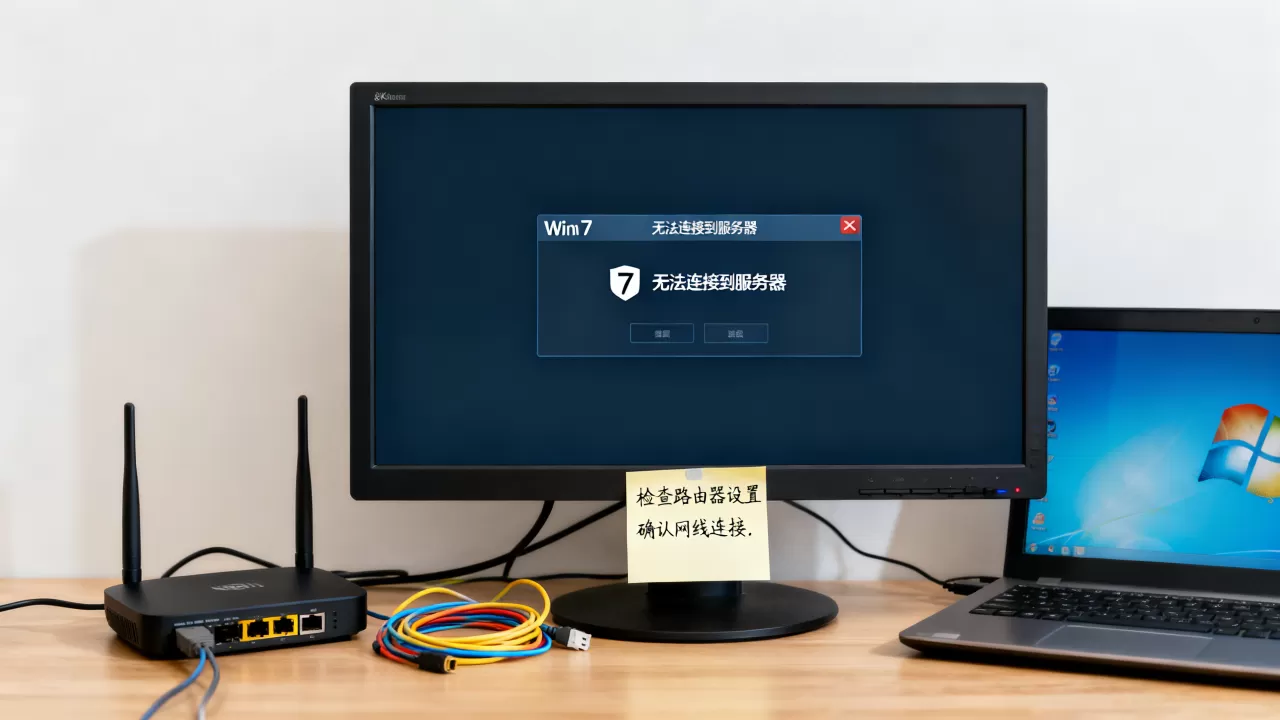
某些系统更新修复了网络组件漏洞,但可能引入新问题,业内专家指出,Windows更新与网络功能的兼容性需特别关注,部分补丁确实曾导致网络连接不稳定。
Win7打开网络连接服务器失败怎么办?手动修复步骤
第一步:重启网络相关服务并设置自动
- 打开服务管理器(services.msc)
- 按顺序检查以下服务:
- Network Connections
- Remote Access Connection Manager
- Remote Access Auto Connection Manager
- Telephony
- Plug and Play(确保自动)
- 如果未启动,右键启动并设置为“自动”,重启电脑测试。
第二步:重置Winsock和IP协议栈
- 以管理员身份运行CMD(命令提示符)
- 输入 netsh winsock reset 回车
- 输入 netsh int ip reset 回车
- 输入 ipconfig /flushdns 回车
- 重启计算机。相当一部分用户在此步骤后解决问题。
第三步:更新或回滚网卡驱动
- 进入设备管理器,找到网络适配器。
- 右键网卡,选择“更新驱动程序软件”,自动搜索。
- 如果最近更新过驱动导致问题,选择“回滚驱动程序”。
- 若无效,去笔记本/主板官网下载对应Win7驱动手动安装,比较稳妥。
第四步:检查系统更新并修复系统文件
- 运行sfc /scannow 扫描系统文件完整性。
- 检查Windows Update,安装所有重要更新(尤其是网络相关补丁)。
- 如果问题依旧,考虑使用系统还原点还原到正常状态。
Win7网络连接失败一键修复工具对比
常见修复工具列表
- 市面上常见的网络修复工具,如360网络急救箱、电脑管家网络修复等。
- 特点:一键扫描、自动修复,适合新手,但有时修复不彻底,且可能附带额外软件。
手动修复 vs 工具修复优缺点
| 方式 | 优点 | 缺点 |
|---|---|---|
| 手动修复 | 精准定位根源,彻底解决 | 需要一定操作知识,步骤较多 |
| 工具修复 | 操作简单,一键处理 | 可能漏掉深层问题,部分工具收费 |
行业共识认为,对于非专业用户,优先使用手动修复步骤,若无效再考虑工具辅助,手动修复能让你更了解系统状态,避免工具误判。
Win7系统补丁与网络连接失败的关系
哪些补丁容易引发问题
- 某些安全更新(如MS17-010等)曾在用户社区反馈导致网络连接异常。
- 特别是针对网络组件的累积更新,如果安装后出现故障,可尝试卸载。
如何卸载问题补丁
- 打开控制面板->程序和功能->查看已安装的更新。
- 找到可疑补丁,右键卸载,重启。
- 据微软官方社区案例,很多用户通过卸载特定补丁恢复了网络连接,如果没有明显可疑补丁,可以按安装时间逆序,从最近安装的补丁开始卸载尝试。
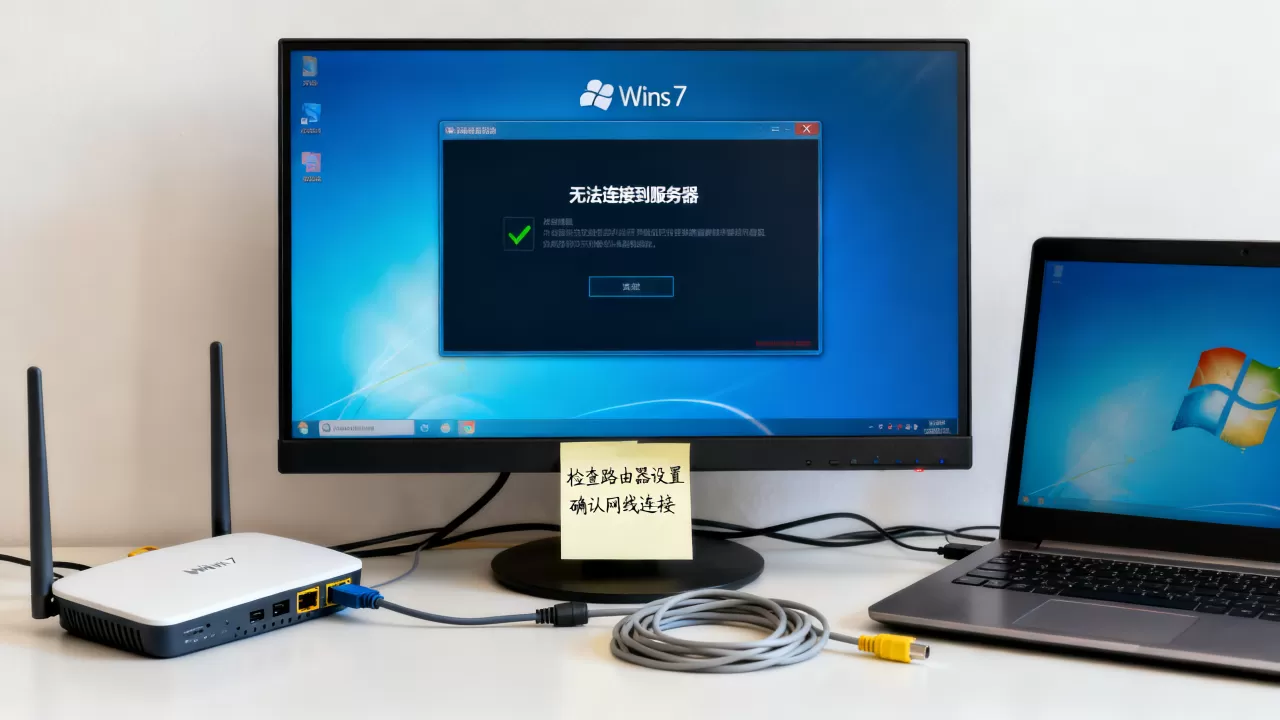
解决Win7网络连接服务器失败,核心思路是从服务、协议、驱动、补丁四个层面依次排查,只要按照本文提供的顺序操作,大多数情况下都能恢复正常,如果以上方法都无效,可能需要考虑硬件故障或系统重装,但那是最后的选择。参考2
Win7系统网络连接失败常见问题解答
Q1: Win7网络连接服务器失败代码0x80070422怎么办?
这个错误通常与Network Connections服务被禁用有关,进入服务管理器,找到该服务,双击,启动类型改为“自动”,然后启动服务,如果启动失败,检查依赖服务(如RPC)是否正常,同时确保Remote Access Connection Manager服务也处于运行状态。
Q2: 为什么Win7网络连接一直显示“正在获取IP地址”?
这可能是DHCP客户端服务异常或IP地址池耗尽,先尝试手动设置静态IP(如192.168.1.100),如果有效,说明DHCP有问题,运行服务管理器,确保DHCP Client服务已启动,或重置Winsock和IP协议栈,如果路由器设备较多,考虑重启路由器释放地址。
Q3: Win7笔记本电脑网络连接服务器失败如何解决?
笔记本用户若遇到此问题,还需检查无线网卡开关或物理按键是否开启,以及电源管理设置是否允许关闭网卡以省电,在设备管理器网卡属性中,取消勾选“允许计算机关闭此设备以节约电源”,优先更新笔记本厂商官网提供的网卡驱动,而非通用驱动,如果使用无线网络,忘记网络后重新连接并输入密码。
首发原创文章,作者:王坚,如若转载,请注明出处:https://idctop.com/article/525120.html