遇到win7服务器电脑设置u盘启动不了,核心原因是BIOS中UEFI模式与Legacy模式冲突,或者U盘启动盘制作时分区类型不匹配,按以下步骤操作即可解决。
win7服务器u盘启动设置方法
进入BIOS设置界面
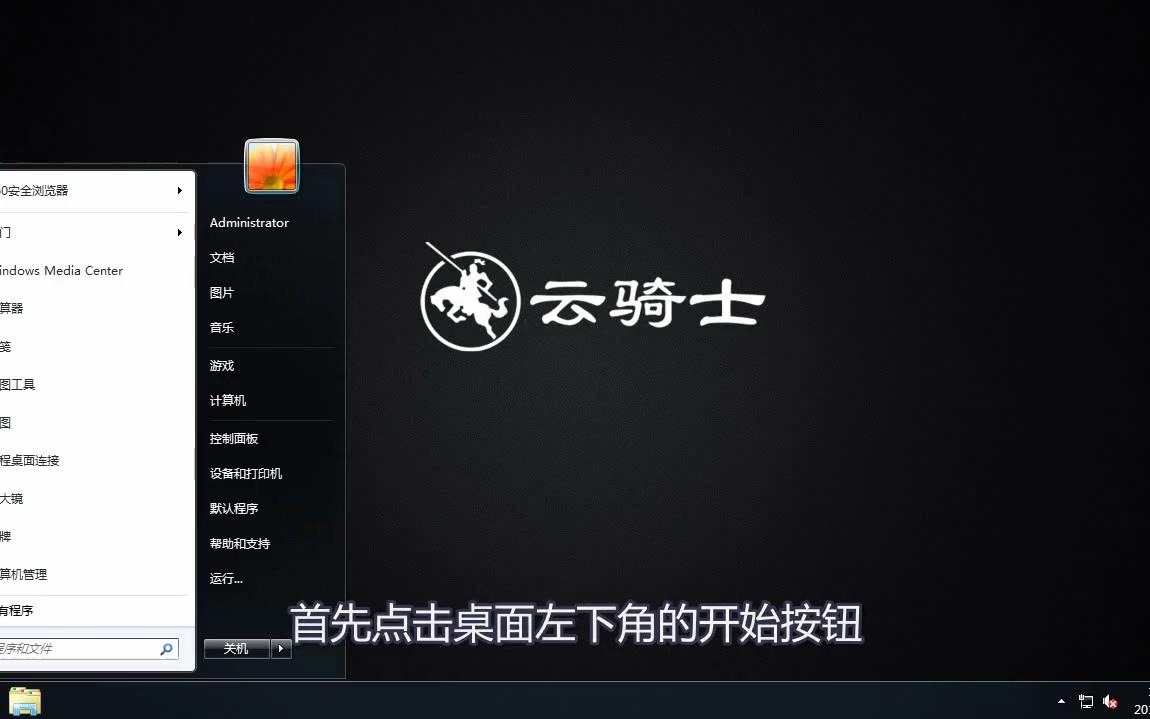
开机时快速按特定键,不同品牌服务器按键不同,多数情况下按F2或Del键进入BIOS,以戴尔PowerEdge系列为例,开机自检时按F2进入System Setup,在Boot Settings中调整启动顺序,惠普ProLiant服务器则按F9进入System Utilities,选择Boot Options,进入BIOS后,找到Boot选项卡,这是调整启动顺序的关键位置。参考2

调整启动顺序并保存
在Boot选项卡中,查看Boot Priority或Boot Sequence列表,使用加减键或拖拽方式,将U盘设备移到第一项,如果U盘未显示,检查USB Configuration,确保USB Legacy Support已启用,保存设置通常按F10键,选择Yes确认退出,重启后,系统会从U盘引导,如果仍无法启动,说明BIOS设置与U盘启动盘不兼容。
u盘启动不了win7服务器常见原因
BIOS设置不正确
相当一部分win7服务器u盘启动问题出在BIOS配置上,现代服务器默认启用UEFI模式,但win7系统通常只支持Legacy模式,如果BIOS中Secure Boot开启且UEFI模式强制使用,U盘启动盘就无法识别,业内专家指出,关闭Secure Boot并启用CSM(Compatibility Support Module)是解决这类问题的常规操作,在BIOS的Boot选项卡中,将Boot Mode从UEFI改为Legacy或UEFI with Legacy,并禁用Secure Boot。
U盘启动盘制作问题
u盘启动不了win7服务器的另一个常见原因是制作工具设置不当,制作U盘启动盘时,分区类型必须与服务器固件匹配,如果服务器使用Legacy模式,U盘需用MBR分区;如果使用UEFI模式,则需用GPT分区,使用Rufus工具时,在“分区类型”下拉菜单中正确选择,否则启动盘无法被BIOS加载,行业共识认为,U盘启动盘制作win7服务器时,建议使用Rufus或UltraISO,并确保ISO镜像文件完整。参考2
硬件兼容性因素
服务器电脑u盘启动故障还可能源于硬件兼容性,USB接口版本差异是常见陷阱,USB 3.0接口在win7环境下可能缺少驱动支持,导致U盘不被识别,建议使用USB 2.0接口,或者通过主板跳线设置强制USB 2.0模式,U盘本身质量也会影响启动成功率,劣质U盘或老旧U盘在读写速度上不达标,导致引导失败,据统计,因U盘故障导致启动失败的案例相当普遍,更换U盘再试是简单有效的排查方法。
服务器电脑u盘启动故障排查步骤
检查U盘启动盘状态
在正常工作的电脑上测试U盘启动盘是否可用,插入U盘,重启并进入BIOS,确认U盘在Boot Priority列表中显示,并能正常引导系统,如果其他电脑上也无法启动,说明U盘启动盘制作失败,需要重新制作,如果其他电脑上成功启动,则问题集中在服务器端的BIOS或硬件设置上。
重新制作U盘启动盘
如果确认U盘启动盘有问题,按以下步骤重新制作,使用Rufus工具,版本选择最新版,插入U盘,打开Rufus,在“
设备”中选择U盘,在“引导类型选择”中,点击“选择”找到win7 ISO文件,在“分区类型”中,根据服务器BIOS模式选择MBR或GPT,如果服务器BIOS为Legacy,选MBR;如果为UEFI,选GPT,点击“开始”制作,过程约5分钟,完成后,弹出U盘并重新插入服务器。
调整BIOS设置细节
重新制作启动盘后,进入服务器BIOS,重点检查以下设置,在Boot选项卡中,将Boot Mode设置为Legacy Only或UEFI and Legacy,在Security选项卡中,找到Secure Boot,设置为Disabled,在System Configuration中,确保USB Legacy Support为Enabled,保存设置并重启,如果仍无法启动,尝试将U盘插入不同USB接口,前后面板接口都试一遍,对于win7服务器电脑设置u盘启动不了的情况,BIOS设置是调整核心。
实战技巧与注意事项
选择适合的U盘制作工具
不同工具在兼容性上有差异,以下对比帮助选择。
| 工具 | 适用场景 | 优缺点 |
|---|---|---|
| Rufus | 快速制作win7启动盘 | 支持MBR和GPT,操作简单,兼容性高 |
| UltraISO | 高级功能如编辑镜像 | 界面复杂,但支持写入U盘和光盘 |
| 微软官方工具 | 制作原版win7启动盘 | 仅限于win7镜像,步骤繁琐,不推荐用于服务器 |
在win7服务器u盘启动设置方法中,Rufus是首选,因为它能自动匹配分区类型,减少错误。参考2
考虑win7版本和驱动问题
win7原版镜像可能缺少USB 3.0和NVMe驱动,导致在较新服务器上无法识别U盘,解决方法是在制作启动盘时注入驱动,使用工具如ntlite或直接下载集成驱动的win7镜像,如果服务器硬件太新,建议尝试使用win10或win server系统,但若必须使用win7,确保ISO镜像已集成必要驱动,多数情况下,使用集成驱动的镜像能避免u盘启动不了win7服务器的问题。
具体场景示例
在机房维护一台老惠普服务器时,遇到服务器电脑u盘启动故障,U盘插入后BIOS不识别,首先检查U盘,发现在其他电脑上正常,于是进入BIOS,发现Boot Mode为UEFI,且Secure Boot开启,调整为Legacy模式并禁用Secure Boot后,重启成功识别U盘,这个案例说明,BIOS设置是首要排查点。
win7服务器u盘启动不了常见问题解答
U盘启动盘在win7服务器上不识别怎么办
检查BIOS,将Boot Mode从UEFI改为Legacy,关闭Secure Boot,启用USB Legacy Support,如果仍不识别,换USB 2.0接口或重新制作U盘启动盘,确保分区类型与BIOS模式匹配。
制作win7服务器u盘启动盘用什么工具
推荐Rufus,它支持MBR和GPT分区,兼容性好,能快速制作启动盘,制作时,选择正确的分区类型,Legacy模式用MBR,UEFI模式用GPT。
服务器电脑u盘启动按哪个键
戴尔服务器按F12进入临时引导菜单,选择U盘启动;惠普按F9进入System Utilities,选择Boot Options;联想按F12选择启动设备,具体按键以开机画面提示为准。
首发原创文章,作者:王坚,如若转载,请注明出处:https://idctop.com/article/526174.html