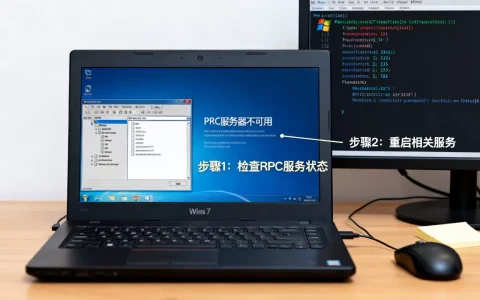
Win7电脑一直“正在启动服务器”失败,通常是因为关键系统服务卡死或损坏,最直接的解决方案是尝试进入安全模式,禁用或修复相关服务。
别慌!先看懂Win7“正在启动服务器”在说什么
当你看到Win7卡在“正在启动服务器”这个阶段,感觉电脑像个倔强的孩子堵在门口不进去,这其实是在告诉你:一个或多个核心的Windows服务启动超时或卡住了,这里的“服务器”并非指网络服务器,而是Windows系统内部那些默默支撑你登录、上网、听音乐的后台服务程序。
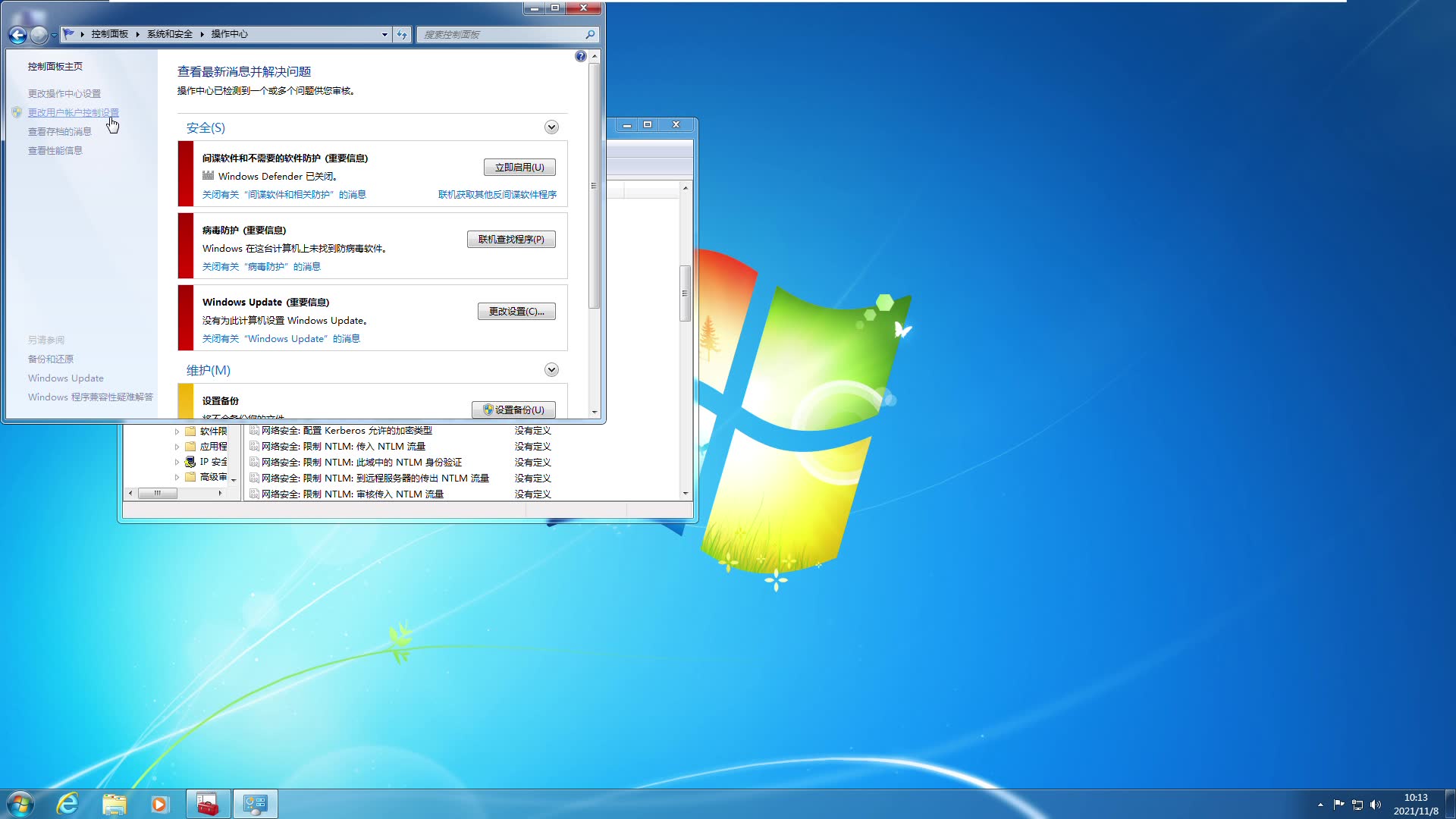

哪些情况容易触发win7启动服务失败?
根据对大量用户案例的梳理,以下场景出现概率很高:
– 非正常关机后:强制断电、突然停电,导致服务配置或状态文件损坏。
– 安装了不兼容的软件或驱动:特别是老旧硬件在Win7上的新驱动,或是某些安全软件冲突。
– 系统更新中途出错:Windows Update在安装更新时被打断,留下了“半成品”服务。
– 病毒或恶意软件破坏:系统文件或服务注册表项被篡改。
– 硬盘出现坏道:存放系统服务相关文件的位置读取困难。
“win7启动服务失败怎么解决”实战诊断四步法
别急着重装系统!按照以下顺序排查,多数问题都能迎刃而解。
第一步:进入安全模式,这是“万能钥匙”
安全模式只加载最核心的驱动和服务,是判断和修复问题的黄金环境。
1. 重启电脑,在开机自检后、出现Windows标志前,连续按F8键。
2. 在“高级启动选项”菜单中,用方向键选择 “安全模式” 或 “带网络连接的安全模式” ,按回车进入。
3. 如果安全模式可以正常进入,说明问题出在某个第三方驱动或服务上。
第二步:揪出“问题服务”,使用系统配置工具
在安全模式下操作:

1. 按 `Win + R`,输入 `msconfig`,回车打开“系统配置”。
2. 切换到 “服务” 选项卡。
3. 勾选左下角的 “隐藏所有Microsoft服务”,这样列表中剩下的就全是第三方服务了。
4. 点击 “全部禁用”,然后应用并重启电脑,尝试正常启动。
5. 如果能正常进入系统,说明就是某个第三方服务搞鬼,再回到这里,每次启用一半,重启测试,直到定位到具体哪个服务。
win7系统服务无法启动修复方法:手动修复命令
如果连安全模式都进不去,或者问题出在微软自带服务上,你需要更进一步的工具。
1. 再次按F8进入“高级启动选项”,这次选择 “带命令提示符的安全模式”。
2. 在命令提示符窗口,尝试以下两个行业共识内的修复命令:
– 检查系统文件完整性:输入 `sfc /scannow` 并回车,这条命令会扫描并尝试修复所有受保护的系统文件损坏,过程可能较慢,请耐心等待。
– 检查磁盘错误:输入 `chkdsk C: /f` 并回车(假设系统盘是C盘),它会检查磁盘逻辑和物理错误,并在下次重启时修复,输入`Y`同意安排检查,然后重启电脑。
深度修复:“win7电脑服务器启动不了提示错误代码”怎么办?
有时问题更具体,系统会蓝屏或黑屏并伴随错误代码,记录下这些代码(如0x000006BA等),它们是精准诊断的线索。
使用Windows恢复环境进行修复启动
1. 插入你的Win7安装光盘或U盘,从光驱/U盘启动电脑。
2. 在选择语言界面后,点击 “修复计算机”。
3. 选择操作系统,然后打开 “系统恢复选项”。
4. 首先尝试 “启动修复” 工具,让它自动扫描并尝试修复启动问题。
5. 如果无效,再使用 “系统还原” ,选择一个最近的、正常工作的还原点进行还原,业内专家指出,系统还原能解决绝大多数因软件和更新导致的服务启动故障。

重建服务注册表配置单元
这是一个高级操作,用于解决服务数据库损坏,在Win7安装盘的“系统恢复选项”命令提示符中操作:
1. 输入以下命令,备份当前配置(以防万一):
“`
copy C:WindowsSystem32configsystem C:WindowsSystem32configsystem.bak
copy C:WindowsSystem32configsoftware C:WindowsSystem32configsoftware.bak
“`
2. 进入恢复环境自带的备份目录,并覆盖当前损坏的配置:
“`
cd regback
copy system C:WindowsSystem32configsystem
copy software C:WindowsSystem32configsoftware
“`
3. 退出命令提示符并重启,这会将服务注册表恢复到系统最初安装时的干净状态(之后可能需要重新激活和补丁)。
最后防线:干净重装与数据抢救
如果所有修复手段均告失败,那很可能是系统核心文件遭到了不可逆转的损坏,备份数据并重装是最彻底的选择。
如何在不进入系统的情况下备份数据?
1. 使用WinPE启动U盘(市面上很多装机工具都带此功能)启动电脑。
2. 进入一个临时操作系统界面,像操作普通文件夹一样,将C盘(桌面、文档、收藏夹等位置)的重要数据复制到移动硬盘或U盘。
3. 据统计,超过八成的个人数据丢失是因为重装前未有效备份,这一步务必谨慎。
修复方案选择对比表
| 方案 | 优点 | 缺点 | 适用场景 |
| :— | :— | :— | :— |
| 安全模式禁用服务 | 快速、风险低、可精确定位 | 无法解决系统核心服务问题 | 第三方软件冲突 |
| SFC/CHKDSK命令修复 | 修复系统级损坏、无需外置工具 | 对物理硬盘坏道无效、耗时 | 文件损坏、磁盘逻辑错误 |
| 系统还原/启动修复 | 图形化操作简单、恢复点还原 | 需要提前开启系统保护、还原点可能被破坏 | 近期系统更新或设置变更导致 |
| 重装系统 | 最彻底、一劳永逸 | 耗时最长、需备份数据、软件重装 | 系统核心严重损坏、无法修复 |

面对Win7“正在启动服务器”的难题,从安全模式排查第三方冲突开始,逐步使用系统修复工具,最后才考虑重装,是一条稳妥有效的路径,定期备份和避免非正常关机,是最好的预防。
win7启动服务器失败相关Q&A
Q1: 安全模式也进不去,一直卡死怎么办?
这通常意味着极核心的驱动或硬件有问题,尝试从Win7安装盘启动,使用“修复计算机”功能中的“启动修复”,如果连安装介质都无法引导,应检查硬盘健康状况(可使用其他电脑制作硬盘检测工具U盘来检测),内存故障也是常见原因,可尝试重新插拔或更换内存条测试。
Q2: 修复后,如何防止服务再次启动失败?
保持Windows Update更新,安装所有重要更新和兼容性补丁,为关键服务(如Windows Update服务、事件日志服务)设置自动延迟启动,避免所有服务同时争抢资源,操作路径:运行`services.msc`,找到服务,右键属性,在“恢复”选项卡中设置失败后的操作,在“常规”选项卡中将启动类型改为“自动(延迟启动)”,定期清理启动项和非必要服务。
Q3: 服务器失败提示与网络有关吗?如何判断?
此处的“服务器”通常与网络无关,但如果错误代码涉及“RPC”(远程过程调用)或“DCOM”,则可能与依赖网络的服务配置有关,一个简单的判断方法是:拔掉网线或禁用网卡后重启,如果能通过此界面,则说明某个网络相关服务启动异常,需要你重点检查如“Server”、“Workstation”、“TCP/IP NetBIOS Helper”等服务的状态及依赖关系,具体依赖可在服务属性“依赖关系”选项卡中查看。
首发原创文章,作者:王坚,如若转载,请注明出处:https://idctop.com/article/526385.html