服务器的物理地址修改器,本质上就是修改网卡MAC地址的专用工具,能解决授权绑定、网络冲突等问题,多数场景下免费工具即可满足需求。在服务器运维、软件开发测试、网络安全等工作中,MAC地址(物理地址)的修改算是一项基础操作,很多人会直接搜索“服务器物理地址修改器下载”来寻找工具,但网上版本混杂,有的带捆绑软件,有的只支持家用系统,搞清楚这类工具的核心功能、主流选择以及正确操作方法,比盲目下载更重要。参考2
服务器物理地址修改器到底是什么?
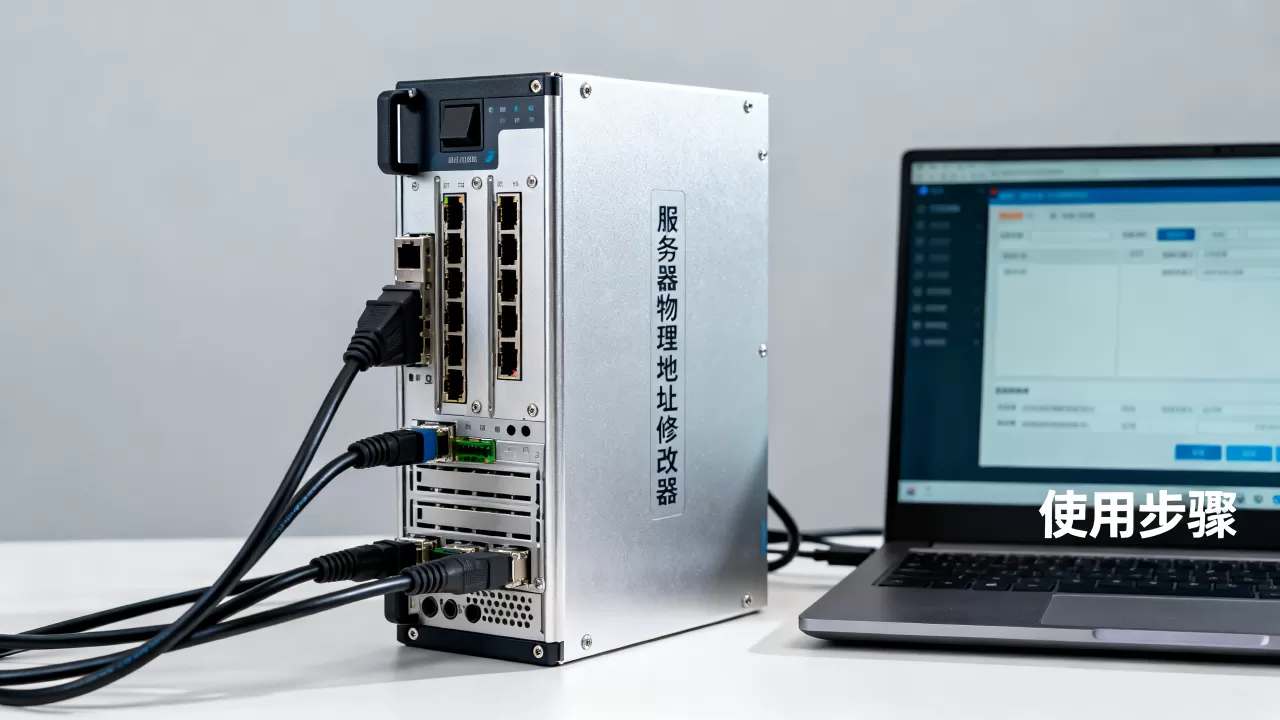
网卡的MAC地址,又称物理地址或硬件地址,是出厂时烧录的唯一标识,理论上它不可更改,但操作系统层面允许“伪装”一个新的MAC地址,让网络通信以为是一块不同的网卡,服务器物理地址修改器就是利用这个机制,将用户指定的新地址写入系统配置,实现逻辑上的替换。


在服务器场景中,这种需求更常见:比如软件授权绑定特定MAC,更换主板或网卡后想继续使用;或者多台虚拟机需要独立MAC来避免网络冲突;再或者安全测试中需要模拟不同设备,这些操作如果依靠手动注册表或命令行,效率低且易出错,一个图形化或脚本化的修改器就能大幅提升效率。参考2
服务器物理地址修改器哪个好用?主流工具对比
在搜索引擎里输入“服务器物理地址修改器下载”,会跳出大量结果,但真正适合服务器环境的不多,下面根据系统兼容性、功能稳定性、安全口碑,对比几款主流选择。
| 工具名称 | 费用类型 | 核心功能 | 操作系统 | 安全评级 |
|---|---|---|---|---|
| Technitium MAC Address Changer | 完全免费 | 一键修改、恢复原厂、随机生成、支持多网卡 | Windows | 高(开源) |
| SMAC | 试用/付费 | 批量修改、伪装特定厂商、自动重启网卡 | Windows | 中(需注册,试用有限制) |
| NoVirusThanks MAC Address Changer | 免费 | 轻量修改、无需安装、便携运行 | Windows | 较高 |
| Linux系统自带命令 | 免费 | ifconfig/ip命令修改,配合脚本可批量 | Linux | 系统原生 |
| Macchanger(Linux) | 免费 | 功能丰富,支持随机化、列表伪装 | Linux | 高(开源) |
对于Windows服务器,Technitium是最常被推荐的工具,因为它完全免费、无广告,且支持Windows Server系统,SMAC虽然功能更强,但免费版只能修改前3字节,付费版价格不低,更适合企业批量部署,如果你只是偶尔改一两次,NoVirusThanks的便携版就够用,下载后解压直接运行,不会在系统留下痕迹,除了上述工具,还有一款早期国内常见的“MAC地址修改器”,但由于长期未更新,在Windows Server 2016以上版本中兼容性很差,经常引发蓝屏,不建议在服务器上使用。
 参考1
参考1
物理地址修改器哪个好用,其实取决于你的具体需求:如果追求稳定和免费,Technitium是首选;如果需要在大量服务器上批量化操作,可以考虑SMAC的付费版,或者用Linux脚本配合macchanger实现自动化,国内用户下载时,建议避开某些下载站的“高速下载”按钮,优先去官网或GitHub找原版,避免捎带广告插件。
物理地址修改器和ip修改器区别:别再混淆了
很多刚接触网络运维的人会把物理地址修改器和IP修改器混为一谈,实际上它们操作的对象、作用的网络层级完全不同。
- 物理地址修改器:改的是MAC地址,属于数据链路层,用于标识硬件设备,修改后,网络中的交换机、路由器会认为这是一台新设备,主要场景包括:突破基于MAC的访问控制、软件授权迁移、虚拟化环境独立标识。
- IP修改器:改的是IP地址,属于网络层,用于逻辑寻址,修改后,设备在网络中的逻辑位置改变,主要场景包括:切换局域网、解决IP冲突、代理上网。
一个直观的对比:如果把IP地址比作门牌号,那MAC地址就是房子的身份证号,门牌号可以随时换,身份证号却只有一张,但物理地址修改器相当于给你办了一张“假身份证”,在服务器环境中,两者经常配合使用:比如先修改MAC绕开授权,再配置新IP接入网络。
实操:服务器mac地址修改方法(Windows & Linux)
下面提供两种主流服务器系统的详细操作步骤,包括手动方法和工具方法。
Windows服务器修改物理地址
– 图形界面法:打开设备管理器,找到网络适配器,右键“属性” -> “高级”选项卡,找到“网络地址”(Network Address)项,在右侧输入12位十六进制数字(如0A1B2C3D4E5F),确定后重启网卡即可,如果在Windows Server 2019等版本中找不到该选项,可尝试修改注册表:在网卡对应的注册表项下,新建一个名为`NetworkAddress`的字符串值,并填入新地址,之后重启网卡,若仍无效,可能需要更新网卡驱动。
– 注册表法:运行`regedit`,定位到`HKEY_LOCAL_MACHINESYSTEMCurrentControlSetControlClass{4D36E972-E325-11CE-BFC1-08002BE10318}`,根据网卡编号找到对应项,新建或修改字符串值`NetworkAddress`,填入新MAC,重启网卡生效。
– 工具法:以Technitium为例,运行后选择目标网卡,在“New MAC”栏输入新地址,点击“Change Now”即可,工具还提供随机生成、恢复原厂等功能,适合批量操作,修改后可通过`ipconfig /all`命令查看新MAC是否生效。
Linux服务器修改物理地址
– 临时修改(重启失效):
“`bash
sudo ifconfig eth0 down
sudo ifconfig eth0 hw ether 00:11:22:33:44:55
sudo ifconfig eth0 up
“`
或者使用更现代的ip命令:
“`bash
sudo ip link set dev eth0 down
sudo ip link set dev eth0 address 00:11:22:33:44:55
sudo ip link set dev eth0 up
“`
修改后用`ip link show eth0`验证,如果网络不通,检查交换机是否开启了端口安全或MAC绑定。
– 永久修改:编辑网卡配置文件,Debian/Ubuntu系列修改`/etc/network/interfaces`,添加`hwaddress ether 00:11:22:33:44:55`;RedHat/CentOS系列修改`/etc/sysconfig/network-scripts/ifcfg-eth0`,添加`MACADDR=00:11:22:33:44:55`,保存后重启网络服务或重启系统。
– 使用Macchanger:安装`macchanger`后,运行`sudo macchanger -r eth0`可随机生成新MAC,`sudo macchanger -m 00:11:22:33:44:55 eth0`指定固定MAC,该工具支持编写脚本实现开机自动修改,适合需要频繁变更的场景。
虚拟化平台中的MAC地址设置
对于部署在虚拟机上的服务器,更推荐直接在虚拟化层修改MAC地址,避免在客户机OS内操作引发兼容问题,VMware环境下,在虚拟机设置 -> 网络适配器 -> 高级中,可以手动设置MAC地址,格式为`00:50:56:XX:XX:XX`(VMware允许的范围),Hyper-V、KVM等平台也提供类似功能,通常在虚拟机网络配置的“高级”或“XML”文件中定义,这样做的好处是,无论虚拟机迁移到哪台宿主机,MAC地址保持不变,且不受客户机系统更新的影响。
修改mac地址的软件免费版怎么选?注意这些坑
免费版工具虽然诱人,但选择不当反而会带来麻烦,根据用户反馈和技术社区经验,挑选时需注意以下几点:
- 捆绑软件问题:很多下载站提供的“修改mac地址的软件免费版”安装包,实际夹带了浏览器插件、游戏盒子等,安装时务必选择自定义安装,取消勾选附加程序,建议直接去工具官网或GitHub releases页面下载。
- 系统兼容性:部分免费工具只支持Windows 10/11家用版,在Windows Server 2016/2019/2026上可能出现功能缺失或闪退,下载前看清系统要求,或者用便携版先测试。
- 功能限制:如SMAC免费版只能修改MAC前3字节,这会导致无法伪装成特定厂商的地址,对于某些验证严格的场景不适用,如果只是临时改个地址,这种限制可能无影响,但长期使用会受限。
- 安全性:开源工具(如Technitium、macchanger)代码透明,风险较低,闭源免费工具可能会收集本机信息,甚至有后门风险,部分杀毒软件会误报修改器为病毒,因为其操作涉及底层驱动,如果是从官网下载的,可以放心添加信任;但若是来源不明的版本,就要高度警惕了,在服务器上运行,建议优先使用开源方案,或经IT部门审核的软件。
如果你不想冒险,用系统自带命令修改是最稳妥的,虽然步骤稍多,但零成本、零风险。
服务器搭建多IP需要修改物理地址吗?常见场景解析
很多运维人员接触到物理地址修改,是因为在服务器上绑定多个IP地址时遇到了问题,服务器搭建多IP与修改MAC地址并没有直接关系一个物理网卡完全可以绑定多个IP,这在Linux上通过`ip addr add`命令就能轻松实现,sudo ip addr add 192.168.1.100/24 dev eth0`,Windows也支持在TCP/IP高级设置中添加多个IP地址。
但有些特殊场景下,必须修改MAC地址:
- 软件授权绑定:某些商业软件(如财务系统、加密锁服务)会读取网卡MAC生成授权码,更换服务器或网卡后,授权失效,此时修改新网卡的MAC为旧网卡的地址,即可免去重新授权。
- 虚拟机多开:在虚拟化环境中,如果多个虚拟机都用默认的虚拟网卡MAC,可能造成网络冲突,手动为每台虚拟机设置不同的MAC地址,是保证网络通信正常的必要步骤。
- 云服务器限制:部分云服务商(如早期国内的一些VPS)出于安全考虑,限制单网卡多IP,或要求固定MAC,这时通过修改MAC来适配要求,或者通过创建多个虚拟网卡(每个虚拟网卡有独立MAC)来绑定多IP,是一种变通方案。
- 网络测试与安全:渗透测试人员需要模拟不同设备接入网络,通过修改MAC地址来绕过MAC白名单限制,或者测试交换机端口安全策略。
简单说,如果是单纯想给服务器加IP,不需要碰物理地址修改器;但一旦涉及授权、虚拟机标识、安全策略,物理地址修改就成了刚需。
常见问题
Q:服务器物理地址修改器下载后怎么安装?
A: 多数绿色版工具解压后直接运行主程序即可,无需安装,安装版则按向导点击“下一步”完成,在Windows Server上,如果遇到权限不足,需右键选择“以管理员身份运行”,Linux下的工具通过包管理器安装(如`sudo apt install macchanger`),或直接使用系统命令,无需额外下载。
Q:修改MAC地址会损坏网卡吗?
A: 不会,修改MAC地址只是操作系统驱动程序层面的逻辑变更,不会对硬件EEPROM写入数据,因此不存在物理损坏风险,但频繁操作或输入非法地址可能导致网卡驱动异常,只需重启网卡或系统即可恢复,行业共识认为,正常的MAC修改属于标准网络操作,不会影响硬件寿命。
Q:有没有物理地址修改器手机版?
A: 手机端确实存在一些MAC修改工具,但大多需要Root权限,且只能修改Wi-Fi网卡的MAC,由于Android和iOS系统对网络权限控制严格,非Root环境下很难生效,对于服务器运维场景,手机版完全不适用,相关需求几乎为零。
无论选择哪款工具,核心原则是安全第一,操作前备份网卡配置,并清楚修改目的,服务器的物理地址修改并不复杂,但作为运维的一环,搞清楚原理再动手,远比一味求快更重要。
首发原创文章,作者:王坚,如若转载,请注明出处:https://idctop.com/article/526381.html