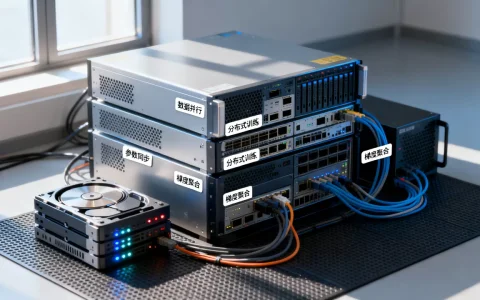
修改服务器MAC地址和重置登录密码是两项独立操作,但在硬件更换、系统克隆等场景下,MAC地址变化可能触发网络策略绑定,导致远程连接失败,用户会误以为密码无效。 理解两者的独立操作步骤及潜在关联,能避免运维中断。参考2
服务器MAC地址修改的常见原因与操作场景
为什么要修改服务器MAC地址
- 网卡硬件更换:新网卡MAC与原有软件授权绑定冲突,需修改为原MAC以保持许可证有效。
- 云服务器或虚拟机克隆:克隆后MAC地址改变,需手动配回原MAC,否则IP-MAC绑定策略会拒绝新MAC接入。
- 测试环境模拟:需要伪装不同设备进行网络仿真,通过临时修改MAC实现。
临时修改与永久修改的区别
- 临时修改:系统重启后失效,适合短期测试,Windows可通过设备管理器高级属性设置,Linux使用
ifconfig或ip命令,无需改动配置文件。 - 永久修改:写入配置文件或注册表,重启后持续生效,Windows需修改注册表键值,Linux编辑
/etc/network/interfaces或/etc/sysconfig/network-scripts/ifcfg-eth0
,添加
MACADDR参数。
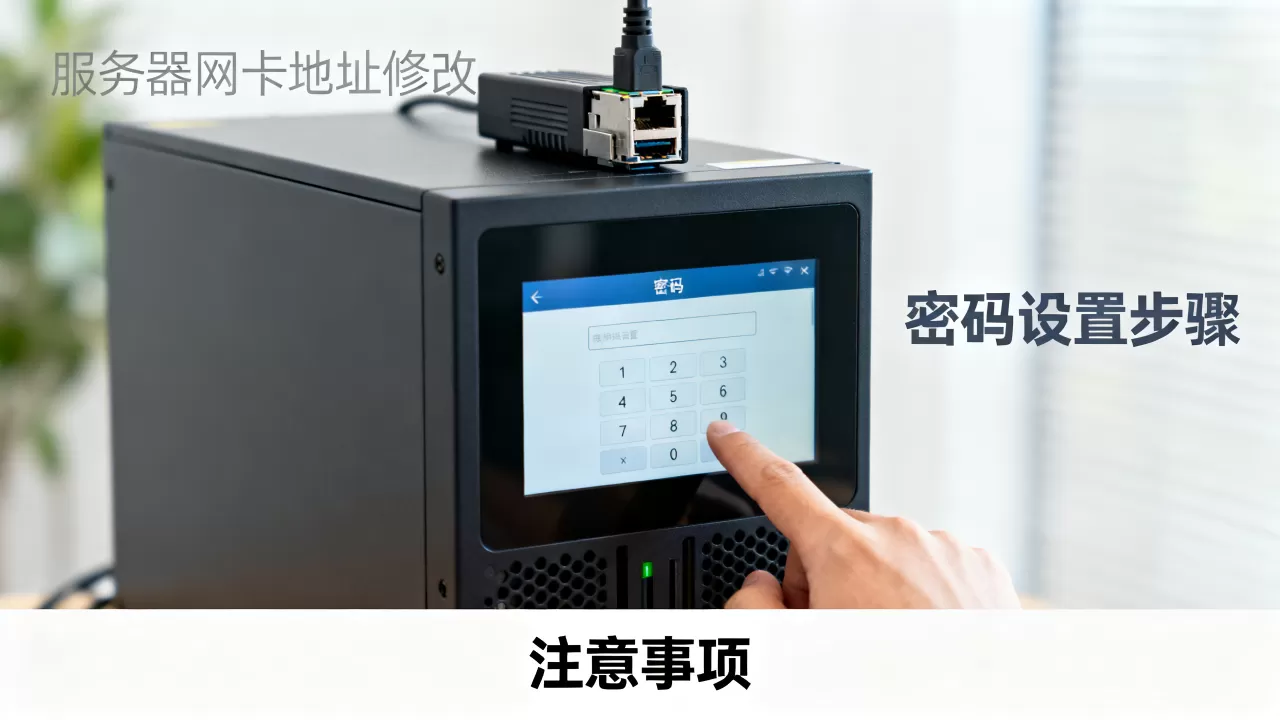
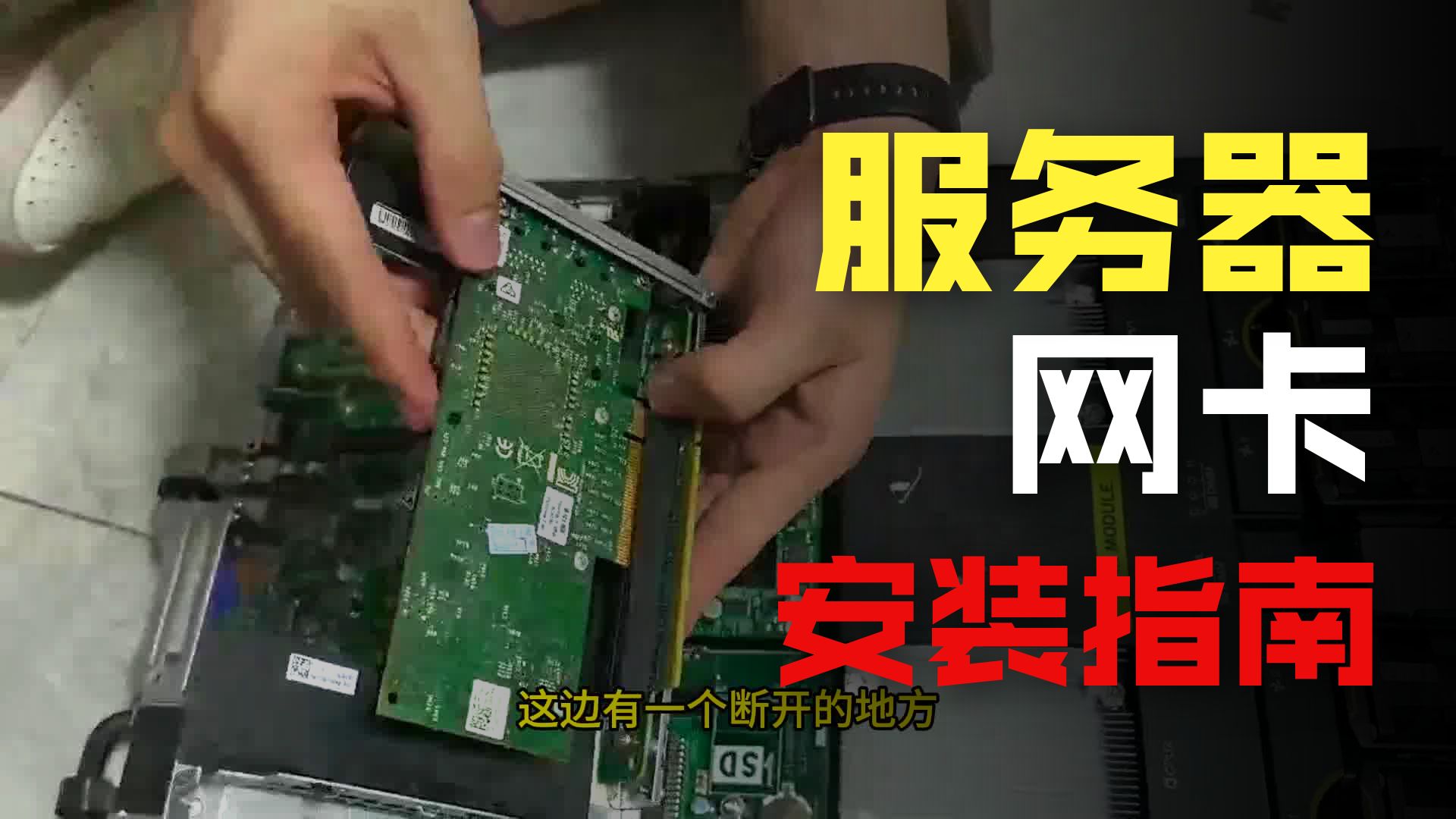

修改MAC地址是否影响登录密码
行业共识认为,MAC地址与系统账户密码无直接关联,因此修改MAC不会导致密码失效,但若企业安全策略采用MAC地址绑定(如802.1X认证、IP-MAC绑定表),MAC变化后可能无法获取IP或无法通过准入控制,进而无法远程连接,用户会误以为密码错误。云服务器修改MAC地址后密码错误就是典型场景,实际是网络策略拦截,而非密码本身变化。
服务器密码重置的实用方法
Windows服务器密码修改
- 本地用户管理:运行
lusrmgr.msc,在用户列表中右键目标账户,选择“设置密码”。 - 命令行:
net user 用户名 新密码,需要管理员权限。 - 云控制台:主流云平台均提供“重置密码”功能,无需登录系统,适合忘记密码时使用。
Linux服务器密码重置
- 单用户模式:重启时进入GRUB菜单,按
e编辑启动参数,在linux行末尾添加single或init=/bin/bash,按Ctrl+X启动,进入后使用passwd
exec /sbin/init重启。 - 救援模式:云服务器通常提供VNC或救援系统,挂载系统盘后直接编辑
/etc/shadow文件,或使用chroot环境修改密码。
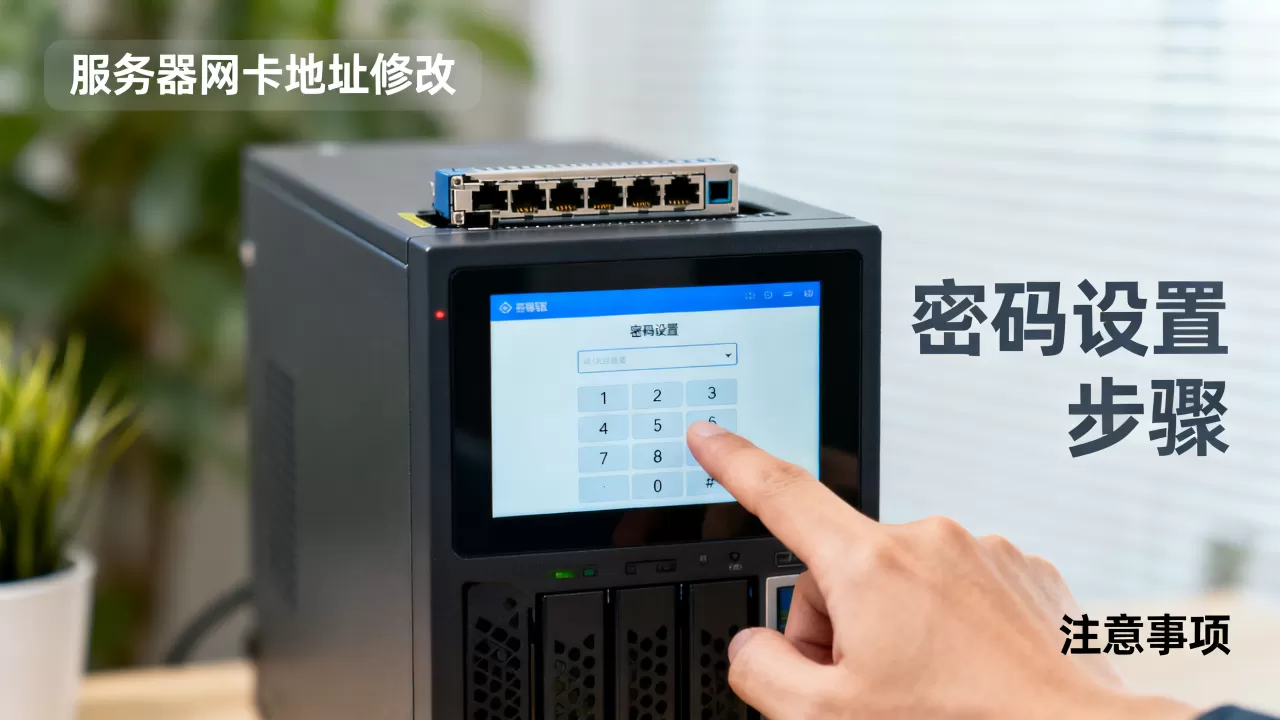
密码修改后如何验证远程连接
- 使用SSH客户端测试新密码登录,注意端口号(默认22)和防火墙规则。
- 如果MAC地址已修改,务必检查网络策略是否允许新MAC接入,企业内网常配置IP-MAC绑定表,需要管理员更新白名单。
- 若无法连接,排除密码错误后,优先排查网络层问题,如DHCP是否分配IP、安全组是否放行。
服务器MAC地址修改密码常见问题解答
修改服务器MAC地址后,为什么密码登录提示失败?
此问题通常由网络策略而非密码本身导致,MAC地址变化后,服务器可能获得新IP,而防火墙或准入系统限制了该IP的访问,远程桌面服务如果配置了网络级身份验证(NLA),与MAC无直接关系,但IP变化可能触发NLA的会话中断。解决方案:检查并更新IP-MAC绑定表,或在防火墙中放行新IP,如果使用云服务器,确认控制台的安全组规则未因MAC变化而失效。参考2
忘记服务器密码,能通过修改MAC地址找回吗?
不能,MAC地址属于硬件标识,与用户账户密码完全无关,修改MAC不会改变或恢复密码,正确的做法是使用系统救援模式(如Linux单用户模式、Windows密码重置盘)或云平台提供的“重置密码”功能,部分厂商还支持通过VNC直接进入系统修改密码。
云服务器修改MAC地址后密码错误,如何快速恢复?
大多数云平台不允许修改MAC地址(如AWS、简米云),但部分私有云或物理服务器可以,如果已修改且导致无法连接,最快捷的方式是:将MAC地址改回原值,重启网络服务,测试连接,若无法恢复,可尝试在云控制台重置密码,并重新绑定弹性公网IP,如果问题依旧,检查网卡驱动是否与修改后的MAC兼容,必要时回滚快照或使用救援模式。参考2
修改MAC地址和重置密码虽然分属不同管理层面,但在实际运维中常因网络策略绑定而关联,掌握两者的独立操作方法,并理解它们之间的潜在影响,能有效提升服务器管理效率。记住:MAC地址修改不影响密码,但可能阻断远程通道;密码重置不影响MAC,但需确保网络策略允许新凭证连接。
首发原创文章,作者:王坚,如若转载,请注明出处:https://idctop.com/article/526425.html