要查看服务器磁盘配置,需根据操作系统和硬件环境选择对应命令或工具,Linux下用lsblk和fdisk,Windows下用磁盘管理和PowerShell,RAID配置则需使用厂商专属管理软件。参考2
服务器磁盘配置查看基础方法
无论你是刚接手一台旧服务器,还是排查存储性能瓶颈,掌握磁盘配置的查看手段都是必备技能,不同操作系统下的命令和工具差异明显,但核心目标一致:获取磁盘数量、容量、分区、接口类型以及健康状态。

Linux服务器磁盘信息查看命令
Linux系统对磁盘信息的暴露非常彻底,绝大多数信息都可以通过命令行直接获取,掌握这些命令,你就能在无图形界面的情况下快速摸清家底。
- lsblk:最直观的块设备列表工具,能以树形结构显示磁盘和分区的关系,加上
-o参数可以输出型号、大小、挂载点等字段。lsblk -o NAME,SIZE,TYPE,MOUNTPOINT,MODEL就能看到磁盘型号和挂载情况。 - fdisk -l:老牌分区工具,列出所有磁盘的分区表,对于MBR和GPT分区都能识别,执行后能看到磁盘容量、扇区大小、分区类型等。
- df -h:查看文件系统已用和可用空间,常用于判断磁盘是否快满,但注意它只显示已挂载的分区,不显示未挂载的磁盘。
- smartctl:从SMART数据中读取磁盘健康状态、温度、通电时间、错误计数等,需要先安装smartmontools,然后执行
smartctl -a /dev/sda查看完整属性。 - lsscsi:列出SCSI/SAS设备,能显示磁盘的接口类型(SAS、SATA、SSD),对于HBA直连的磁盘尤其有用。
每个命令输出的字段不同,但组合使用就能拼出完整画像。行业共识是,日常巡检用lsblk加df,故障排查时再上smartctl和fdisk。
Windows服务器磁盘信息查看方法
Windows Server的磁盘管理工具在图形界面下体验友好,但远程管理或批量操作时命令行更高效。
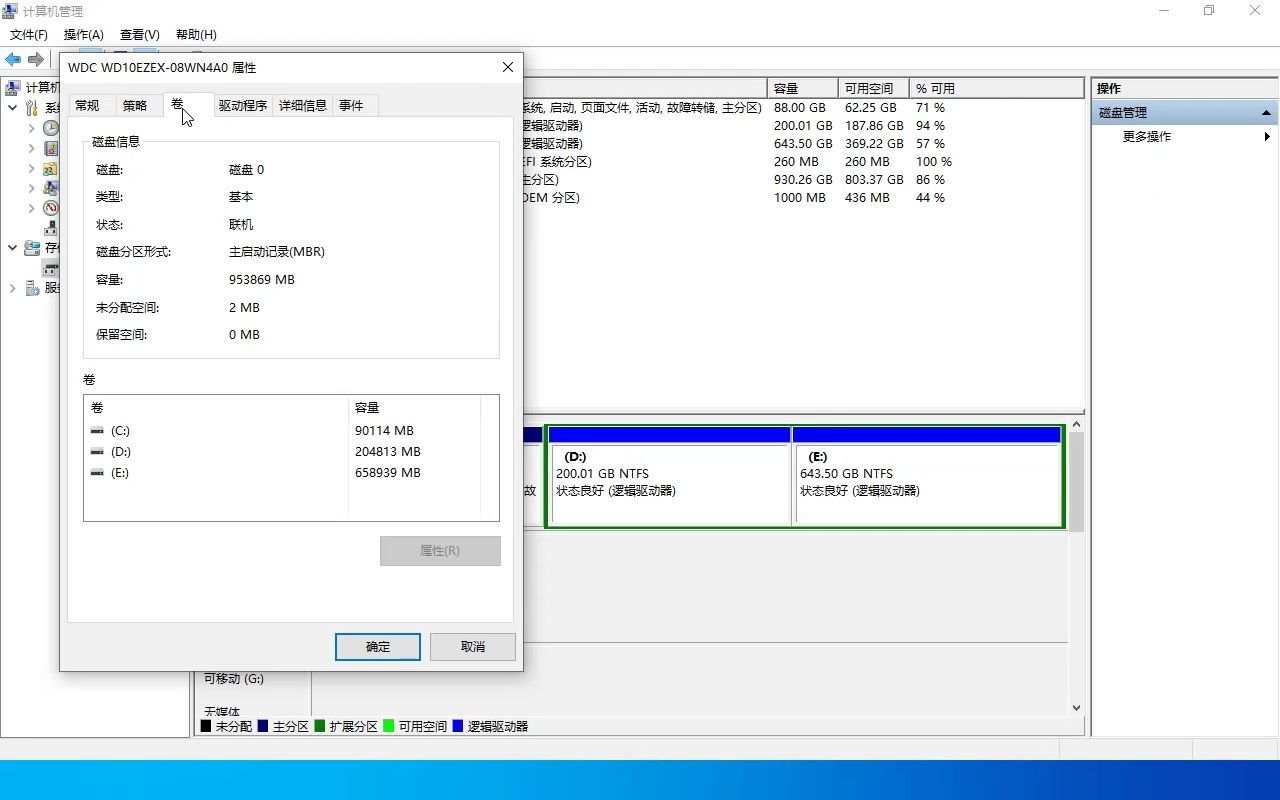
- 磁盘管理(diskmgmt.msc):右键点击“开始”菜单选择“磁盘管理”,即可看到所有物理磁盘、分区和卷,支持在线扩容和更改驱动器号,新手最推荐。
- PowerShell命令:
Get-Disk输出磁盘编号、大小、健康状态、总线类型(SAS/SATA/NVMe)。Get-PhysicalDisk可以查看磁盘的制造商、型号、转速。Get-Partition列出分区信息,组合使用能覆盖九成需求。 - WMIC命令:
wmic diskdrive get model,size,interfaceType,mediaType可以快速获取磁盘型号、接口类型和介质类型(HDD还是SSD),虽然WMIC即将被弃用,但现有服务器上仍可用。
如果你需要同时操作多台Windows服务器,建议把PowerShell脚本保存下来,配合远程执行环境批量采集磁盘配置。
服务器磁盘RAID配置怎么查看
RAID配置直接决定磁盘的可用容量和冗余策略,但它的查看方式往往依赖具体的硬件品牌,这一节就是帮你解决“服务器磁盘RAID配置怎么查看”这个真实问题。
软件RAID查看(mdadm)
Linux系统下的软件RAID通过mdadm管理,查看当前所有RAID阵列的状态,只需执行 cat /proc/mdstat,输出会显示每个阵列的级别、成员磁盘、同步进度,更详细的配置用 mdadm --detail /dev/md0 查看,包括每个磁盘的角色(active/spare)、故障状态等。参考2
硬件RAID查看常用工具
硬件RAID卡厂商通常会提供专属的命令行工具,它们需要额外安装,但输出信息比操作系统自带的更准确。
- MegaRAID(LSI/Avago/Broadcom):使用
storcli64 /c0 show all查看控制器信息,storcli64 /c0 /eall /sall show列出所有物理磁盘状态,其中能直接看到RAID级别、磁盘缓存策略、热备盘等。 - HP SmartArray(HPE):用
ssacli ctrl slot=0 show config输出阵列卡配置,包括逻辑驱动器、物理磁盘、RAID级别和加速参数。 -

Dell PERC:
perccli64 /c0 /vall show查看虚拟磁盘,perccli64 /c0 /eall /sall show查看物理磁盘状态,Dell服务器也支持omreport storage vdisk获取更结构化的信息。
无论哪种卡,常见输出字段都包含RAID级别(如RAID 5、RAID 10)、磁盘容量、状态(Online/Failed/Rebuilding)。业内专家指出,定期检查RAID状态并记录基准配置,是预防数据丢失的有效手段。
服务器磁盘类型和性能怎么看
磁盘类型和性能参数直接影响业务负载下的IO表现,这一节带你从配置信息中提取关键指标,判断磁盘是否满足应用需求。
磁盘类型识别
- 通过接口类型判断:Linux下
lsscsi输出中显示SAS、SATA或NVMe;Windows下Get-PhysicalDisk的BusType字段会列出SAS、SATA、NVMe,SAS和NVMe通常用于企业级场景,SATA多见于近线存储。 - 通过介质类型判断:
smartctl输出中的Rotation Rate字段,0表示SSD(固态盘),非0值表示HDD(机械盘)的转速,Windows下wmic diskdrive get mediaType会返回“Fixed hard disk media”或“SSD”等。
查看性能相关参数
- 转速:HDD常见的转速有7200 RPM和10000 RPM(如SAS盘),15000 RPM已逐渐淘汰,转速越高,机械寻道时间越短,但功耗和噪音也更大。
- 缓存大小:
smartctl -a /dev/sda中能看到“Cache Size”字段,单位为KB或MB,缓存越大,对随机写的缓冲能力越强。 - 接口速度:对于SAS/SATA,查看硬盘标签或通过
smartctl中的“SATA Version”或“SAS Address”间接推断,NVMe磁盘则通过nvme list和nvme id-ctrl获取PCIe带宽信息。
相当一部分运维人员会忽略磁盘缓存配置,但实际影响很大,例如RAID卡上的Write Back策略能显著提升写入性能,但需要电池或电容保护以防掉电数据丢失,查看RAID配置时留意Cache Policy字段,确认当前是否为Write Back。
服务器磁盘配置查看常见问题解答
服务器磁盘配置查看命令有哪些?
最常用的跨平台命令组合是:Linux用 lsblk 看整体拓扑,fdisk -l 看分区细节,smartctl 看健康度,mdadm 看软件RAID,Windows用 Get-Disk 和 Get-PhysicalDisk 覆盖大部分场景,RAID卡则使用对应厂商工具如 storcli 或 ssacli,如果服务器安装了操作系统,还可以通过 dmidecode 或 hwinfo 获取物理磁盘槽位与背板信息。参考2
如何查看服务器磁盘是否支持热插拔?
Linux下检查 /sys/block/sdX/removable 文件,内容为1表示支持热插拔,0表示不支持,另一个间接方法是查看磁盘的VPD(Vital Product Data)页,执行 smartctl -l vpd /dev/sdX,如果输出包含“Removable”或“Hot Pluggable”字段,则表明硬件支持热插拔,硬件RAID卡环境中,需要在RAID管理工具中确认磁盘是否被标记为“Hot Swap”或“Enclosure Aware”,Windows服务器则通过磁盘管理工具查看属性,但多数企业级SAS背板默认支持热插拔,无需额外配置。
服务器磁盘分区信息怎么看?
Linux中使用 fdisk -l /dev/sda 或 parted /dev/sda print 查看分区表,包括起始扇区、结束扇区、分区类型和文件系统标识,Windows下用 diskpart 进入交互模式后执行 list disk 和 select disk 0,再执行 list partition 即可看到分区列表,PowerShell的 Get-Partition -DiskNumber 0 输出更简洁,且支持过滤和排序,对于GPT分区,注意查看分区GUID以确认是否为EFI系统分区或微软预留分区。
掌握磁盘配置查看方法,等于拥有了服务器存储的可视化能力,从基础命令到厂商专属工具,每一步都能帮你快速定位问题、评估性能瓶颈,并为容量规划提供可靠依据。
首发原创文章,作者:王坚,如若转载,请注明出处:https://idctop.com/article/526929.html