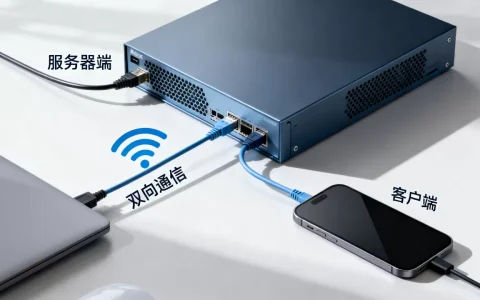
FTP解析域名就是将域名通过DNS解析到FTP服务器IP地址,从而通过域名访问FTP服务,实现稳定连接和便捷管理。
什么是FTP域名解析
很多人搭建FTP服务时习惯直接使用IP地址,但IP一旦变更,你需要通知所有用户更新,非常麻烦,域名解析解决了这个问题:你只需一个固定的域名,DNS会自动将域名指向最新的IP地址,即使服务器迁移,你只需修改DNS记录,用户无需任何操作。参考2
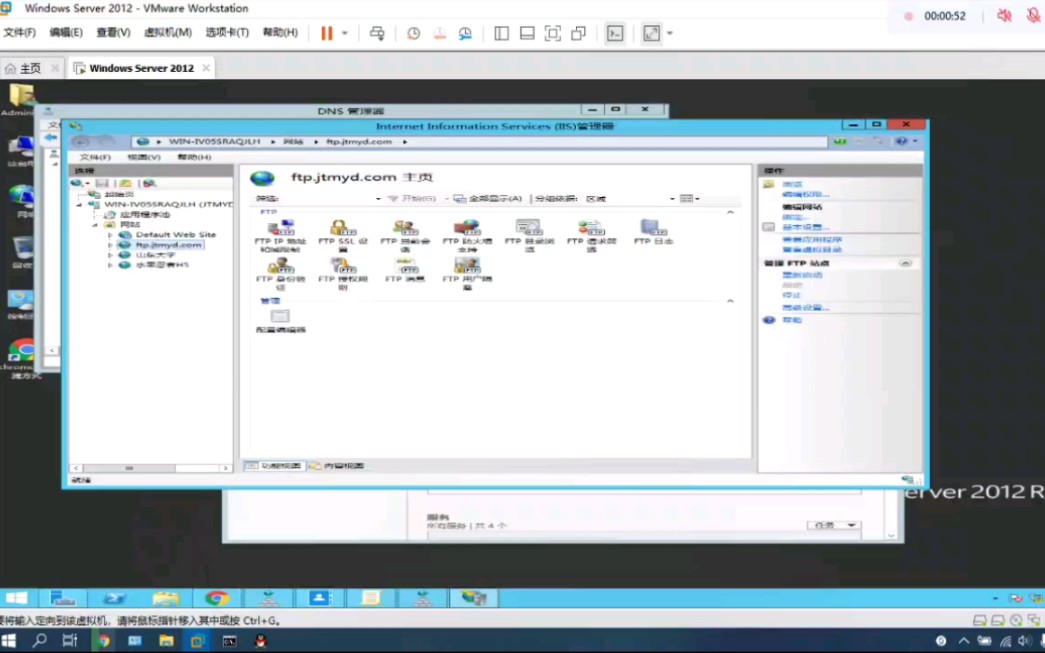

FTP域名解析通常使用A记录(IPv4)或AAAA记录(IPv6),如果你使用IPv6网络,需要配置AAAA记录。CNAME记录可以将域名指向另一个域名,但FTP场景下不推荐,原因我们后面会详细分析。
FTP域名解析设置教程
如果你需要将域名解析到FTP服务器,可以按照以下步骤操作,本教程以简米云DNS为例,其他服务商操作类似。
准备工作
添加A记录
- 在DNS管理控制台找到域名解析设置。
- 点击“添加记录”。
- 记录类型选择A。
- 主机记录填写
ftp,这样解析后的域名为ftp.yourdomain.com,如果你希望根域名直接解析,可以填写。 - 记录值填写FTP服务器的公网IP,例如
0.113.10。 - TTL设置为600秒,这是平衡生效速度和查询效率的常用值。
- 点击“确认”保存。
验证解析
在命令行执行:
ping ftp.yourdomain.com如果返回的IP是你设置的服务器IP,说明解析成功,你也可以使用nslookup ftp.yourdomain.com查看详细记录。
配置FTP服务器绑定域名
这一步容易被忽略,以FileZilla Server为例,打开“Edit” -> “Settings” -> “Passive mode settings”,勾选“Use the following IP”,在输入框中填写参考2
ftp.yourdomain.com,这样被动模式下,服务器返回给客户端的IP将是域名,客户端再通过域名解析获得IP,保证连接正确。
FTP解析域名A记录还是CNAME
这是很多新手困惑的地方。FTP服务强烈建议使用A记录,而不是CNAME。
| 对比维度 | A记录 | CNAME |
|---|---|---|
| 解析方式 | 直接返回IP | 返回另一个域名,需二次查询 |
| 被动模式兼容性 | 优秀,无歧义 | 较差,容易导致连接失败 |
| 适用场景 | 标准FTP、FTPS | 仅限CDN代理、FTPS且客户端明确支持 |
| 稳定性 | 高,不受目标域名影响 | 低,依赖目标域名解析 |
CNAME的问题
CNAME将一个域名指向另一个域名,例如ftp.yourdomain.com指向ftp.yourhost.com,优势是当目标IP变化时,只需修改主记录的解析,但劣势也很明显:
- 增加解析延迟:客户端需要先查询CNAME,再查询目标域的A记录,多一次DNS查询。
- FTP被动模式问题:被动模式下,FTP服务器会返回一个IP地址给客户端,如果服务器返回的是域名,客户端需要解析该域名;如果服务器返回的是CNAME的原始域名,客户端解析后可能得到错误的IP,或者因为CNAME导致客户端无法正确连接。
业内专家指出,很多FTP客户端对CNAME的支持并不完善,容易出现“无法解析主机”或“连接超时”的错误。
A记录的优势
- 直接返回IP,简单高效。
- 被动模式下,服务器返回的IP就是解析后的IP,不存在歧义。
- 兼容性最好,几乎所有FTP客户端都支持A记录。
行业共识认为,对于FTP服务,A记录是首选,CNAME只适合在特殊场景下使用,如CDN代理但FTP over TLS(FTPS)可以兼容CNAME,但普通FTP不建议。
FTP域名解析未生效怎么办
配置解析后,有时域名无法访问,下面是快速排查步骤。
检查DNS记录
使用nslookup -type=a ftp.yourdomain.com,看返回的IP是否正确,如果错误,检查记录值或TTL。
清除DNS缓存
本地DNS缓存可能导致你看到旧解析,执行:
- Windows:
ipconfig /flushdns - macOS:
sudo killall -HUP mDNSResponder - Linux:
sudo systemctl restart systemd-resolved
检查TTL与传播
TTL设置越长,全球生效越慢,如果你刚修改记录,可能需要等待,你可以临时将TTL改为60秒,加速传播,待生效后改回。
检查防火墙与安全组
确保云服务商的安全组和服务器防火墙放行了TCP端口21(FTP控制端口)和被动模式端口范围(如30000-40000),如果端口被阻,即使域名解析正确,也无法连接。
检查FTP服务器被动模式配置
确认FileZilla或其他FTP服务器的被动模式IP设置正确,如果填写的是IP地址,解析后IP变更会导致问题,因此建议填写域名。参考2
使用第三方工具验证
使用像https://www.whatsmydns.net/这样的在线工具,查看全球DNS解析情况,判断是否生效。
动态IP下的FTP域名解析方案
很多个人或小企业使用宽带拨号,公网IP动态变化,这时,需要借助动态DNS(DDNS)服务,DDNS会自动检测当前公网IP,并更新DNS记录,确保域名始终指向最新IP。
常用DDNS服务
- 路由器自带DDNS:多数路由器支持花生壳、No-IP等。
- 第三方DDNS:如DynDNS、ChangeIP,部分提供免费域名。
- 云服务商API:简米云DNS、酷番云DNSPod提供API,可编写脚本定时更新记录。
配置步骤
- 在路由器或服务器上启用DDNS客户端。
- 填写服务商提供的域名和认证信息。
- 设置更新间隔(如5分钟)。
- 确保FTP服务器配置为被动模式,并绑定动态域名。
这样,即使IP变化,用户仍可通过域名连接FTP。
如何选择FTP域名解析的DNS服务商
国内用户常用的DNS服务商有简米云DNS、酷番云DNSPod、华为云DNS、百度云DNS等,这些服务商解析速度较快,稳定性高,且提供简单的解析管理界面。买FTP空间后域名解析,通常空间商会提供默认的DNS地址,但你也可以将域名托管到专门的DNS服务商,以获得更快的解析速度和更丰富的功能(如DNSSEC、流量调度等)。
FTP域名解析价格方面,基础解析服务大多免费,但如果你需要高并发、智能解析、流量调度等高级功能,可能需要付费,价格从几十元到几百元每月不等,对于个人FTP站,免费服务完全够用。
建站时FTP域名解析的注意事项
当你搭建网站需要上传文件时,使用的FTP地址通常捆绑在面板中,但如果你自己搭建FTP,要注意:
- 使用独立域名而不是面板提供的地址,方便管理。
- 确保域名解析与服务器绑定一致。
- 开启被动模式,并配置正确的域名IP。
FTP域名解析看似简单,但涉及DNS、FTP配置、网络等多个环节,选择A记录,合理设置TTL,正确配置FTP服务器被动模式,能让你轻松通过域名访问FTP,避免各类连接问题。 域名解析是FTP服务稳定运行的基础,花点时间做好配置,能省去很多后续麻烦。
FTP域名解析常见问题解答
问:FTP域名解析需要多久才能生效?
答:取决于TTL设置,TTL=600秒时,10分钟即可生效;但全球DNS缓存更新可能需要24小时,如果急需,可以临时降低TTL。
问:FTP解析域名后,客户端提示“找不到主机”,怎么解决?
答:首先确认域名解析成功(ping通),如果ping通但FTP连接失败,检查FTP端口是否开放,以及被动模式配置是否正确,确保客户端网络能访问服务器。
问:FTP域名解析可以用CNAME吗?
答:不推荐,CNAME可能导致被动模式连接失败,且增加查询延迟,除非你使用FTPS且客户端明确支持,否则请使用A记录。
首发原创文章,作者:王坚,如若转载,请注明出处:https://idctop.com/article/527156.html