服务器端口检测工具是运维排查网络故障的必备技能,选择工具时需根据场景和预算决定,综合来看Nmap配合在线工具的组合能覆盖绝大多数场景。
服务器端口检测工具哪个好?
端口检测工具的核心任务是确认目标端口是否开放、响应是否正常,市面上工具虽多,但按使用场景大致可分为三类:命令行工具、在线检测平台和商业监控软件,不同工具在精度、速度、易用性上差异明显,选对工具能事半功倍。


命令行工具:Nmap、Telnet 与 nc
命令行工具是运维老兵的首选,它们不依赖图形界面,在远程服务器上直接操作,反馈最原始、最准确。
- Nmap:业界公认的端口扫描王者,它支持TCP、UDP、SCTP等多种协议,能检测端口状态(open、closed、filtered),还能识别运行服务版本和操作系统,一次扫描可以同时探测数千个端口,效率极高,缺点是学习曲线较陡,参数繁多,但日常使用只需记住
nmap -p 端口号 目标IP即可。 - Telnet:Windows和Linux系统自带,无需额外安装,它的用法简单粗暴:
telnet IP 端口,如果端口开放,会进入空白界面或显示服务标识;如果拒绝连接,则提示“无法打开连接”,Telnet只能检测TCP端口,且无法扫描范围,适合快速验证单个端口。 - nc(netcat):被称为“瑞士军刀”,功能比Telnet更丰富,除了检测端口,还能监听端口、传输数据,用法
nc -zv IP 端口,-z表示只扫描不发送数据,-v输出详细信息,nc支持UDP端口检测,但需要额外参数。
行业共识认为,对于深度扫描和批量检测,Nmap是无可替代的标杆;而在日常排障中,Telnet和nc的轻量与快捷让它们依然活跃在一线。
在线端口检测工具
对于临时测试或没有命令环境的情况,在线工具提供了极大便利,你只需要在浏览器里输入目标IP和端口,几秒后就能看到结果,这类工具适合检测公网服务是否开放,但无法检查内网或防火墙后的设备。
常用在线工具有:
- YouGetSignal:老牌在线端口检测站,界面简洁,支持常见的端口范围,结果可靠。
- 站长工具·端口扫描

:国内用户使用较多,检测节点在国内,延迟较低,适合国内服务器场景。
- PortChecker.co:支持一次检测多个端口,并给出状态分类。
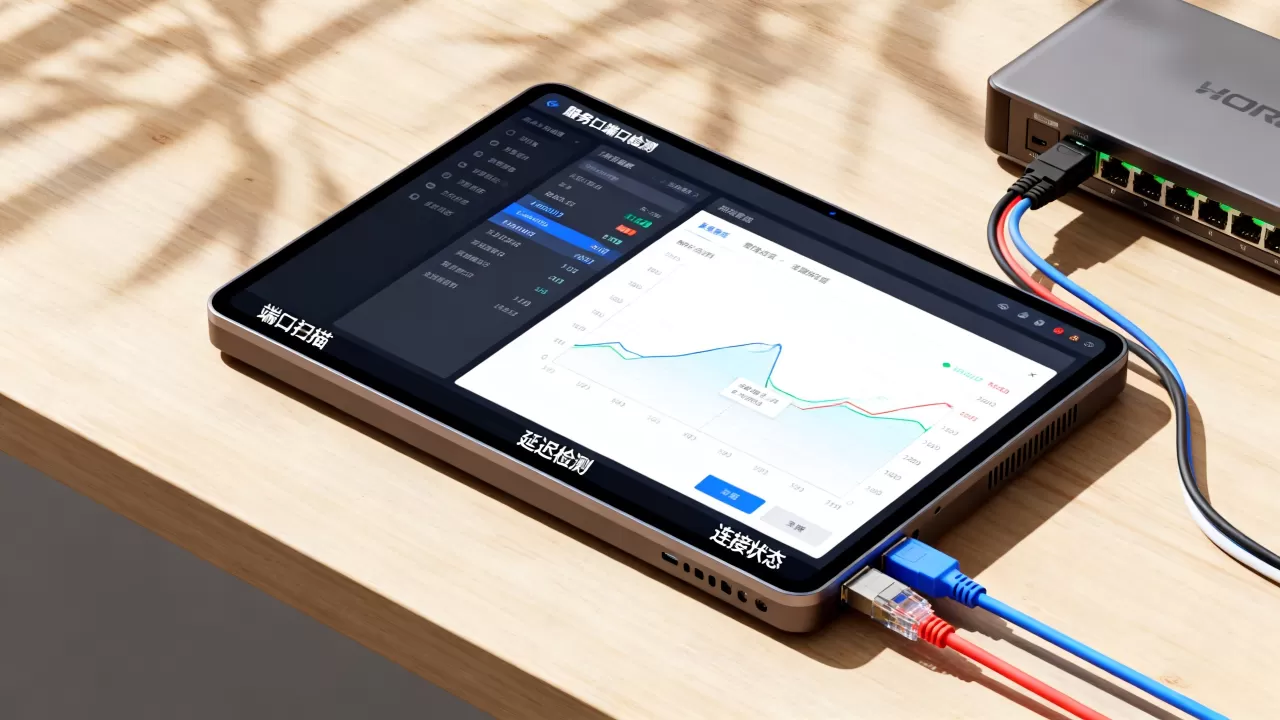
这类工具的局限性在于:只能检测公网可达的端口,且部分工具会受限于检测节点所在网络,偶尔出现误判,多数情况下,在线工具的结果可以作为初步判断依据。
收费商业工具
当需要周期性监控、历史记录、告警通知时,商业工具更合适,例如SolarWinds Port Scanner、ManageEngine OpUtils等,它们提供可视化界面和报告功能,适合企业级运维,但价格通常不低,对于个人或小团队,免费工具完全够用。
免费端口检测工具推荐
如果你对预算敏感,免费工具已经能覆盖95%以上的端口检测需求,关键是要了解它们的强项和短板,避免选错。
Nmap:功能全面但需学习
Nmap作为免费开源工具,功能之强大甚至超过部分商业软件,它支持脚本引擎(NSE),可以运行漏洞检测、服务枚举等扩展脚本,对于端口检测,常用命令如下:
nmap -sS -p 80,443 目标IP:SYN半开扫描,速度快且隐蔽。nmap -sT -p 1-1000 目标IP:TCP全连接扫描,结果更准确。nmap -sU -p 53 目标IP:UDP端口扫描,耗时较长。
Nmap的学习成本主要在于参数组合,但如果你只是查端口是否开放,nmap -p 端口 目标IP就足够了。相当一部分运维人员认为,掌握Nmap的基础用法是网络排查的入门必修课。
在线工具:简易快速
对于非技术用户,在线工具是最友好的选择,无需安装、打开即用,以站长工具为例,操作路径:打开“端口扫描”页面,输入IP或域名,指定端口范围,点击“开始检测”,结果会以列表形式展示每个端口的状态。
但需注意,在线工具检测的是从检测节点到目标IP的连通性,并非目标服务器自身的状态,如果目标服务器有防火墙限制来源IP,结果可能显示“超时”,但这不代表端口未开放。
其他免费工具
- Zmap:专为大规模互联网扫描设计,可以在一分钟内扫描整个IPv4地址空间的某个端口,适合研究或安全评估,普通场景用不上。
- Masscan:与Zmap类似,但更灵活,支持自定义速率和输出格式,两者都需要较强的网络知识基础。
- tcping:Windows下的命令行工具,类似Telnet但能持续显示响应时间,适合观察端口稳定性。
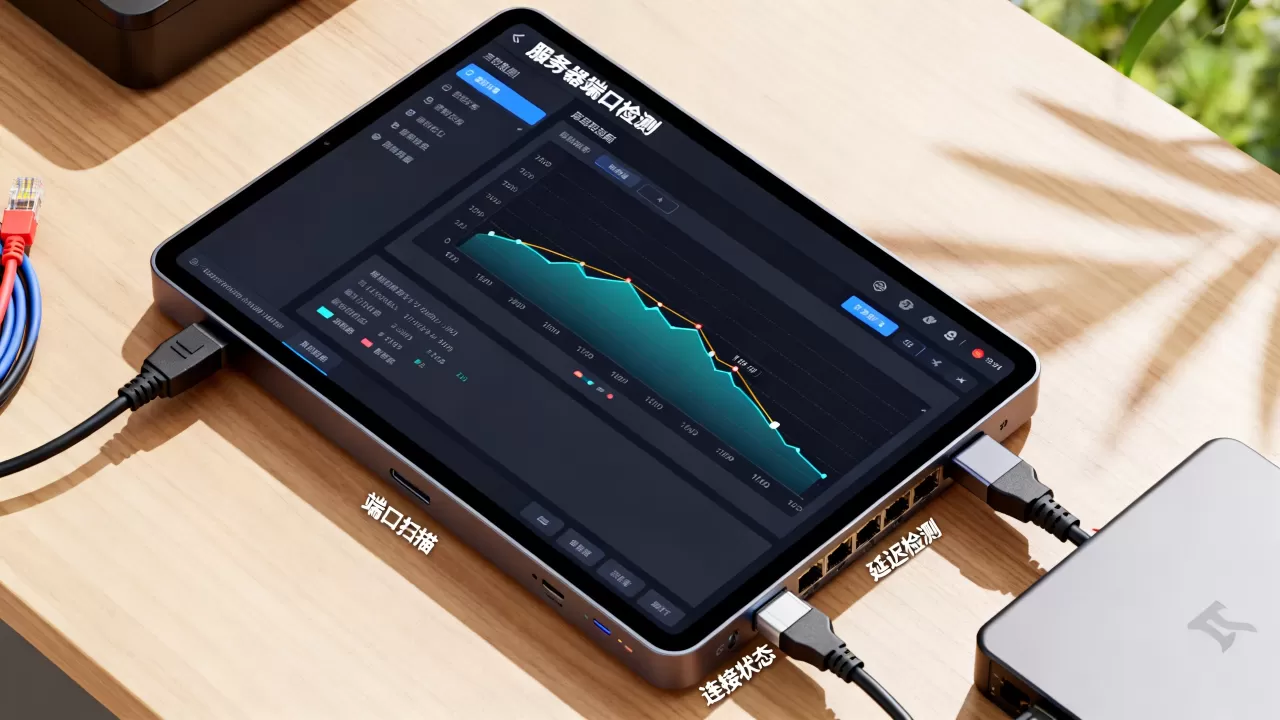
为了更直观地对比主要免费工具,下表列出核心差异:
| 工具 | 检测方式 | 适用场景 | 学习成本 |
|---|---|---|---|
| Nmap | 命令行 | 深度扫描、批量检测 | 中高 |
| Telnet | 命令行 | 快速验证单个端口 | 低 |
| 在线工具 | 网页 | 公网端口临时检测 | 无 |
| tcping | 命令行 | 端口延迟与稳定性 | 低 |
端口检测工具怎么用?
掌握工具的具体操作步骤,才能在实际排障中快速定位问题,以下以最常见的场景为例,演示操作流程。
使用Nmap进行端口扫描
假设你想检测一台服务器(IP: 192.168.1.100)的80和443端口是否开放。
- 登录到任意一台能访问该服务器的机器,打开终端。
- 执行命令:
nmap -sT -p 80,443 192.168.1.100 - 等待几秒,输出结果中会显示:
PORT STATE SERVICE80/tcp open http443/tcp closed https- open表示端口开放,closed表示无服务监听,filtered表示被防火墙过滤。
如果希望扫描常见端口(1-1024),可以省略-p,直接使用nmap 192.168.1.100,Nmap会默认扫描1000个常用端口。
使用Telnet检测连通性
Telnet最简单,适合验证端口是否可达,例如测试服务器22端口(SSH)是否开放:
- 在命令行输入
telnet 192.168.1.100 22 - 如果端口开放,界面会清空并显示SSH版本信息(如SSH-2.0-OpenSSH_7.4),此时连接已建立,按
Ctrl + ]再输入quit断开。 - 如果端口未开放,会提示“正在连接…无法打开到主机的连接,在端口 22: 连接失败”。
注意:Windows系统默认未安装Telnet客户端,需在“启用或关闭Windows功能”中勾选“Telnet客户端”开启。
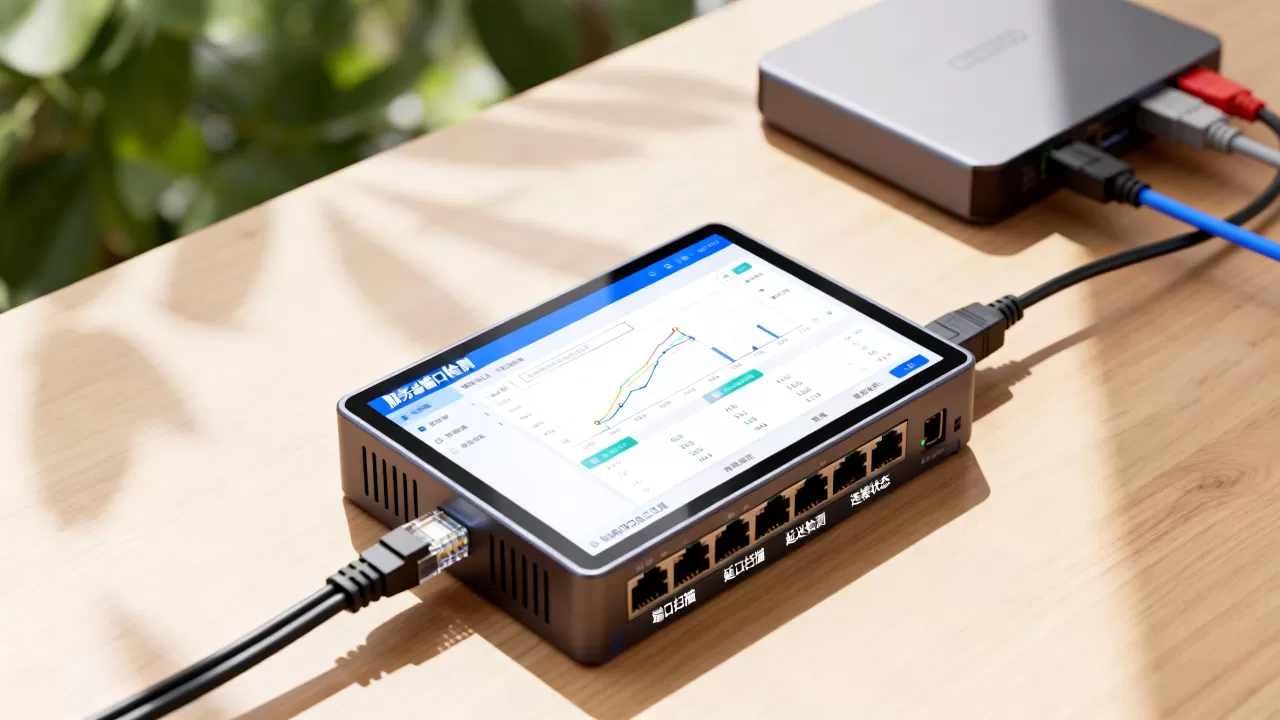
使用在线工具检测
在线工具适合检测公网服务,例如你有一个网站运行在服务器上,想确认外部用户能否访问其80端口。
- 打开站长工具或YouGetSignal的端口检测页面。
- 输入服务器公网IP(如203.0.113.5),输入端口80。
- 点击检测,等待结果。
- 如果显示“开放”,则公网访问正常;如果显示“关闭”或“超时”,检查服务器防火墙或云服务商安全组。
注意:如果服务器配置了防火墙仅允许特定IP访问,在线工具检测时会显示“超时”,但这不代表服务本身有问题,此时应使用本地工具(如Nmap)从允许的IP段测试。
服务器端口检测工具常见问题
Q1:端口检测工具能检测UDP端口吗?
部分工具可以,但UDP是无连接协议,检测方法比TCP复杂,Nmap的-sU参数支持UDP扫描,但速度慢且结果可能不准确(因为UDP不返回确认包),Telnet和在线工具通常不支持UDP检测,如果你需要确认DNS(53/UDP)等服务是否正常,建议使用专用工具如dig或nslookup,而非端口检测工具。
Q2:为什么在线工具检测结果和本地工具不一致?
原因通常在于检测路径不同,在线工具从外部节点发起请求,你的本地工具可能从内网或同一台机器发起,如果服务器防火墙设置了来源IP白名单,外部节点可能被拒绝,而本地工具能成功,另一个常见原因是端口转发或NAT内网端口映射到公网不同端口,本地工具检测的是内网原始端口,在线工具检测的是公网映射端口。
Q3:Nmap扫描被防火墙拦截怎么办?
Nmap的SYN扫描(-sS)有时会被IDS/IPS识别并拦截,导致结果全为“filtered”,可以尝试改用TCP全连接扫描(-sT),或者调整扫描速率(-T参数,从0到5,数字越大越快,但更易被检测),如果必须通过防火墙,确保源IP在防火墙白名单中,或者使用-Pn参数跳过主机发现,直接端口扫描。
无论选择哪种工具,核心原则是:先明确你要检测的对象是公网还是内网、单个端口还是范围、是否需要隐蔽扫描,组合使用命令行工具和在线工具,基本能应对日常百分之九十的端口检测场景。
首发原创文章,作者:王坚,如若转载,请注明出处:https://idctop.com/article/527336.html