EcoVM.Net这款$1/月的洛杉矶G口VPS,核心结论很直白:价格击穿底线、Windows能远程连上但只适合轻量挂机与测试,256MB内存是最大短板,常规建站或跑面板请直接忽略。
EcoVM.Net怎么样:1美元洛杉矶G口VPS套餐拆解
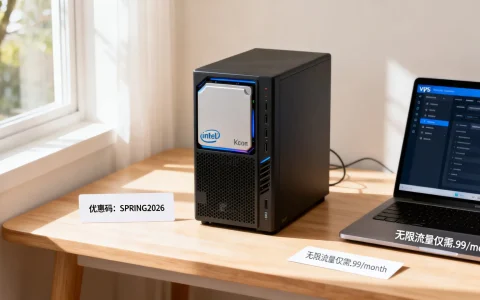
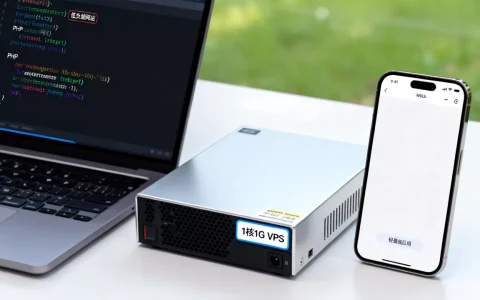
先说配置,这机器属于典型极限压成本路线,月付$1,给256MB内存、10GB硬盘、750GB流量、1Gbps共享带宽,机房在洛杉矶,支持Windows模板,光看纸面参数,独立IPv4加Windows系统这个组合在1美元价位确实少见。
实际开通后观察到的软件环境如下:
- 虚拟化方式为KVM,不是OpenVZ,Win系统兼容性没问题
- CPU显示1核,主频不固定,轻载时大概在2.0GHz左右浮动
- 硬盘10GB是SSD缓存盘,连续读写不算快,但4K还行
- 750GB流量双向计算,对于轻量任务完全够用
- 面板里可选Windows Server 2008 R2 Lite、Windows 7 Lite等精简镜像
洛杉矶机房对中国大陆的连通性天然比美东好,这是地理决定的,G口共享带宽意味着标称1Gbps,实际速率受同一台母机上的邻居影响,业内专家指出,低价VPS市场的超售通常集中在内存和带宽资源上,CPU反而能拿到较稳定配额。
这台机器的购买页面没有任何隐藏加价,$1就是单月价格,年付有没有折扣面板没标,支付方式支持支付宝和PayPal,对国内用户比较友好。
256m内存能装Windows吗?实际运行表现
这是很多人刚看到配置时最先冒出来的疑问,微软官方系统要求里,Windows Server 2008 R2最低内存是512MB,Windows 7 32位也要1GB,所以256MB内存不可能正规安装完整版桌面Windows。
EcoVM能提供Windows模板,走的路线是深度精简,实际装完后的状态大致如下:
- 开机后任务管理器显示物理内存已用220MB左右,剩余空闲只有30-50MB
- 系统服务被砍掉一大半,Windows Update、Themes、Print Spooler默认禁用
- 远程桌面连接能正常进系统,但打开资源管理器要等3-5秒
- 不能开浏览器,随便一个现代浏览器内存占用就超了
- 安装.NET框架或运行库时容易触发虚拟内存疯狂读写,系统卡顿严重

实操步骤:进入系统后先做三件事
- 打开
services.msc,确认Windows Update服务为禁用状态 - 在“系统属性”的“高级”选项卡里,把虚拟内存固定设置为1024-2048MB
- 用
tasklist命令查看常驻进程,结束不必要的svchost.exe子进程
说实话,这台机器跑Windows的体验非常接近十多年前的入门VPS,适合的场景很窄:
- 挂Telegram用户bot、QQ机器人等单文件轻客户端
- 跑frp、rathole之类的内网穿透服务端
- 定时任务脚本,例如每天拉取RSS、定时签到
- 临时Windows环境测试老软件兼容性
不适合的场景也很明确:建站、数据库、Docker、Python/Node编译、浏览器自动化。
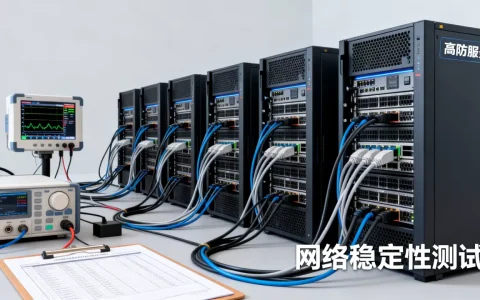
洛杉矶G口晚高峰速度测试
G口带宽是这个价位少见的大方配置,但共享带宽的实际表现必须实测,我的本地网络是电信家宽,测试时间选在工作日晚间。
ping测试
连续ping了约5分钟,延迟在148-185ms之间波动,少数包到190ms以上,没有出现大面积丢包,但偶尔有连续两三个包的延迟突然拉高,这个表现放在便宜美国VPS里属于正常偏上水平。
带宽测试
用iperf3连了几个公共测速节点,由于磁盘性能不强,测的是纯内存到内存的TCP吞吐,晚高峰实际能跑到300-500Mbps,凌晨能接近700Mbps,单线程下载稳定性一般,多线程能拉开,看着离标称1Gbps有差距,但考虑到价格,这个速率已经远超同价位大部分产品。
路由走向
用tracert看了三网回程,电信回程部分走洛杉矶直连,偶尔绕圣何塞再回国,联通移动多数情况直连洛杉矶,行业共识认为,直连回程的低价VPS会随着用户增加逐步劣化,所以首月速度快不代表长期快。
要自己测试的话,拿到IP后可以直接在本地终端跑:
ping -t 你的IP
tracert 你的IPWindows自带的ping和tracert足够判断基本线路质量,如果需要测带宽,可以用iperf3 -c 公共服务端,但别抱太高期待。

1美元美国VPS值得买吗?EcoVM.Net对比同价位产品
把EcoVM.Net放进1美元美国VPS阵营里看,它的优势是独立IPv4、G口带宽、Windows模板,同价位多数产品给的是NAT IPv4或IPv6-only,带宽一般不超过100Mbps,更别说Windows支持,但同样明显的是,256MB内存导致可用性极低,随便跑个程序可能就满载。
下面用一张表对比EcoVM.Net和市面上常见低价美国VPS的配置方向:
| 配置项 | EcoVM.Net $1/月 | 常见NAT机 $1/月 | 常规入门机 $3-5/月 |
|---|---|---|---|
| 内存 | 256MB | 256MB-512MB | 1GB-2GB |
| 硬盘 | 10GB | 10GB-20GB | 20GB-50GB |
| 流量 | 750GB | 500GB-1TB | 1TB-2TB |
| 带宽 | 1Gbps共享 | 100Mbps-1Gbps共享 | 1Gbps共享 |
| IPv4 | 独立 | NAT/共享 | 独立 |
| Windows | 有精简Win | 无 | 部分支持 |
| 适用方向 | 轻量挂机/测试 | 科学上网/穿透 | 建站/应用 |
可以看出,EcoVM.Net在带宽和系统支持上打了个错位竞争,但它内存只有256MB,定位极其细分,如果你正好需要一个便宜洛杉矶G口VPS来挂单个轻量Windows程序,这台机器的性价比几乎找不到对手,如果你要跑网站、数据库或任何吃内存的服务,加两三美元买1GB内存的机器会舒服得多。
EcoVM.Net购买与Windows环境配置步骤
这部分写给刚接触便宜VPS的新手,操作路径本身不复杂。
下单阶段
- 注册EcoVM.Net账户,登录控制台
- 点击新建实例,机房选Los Angeles
- 套餐选$1/月档位
- 镜像选Windows Server 2008 R2 Lite或同类精简版
- 付款后用面板里显示的IP和初始密码登录
远程连接阶段
- 本地按
Win+R,输入mstsc打开远程桌面连接 - 计算机栏填入VPS的IPv4地址
- 用户名一般是
Administrator - 密码粘贴面板提供的初始密码
- 首次进去后立刻改密码,用
net user Administrator 新密码命令

进入系统后的必要操作
- 打开
控制面板 > 系统和安全 > Windows Update,确认更新已停用 - 在
我的电脑右键属性里关闭系统还原,能释放一点硬盘空间 - 如果用不到IPv6,可以在网络适配器里取消勾选TCP/IPv6,降低内存占用
- 需要跑程序时尽量用命令行启动,避免图形界面操作
这台机器从下单到能远程桌面,全程不超过10分钟,面板响应速度正常,部署时长通常在一到三分钟之间,重装系统也很干脆,选镜像后点重装即可。
EcoVM.Net是一台优缺点都极其外露的机器。$1月付买到洛杉矶G口加独立IPv4加Windows,便宜是真便宜,但256MB内存把使用范围压得很死,别指望它代替正常VPS跑复杂任务,如果你明确只需要一个低负载挂机环境,这台机器可以无脑冲;否则建议直接加预算上1GB内存以上的配置。
EcoVM.Net相关问题解答
问:EcoVM.Net 256m内存能装Windows吗?装完能不能日常使用?
能装,但只能装商家提供的深度精简Windows镜像,官方原版系统跑不起来,开机后剩余内存通常只有几十MB,打开资源管理器都卡,谈不上日常使用,它只适合运行单个命令行程序或极轻量客户端,图形界面操作很吃力。
问:EcoVM.Net洛杉矶G口VPS晚高峰速度会不会很慢?
晚高峰延迟和速率会有波动,但G口共享带宽的底线比较高,多数情况下单线程能跑到百兆级别,多线程更稳,是否算慢要看用途,如果只是代理转发、挂机上传下载,通常够用,如果做大量并发传输,共享带宽影响会比较明显。
问:1美元美国VPS值得买吗?EcoVM.Net适合长期跑重要业务吗?
1美元美国VPS值不值主要看预期,EcoVM.Net适合低负载测试、轻量挂机、临时Windows环境这些场景,不适合长期承载重要业务,256MB内存意味着任何故障或内存泄漏都会直接拖垮系统,而且极低价机器通常不会提供很高的SLA,长期跑业务建议选内存不低于1GB的常规套餐,稳定性和可用空间会好很多。
首发原创文章,作者:王坚,如若转载,请注明出处:https://idctop.com/article/646891.html