服务器IIS配置页面是Windows Server上管理网站的核心界面,掌握其配置方法能直接提升网站运行效率和安全性。
服务器IIS配置页面的核心功能解析
如何打开服务器IIS配置页面
对于管理员来说,打开服务器IIS配置页面有多种方式,最直接的是通过“运行”命令,输入“inetmgr”并回车,在服务器管理器中,点击“工具”菜单,选择“Internet Information Services (IIS) 管理器”,对于远程服务器,使用“计算机管理”连接后,再进入IIS管理,后续步骤是熟悉界面,它包括左侧的连接面板、中间的内容视图和右侧的操作面板。
不同Windows Server版本可能略有差异,但核心路径一致,Windows Server 2019和2026中,IIS管理器界面类似,但功能模块可能更新,使用PowerShell命令如“Start-Process inetmgr”也能快速打开。
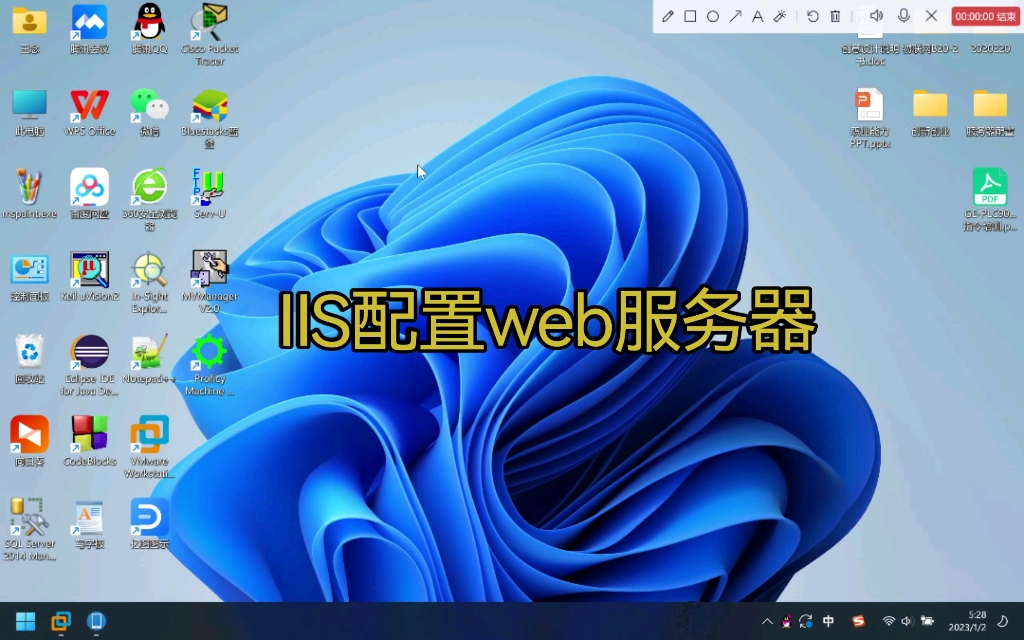

IIS配置页面的主要模块
IIS配置页面包含多个模块,每个模块管理不同功能:
– 连接池:管理并发连接,调整限制以提高性能。
– 站点设置:定义网站物理路径、绑定域名和端口。
– 应用程序池:隔离应用程序,设置回收时间和资源限制。
– SSL证书:绑定证书以启用HTTPS,确保安全通信。
– 日志记录:配置访问日志,用于监控和故障排除。
– 请求过滤:防范恶意请求,提升安全性。
这些模块协同工作,确保网站稳定运行,管理员需要定期检查这些设置,以优化性能。
优化服务器IIS配置页面提升性能的技巧
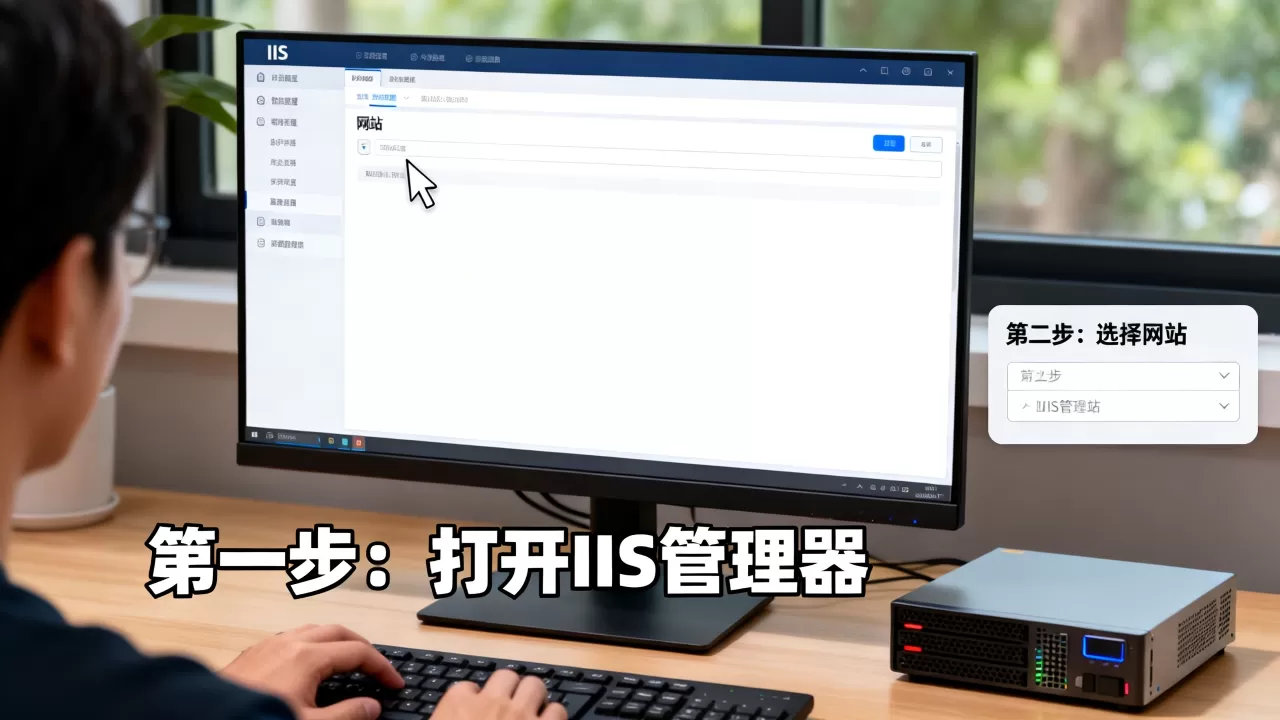
IIS配置页面优化中的缓存策略
缓存是提升性能的关键,在IIS配置页面中,找到“输出缓存”功能,设置规则来缓存静态文件,如图片和CSS,对于动态内容,使用“缓存配置文件”设置过期时间,行业共识认为,适当缓存能减少服务器负载,加快页面加载速度,对于不常更新的页面,设置缓存时间为1天。
具体操作:
– 打开IIS管理器,选择站点。
– 双击“输出缓存”图标。
– 添加规则,指定文件扩展名和缓存持续时间。
– 测试效果,调整参数。
启用内核模式缓存,在“站点”属性中设置,进一步优化性能。
压缩与资源管理
启用动态和静态内容压缩,减少传输数据大小,在“压缩”模块中,勾选“启用静态内容压缩”和“启用动态内容压缩”,据统计,压缩能减少传输数据量较大比例,特别适用于带宽有限的环境。
调整连接限制:
– 在“站点”属性中,设置最大并发连接数,避免过载。
– 调整超时设置,如连接超时和请求超时,以释放资源。
– 配置应用程序池的回收时间,例如每天凌晨回收,避免内存泄漏。
这些设置帮助平衡负载和性能。
应用程序池优化
应用程序池配置影响性能,在“应用程序池”中,设置回收时间,基于内存或时间阈值,调整最大工作进程和队列长度,根据需求平衡资源,对于高流量站点,考虑使用Web Garden模式,但需注意状态管理。
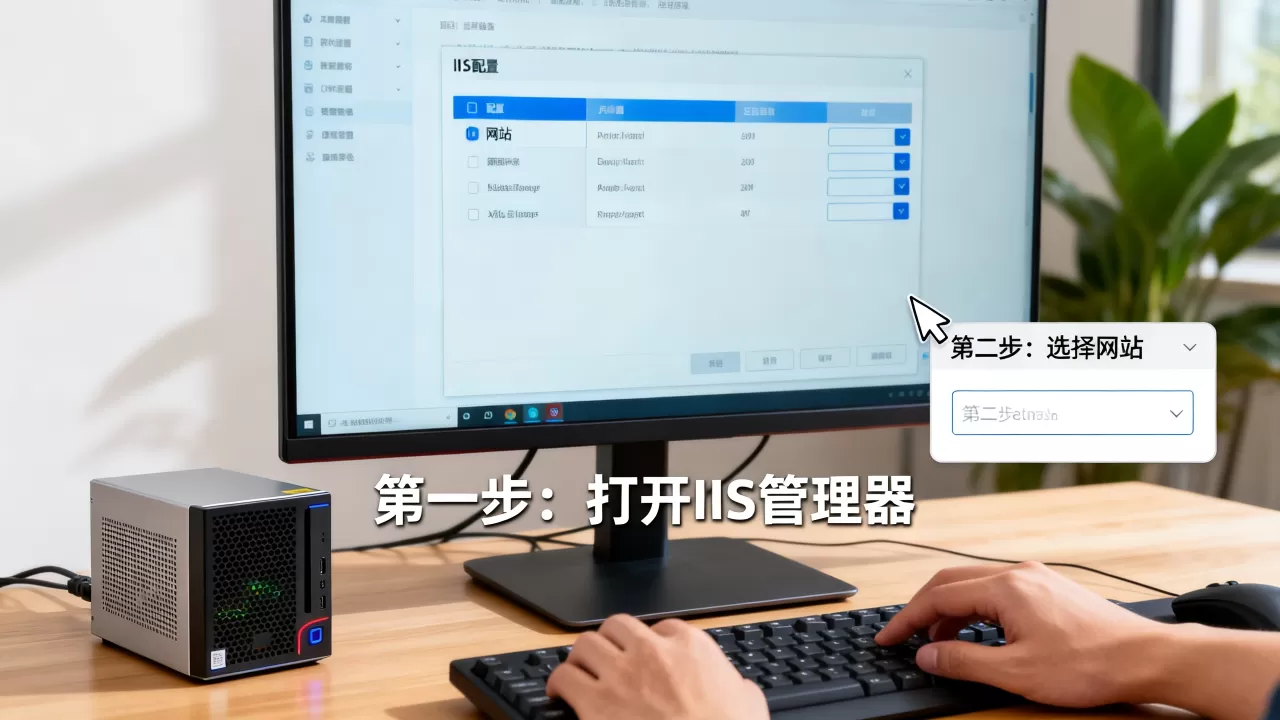
服务器IIS配置页面安全设置指南
防范常见攻击
在IIS配置页面中,使用“请求过滤”模块阻止恶意请求,配置规则,如限制URL长度和查询字符串,使用IP地址和域名限制,只允许可信来源,URL重写模块添加规则,防止SQL注入和跨站脚本,业内专家指出,安全配置是网站运行的基础。
具体步骤:
– 打开“请求过滤”,设置拒绝规则。
– 在“IP地址和域名限制”中,添加允许或拒绝列表。
– 使用URL重写,导入规则模板,防止常见攻击。
SSL证书绑定
为网站绑定SSL证书是确保HTTPS通信的关键步骤,在站点设置中,选择“绑定”,添加类型为HTTPS,指定证书,测试连接后,确认配置生效,对于多个站点,使用同一证书或单独证书基于需求。
操作步骤:
– 获取证书,从CA或自签名。
– 在IIS管理器中,选择站点,点击“绑定”。
– 添加HTTPS绑定,选择证书。
– 验证网站可通过HTTPS访问。
日志和监控
配置日志记录,开启访问日志和错误日志,用于监控和审计,设置日志轮换,避免磁盘空间不足,在“日志”模块中,选择格式如W3C,定义字段,定期审查日志,识别异常活动。
服务器IIS配置页面与Apache对比
配置复杂度对比
IIS配置页面提供图形界面,操作直观,适合Windows环境,Apache依赖配置文件,如httpd.conf,灵活性高,但需要熟悉命令,对于新手,IIS更易上手,在复杂场景中,Apache的模块化配置可能更强大,但IIS也支持通过web.config文件进行精细控制。
适用场景差异
IIS与Windows Server深度集成,支持ASP.NET和.NET Core,Apache在Linux生态中广泛使用,支持PHP等,选择取决于技术栈和预算,对于企业级Windows应用,IIS是首选;对于开源项目,Apache更常见。
性能和成本考虑
IIS包含在Windows Server许可证中,成本较高,Apache免费,搭配Linux节省费用,性能上,两者在各自优化场景下表现相当,根据需求选择,考虑服务器IIS配置页面价格因素:Windows Server版本、硬件配置、地域授权成本。
服务器IIS配置页面常见问题解答
问题1:服务器IIS配置页面怎么打开?
通过运行“inetmgr”命令,或从服务器管理器工具菜单中打开IIS管理器,对于远程服务器,使用“计算机管理”连接后操作。
问题2:IIS配置页面优化有哪些常见技巧?
启用压缩、调整缓存、限制连接、配置日志轮换、优化应用程序池等,都是常见优化方法,具体参考静态和动态内容压缩设置。
问题3:服务器IIS配置页面价格受哪些因素影响?
IIS本身是Windows Server的一部分,价格取决于服务器许可证和硬件配置,地域因素如不同地区的授权成本可能不同,但总体与Windows Server版本相关,对于预算有限的环境,考虑使用开源替代。
首发原创文章,作者:王坚,如若转载,请注明出处:https://idctop.com/article/527448.html