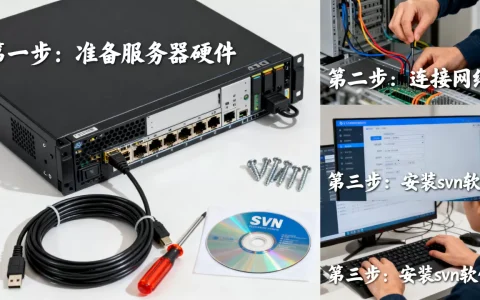
服务器主机重装系统的核心是确定引导方式、备份数据、选择安装介质,并按照步骤完成系统安装,整个过程需根据服务器硬件和远程管理环境选择合适方法。
服务器重装系统前的准备工作
重装系统前,你需要把服务器当作一个即将手术的病人,提前做好所有检查,数据备份是重中之重,一旦操作失误,业务数据可能永久丢失,你还需要确认引导模式和制作安装介质,这些准备工作决定了后续流程是否顺利。参考2


备份所有业务数据与配置
- 数据库导出:使用
mysqldump或pg_dump将数据库全量导出,并复制到独立存储设备。 - 配置文件复制:将
/etc下的关键配置(如网络、服务、安全策略)打包备份,常用命令tar -czf config_backup.tar.gz /etc。 - 网站与文件数据:使用
rsync或scp同步到远程备份服务器,确保数据完整。 - 系统日志与审计记录:若需后续排查,一并备份
/var/log下的核心日志。
确认引导方式与固件设置
- 进入BIOS/UEFI:开机时按
DEL、F2或F12(各品牌不同),检查当前引导模式。 - UEFI vs Legacy:多数新款服务器(如Dell PowerEdge 15G、HP ProLiant Gen10+)默认使用UEFI,如果你的旧系统基于Legacy,重装时必须保持一致,否则无法启动。
- 启动顺序设置:将安装介质(U盘或光驱)设为第一启动项,保存退出。
制作系统安装介质
- U盘引导盘:使用
Rufus(Windows)或dd命令(Linux),将ISO镜像写入U盘,注意文件系统格式,UEFI需要FAT32。 - 网络安装(PXE):对于批量部署,可通过DHCP+TFTP搭建PXE环境,无需物理介质。
- 远程挂载ISO:带外管理卡(如iLO、iDRAC、IPMI)支持虚拟光驱挂载ISO,适合远程机房操作。
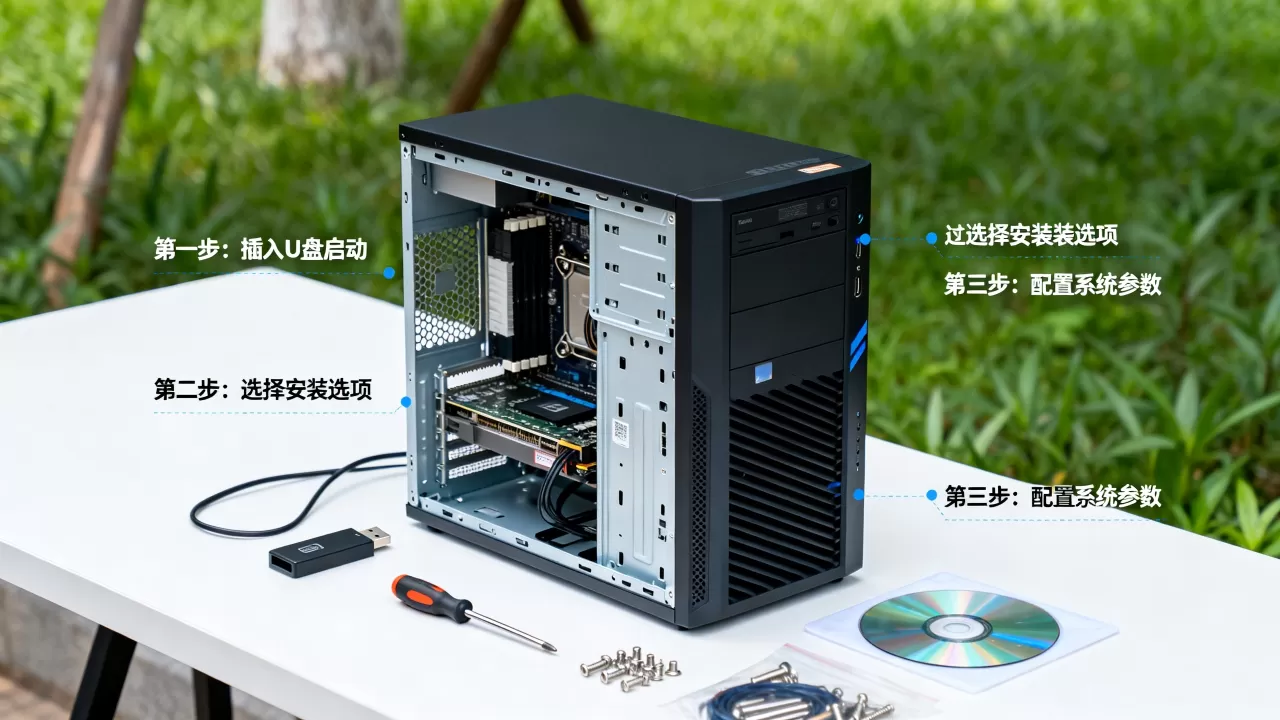
服务器重装系统步骤详解
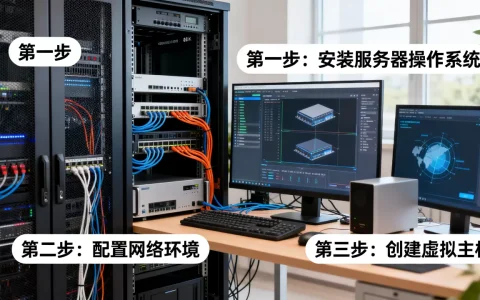
准备工作完成后,进入实际安装阶段,不同硬件和场景下,操作路径略有差异,但核心流程一致,下面以最常见的本地服务器和远程服务器为例展开。
本地服务器重装系统
- 步骤1:插入安装介质并开机,等待引导菜单出现。
- 步骤2:选择语言与键盘布局,建议使用英语(便于后续排查日志)。
- 步骤3:磁盘分区:
- 若保留数据盘,需手动分区,避免格式化错误分区。
- 推荐方案:
/boot1GB, 50GB,swap与内存大小一致,剩余空间给数据分区。
- 步骤4:设置主机名与网络:
- 暂时使用DHCP,安装完成后改静态IP。
- 注意防火墙初始规则,避免SSH被锁。
- 步骤5:安装系统软件包:
- 最小化安装(Minimal)以减少攻击面,后续按需添加组件。
- 避免安装不必要的GUI,减轻资源占用。
- 步骤6:完成安装并重启,拔掉安装介质,验证能否正常进入系统。
远程服务器重装系统(通过IPMI/iDRAC)
- 步骤1:登录带外管理界面(如iLO Web控制台),找到虚拟介质功能。
- 步骤2:挂载ISO镜像,选择本地或网络上的安装文件。
- 步骤3:设置虚拟光驱为启动项,保存并重启服务器。
- 步骤4:通过KVM(键盘/视频/鼠标)远程控制,全程监控安装过程,遇到分区确认时及时响应。
- 步骤5:安装完成后重启,断开虚拟介质,检查网络连通性。
云服务器重装系统
- 登录云平台控制台,选择实例,点击“重装系统”。
- 选择镜像:公共镜像(如CentOS、Ubuntu、Windows Server)或自定义镜像,注意地域和可用区限制。
- 确认数据盘保留:云平台通常默认格式化系统盘,数据盘需手动勾选保留。
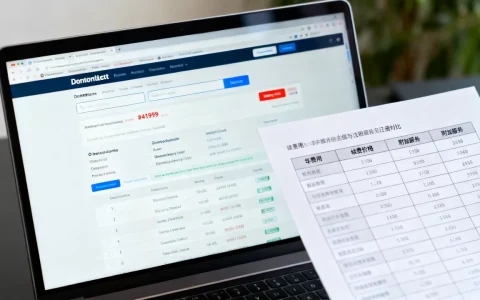
- 支付费用:部分云厂商对重装次数收费,或镜像本身有授权费,服务器重装系统价格依套餐不同,多数在几十元一次,但使用自定义镜像可能免费复制。
服务器重装系统后网络配置指南
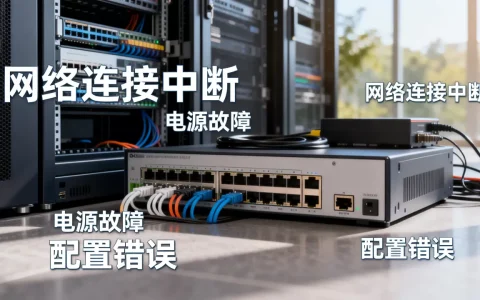
系统安装完毕,第一件事是配置网络,否则服务器无法对外提供服务,网络配置出错是重装后最常见的故障原因,务必按序检查。
静态IP地址设置
- 查看网卡名称:使用
ip link show或nmcli dev status,确认当前活动网卡(如eth0或ens33)。 - 修改配置文件:
- CentOS/RHEL系列:编辑
/etc/sysconfig/network-scripts/ifcfg-eth0,设置BOOTPROTO=static,添加IP、掩码、网关。 - Ubuntu/Debian系列:修改
/etc/netplan/01-netcfg.yaml,配置addresses和routes。
- CentOS/RHEL系列:编辑
- 重启网络服务:
systemctl restart network或netplan apply,验证IP是否生效。
主机名与DNS解析
- 临时修改:
hostnamectl set-hostname your-server-name - 永久生效:编辑
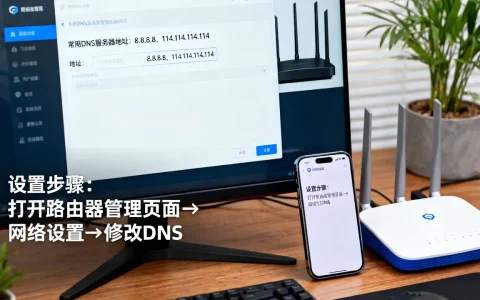
/etc/hostname,确保与/etc/hosts中对应。 - 配置DNS:在
/etc/resolv.conf
中添加
nameserver 8.8.8.8,或通过网卡配置文件指定,避免重启后丢失。
防火墙与SELinux初始策略
- 检查防火墙状态:
systemctl status firewalld,若无需复杂规则,可临时关闭,后续再按需开放端口。 - SELinux设置:生产环境建议保持
enforcing,但可先设为permissive测试应用兼容性,再逐步调整。 - SSH安全加固:修改默认端口(22→非标准端口)、禁用root登录、使用密钥认证。
服务器重装系统常见问题解答
重装系统后无法进入系统,提示“Boot device not found”
最常见的原因是引导模式不一致,检查BIOS中UEFI与Legacy设置,确保与安装介质制作时的格式匹配,如果原系统是UEFI,你用了Legacy引导的U盘,就会找不到启动设备,重新制作匹配的介质即可解决。参考2
重装系统时如何保留数据盘不被格式化
在磁盘分区步骤中,选择手动分区(Manual),只操作系统盘(通常为/dev/sda),对数据盘(如/dev/sdb)保持已有分区,不进行格式化,重装后挂载数据盘,需重新配置/etc/fstab,注意文件系统类型和UUID变化。
远程服务器重装系统后网络不通,如何恢复
远程重装后,IP配置可能被重置为DHCP,而你原本的静态IP已不可用,通过带外管理卡(iLO/iDRAC)的虚拟KVM连接,进入系统修改配置文件,将IP改回原地址,如果带外也无法访问,需联系机房工作人员进行本地操作。参考2
服务器重装系统不是一件复杂的事,但细节决定成败,备份先行、确认引导、谨慎分区、网络验证,每一步都必不可少,只要能按照上述流程操作,无论你是本地机房还是云端托管,都能顺利完成系统重装。
首发原创文章,作者:王坚,如若转载,请注明出处:https://idctop.com/article/527656.html