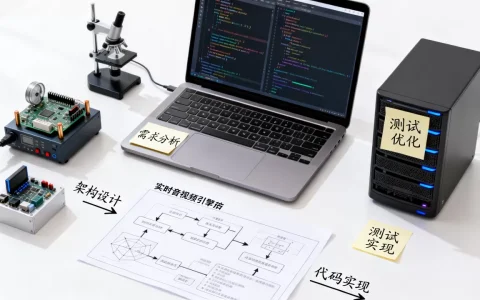
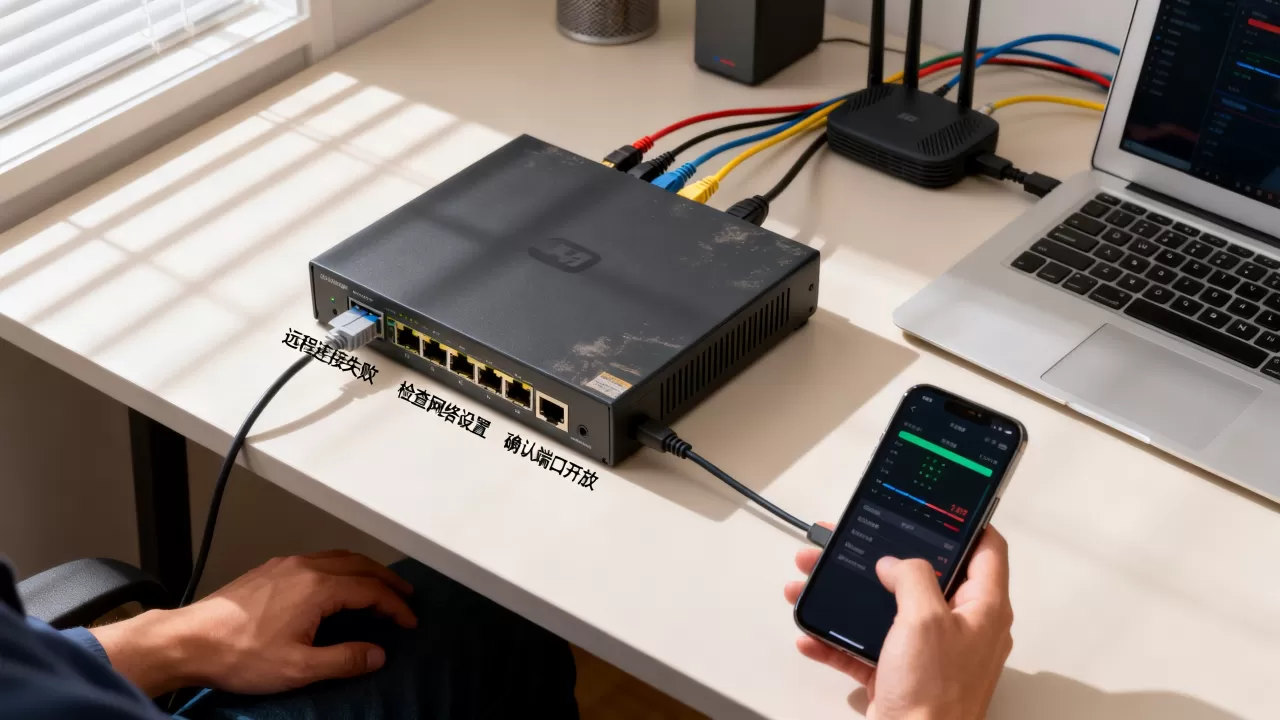
物理机租用远程连接不上,通常是因为网络不通、防火墙拦截、服务未启动或配置错误,按网络层、系统层、服务层顺序排查,大部分问题都能自己解决。
物理机远程连接不上怎么办?先看网络和防火墙
检查本地到机房的网络
- ping物理机公网IP,观察是否超时,如果ping不通,说明网络层有问题,可能是本地网络、运营商路由或机房网络故障,用
ping -n 4(Windows)或ping -c 4(Linux)测试。 - 使用tracert(Windows)或traceroute(Linux)跟踪路由,看看在哪一跳中断,如果延迟很高或丢包,可能是国际出口拥堵(针对香港或海外物理机租用),国内物理机租用通常网络较好,但有时需要确认IP是否被运营商限制。
- 如果目标机房是国内,但ping不通,可以先用其他网络测试(比如手机热点),排除本地网络问题,同时联系机房确认IP是否正常。
检查防火墙和安全组规则
- 物理机通常自带防火墙,比如iptables或firewalld,如果还有IPMI或VNC访问,登录系统检查防火墙规则,用
systemctl status firewalld查看状态,临时关闭测试:systemctl stop firewalld(注意生产环境谨慎操作,关闭后记得开启)。 - 检查是否允许远程端口,SSH 22和RDP 3389,如果规则错误,添加规则:
firewall-cmd --add-port=22/tcp --permanent并重载firewall-cmd --reload。 - 如果是机房提供的物理机,可能还有前端防火墙或安全组,需要登录机房管理面板检查白名单,确保你的IP在允许列表中,部分机房默认只允许特定IP段访问。
端口连通性测试
- 用telnet命令测试端口:
telnet 物理机IP 22,如果不通,可能是端口被屏蔽或服务未启动,如果telnet提示连接失败,检查防火墙。 - 用nmap扫描端口:
nmap -p 22 物理机IP,看状态是open还是filtered,filtered通常表示防火墙拦截,如果端口为open但仍然连接不上,可能是服务端配置问题。 - 针对Windows远程桌面,同样测试3389端口。
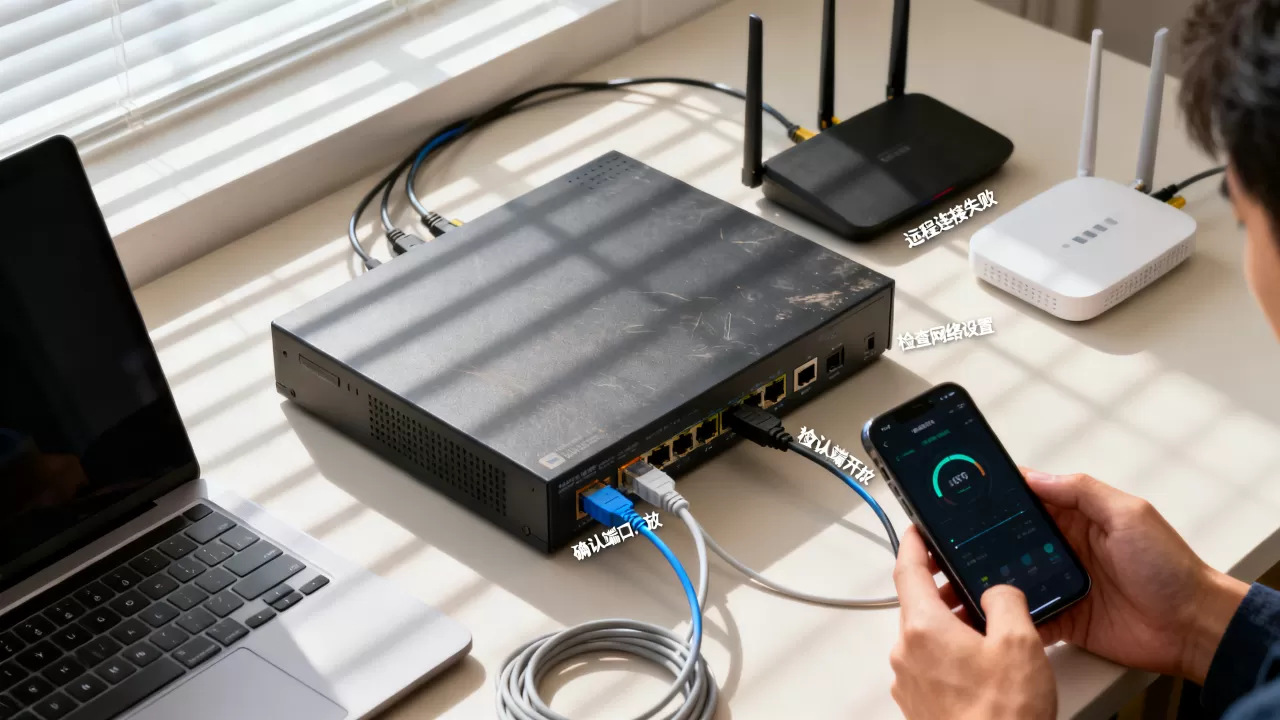
物理服务器ssh连不上?可能是这些原因
SSH服务状态检查
- 如果还有IPMI或KVM控制台,登录系统检查ssh服务:
systemctl status sshd,如果服务未运行,启动:systemctl start sshd,并设置开机自启:systemctl enable sshd。 - 检查sshd配置文件
/etc/ssh/sshd_config,确认PermitRootLogin是否为yes(如果用root登录),以及PasswordAuthentication是否开启,修改后重启服务:systemctl restart sshd。 - 查看sshd日志:
journalctl -u sshd -n 20,看是否有错误信息,Connection refused”或”Authentication failed”。
密钥权限问题
- 如果使用密钥认证,检查
~/.ssh/authorized_keys权限,必须是600,且目录权限700,如果权限过大,SSH会忽略该文件,用chmod 600 ~/.ssh/authorized_keys修复。 - 客户端私钥文件权限也需正确,通常为600,如果权限不对,SSH会提示”Permissions 0777 for private key are too open”,用
chmod 600修复。 - 检查
authorized_keys文件中是否包含正确的公钥,注意格式。
用户账号锁定
- 检查用户是否被锁定:
passwd -S username,如果显示Locked,则解锁:passwd -u username。 - 检查
/etc/security/access.conf或PAM配置是否限制来源IP,如有问题,临时注释掉相关行。 - 检查
/etc/hosts.deny
和
/etc/hosts.allow,防止Tcp Wrappers限制。
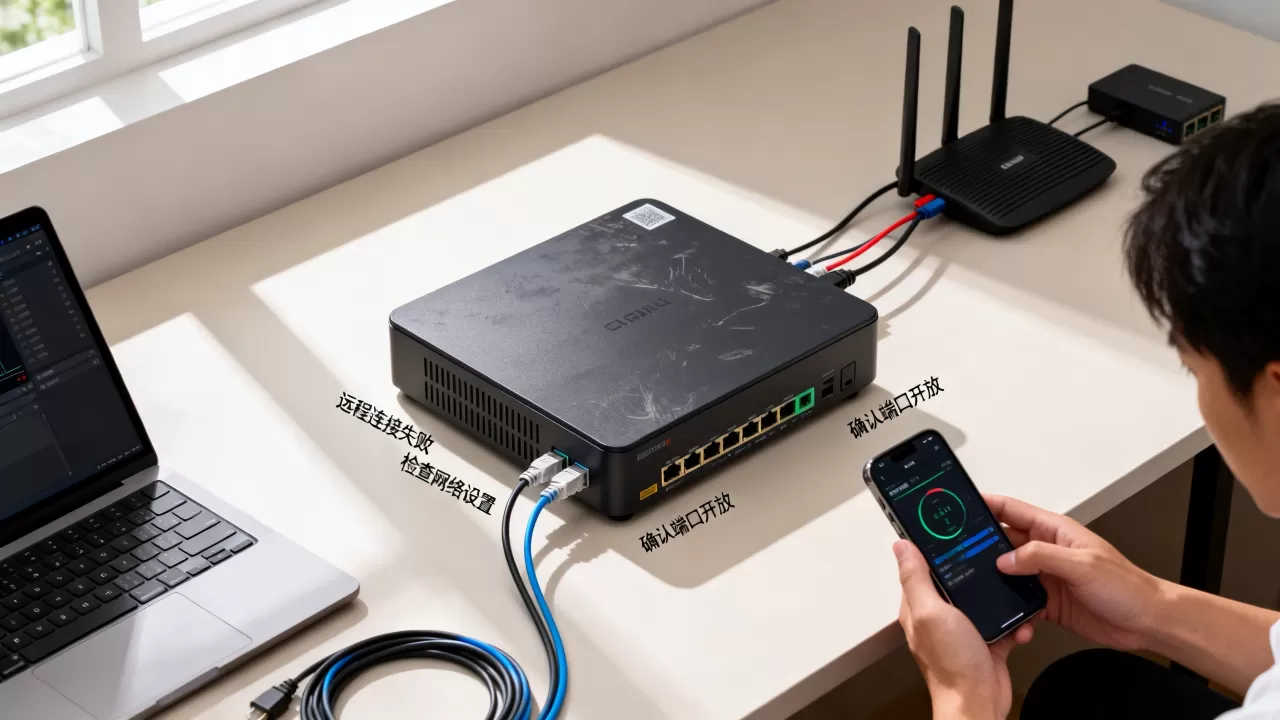
租用物理机远程桌面连不上?检查端口和权限
Windows远程桌面配置
- 在系统属性中,勾选”允许远程桌面连接”,注意,Windows 10/11专业版支持,家庭版默认不支持。
- 检查Windows防火墙,确保”远程桌面”规则已启用(入站3389端口)。
- 确认用户属于”Remote Desktop Users”组,否则无法登录,在计算机管理中添加用户。
- 如果使用本地账户,确保密码不为空,Windows远程桌面要求账户有密码。
Linux远程桌面(VNC)
- 如果使用VNC,检查vncserver是否启动:
ps -ef | grep vnc,启动命令:vncserver :1(:1表示显示号为1,端口5901)。 - 检查防火墙是否放行VNC端口(默认5900+display号,如5901),用
firewall-cmd --add-port=5901/tcp --permanent。 - 检查VNC配置文件
~/.vnc/xstartup,确保桌面环境正确,比如startkde或gnome-session。 - 如果使用X11VNC,检查服务是否运行,端口5900。
常用远程连接排查命令速查
| 测试目的 | 命令示例 | 说明 |
|---|---|---|
| 网络连通性 | ping 192.168.1.1 | 测试ICMP是否通,不通则网络层有问题 |
| 路由跟踪 | tracert 192.168.1.1 (Windows) / traceroute 192.168.1.1 (Linux) | 查看路径,定位中断点 |
| TCP端口测试 | telnet 192.168.1.1 22 | 测试端口是否开放,不通则可能被防火墙拦截 |
| 端口扫描 | nmap -p 22 192.168.1.1 | 显示端口状态(open/filtered/closed) |
| 服务状态 | systemctl status sshd |
查看服务是否运行 |
| 防火墙规则 | firewall-cmd --list-all |
查看当前防火墙规则 |
| 防火墙日志 | journalctl -u firewalld |
查看防火墙拦截日志 |
物理机远程连接不上常见问题解答
问题1:物理机能ping通,但远程端口连不上,是什么原因?
大概率是防火墙拦截或服务未启动,用telnet测试端口,如果不通,先检查系统防火墙(iptables或firewalld),再检查对应服务(sshd、xrdp等)是否在运行,如果服务正常,查看防火墙日志,可能被默认策略拒绝,检查机房前端安全组是否放行该端口。参考2
问题2:租用物理机后,ssh连不上,怎么重置密码?
联系机房提供IPMI或KVM远程控制台,进入系统后使用passwd命令重置,如果没有远程管理功能,可能需要机房协助重启并进入救援模式,挂载系统分区后修改密码,部分机房支持通过控制面板发送重置命令,如果物理机是托管,可能需要自己到机房操作。参考2
问题3:香港物理机租用远程连接不上,是机房问题吗?
香港物理机受国际带宽影响,连接不上可能是本地运营商出口问题,建议用mtr测试双向路由,看是否丢包或延迟高,如果路由正常,检查机房网络是否正常,如果持续不稳定,可以考虑更换BGP线路或选择国内机房,物理机租用价格差异较大,但远程连接稳定性与线路质量直接相关。参考2
物理机远程连接不上,按照网络、防火墙、服务、配置的顺序排查,大部分问题都能自己解决,如果还是不行,及时联系机房技术支持,并准备好你的IP和端口信息,能加速问题定位。
首发原创文章,作者:王坚,如若转载,请注明出处:https://idctop.com/article/527988.html