虚拟机改盘符后系统不识别,多半是因为系统注册表里还残留着旧盘符的挂载信息,而不是硬盘真的坏了,一顿操作猛如虎,结果开机直接蓝屏或者卡在“正在启动”,这种情况在Windows虚拟机里相当常见,别慌,解决思路很简单:要么把盘符改回去让系统正常进桌面,要么用工具强制刷新挂载点。
核心原因:盘符对不上号,系统看不懂了
虚拟机里的磁盘,尤其是数据盘,系统启动时会按注册表记录的路径去认,如果你在“磁盘管理”里直接把盘符改了,比如把E盘改成D盘,但系统里某个软件或者虚拟内存的页面文件还指着旧路径,那开机时系统就懵了,找不到对应的卷,行业共识认为,绝大多数盘符失效问题,根源都出在注册表里的MountPointManager(挂载点管理)和DosDevice(设备映射)没同步更新。

快速自救方案:Diskpart强制重新挂载
如果你现在还能进入Windows(哪怕是安全模式),别去“磁盘管理”里瞎点,那里改完经常不生效,直接用命令行的Diskpart工具,这是目前最干净的解决路径,同时也是很多上海、深圳做服务器托管运维的工程师惯用的手法。
第一步:看清磁盘的真实编号
- 按下
Win + R,输入cmd,必须以管理员身份运行。 - 输入
diskpart回车,进入工具环境。 - 输入
list disk,看清楚你的磁盘是磁盘0、磁盘1还是磁盘2,重点:别只看大小,要看分区布局。
第二步:强制分配你想要的盘符
这一步的核心逻辑是绕过图形界面的“智能提示”,直接给分区写入盘符标识。
- 选中磁盘:
select disk 1(换成你的磁盘序号)。 - 查看分区:
list partition,记下系统分区和数据分区的编号。 - 选中分区:

select partition 2
- 删除原有盘符:
remove letter=E(如果提示参数错误,说明这个盘符压根没被识别,直接下一步)。 - 重新分配:
assign letter=D。
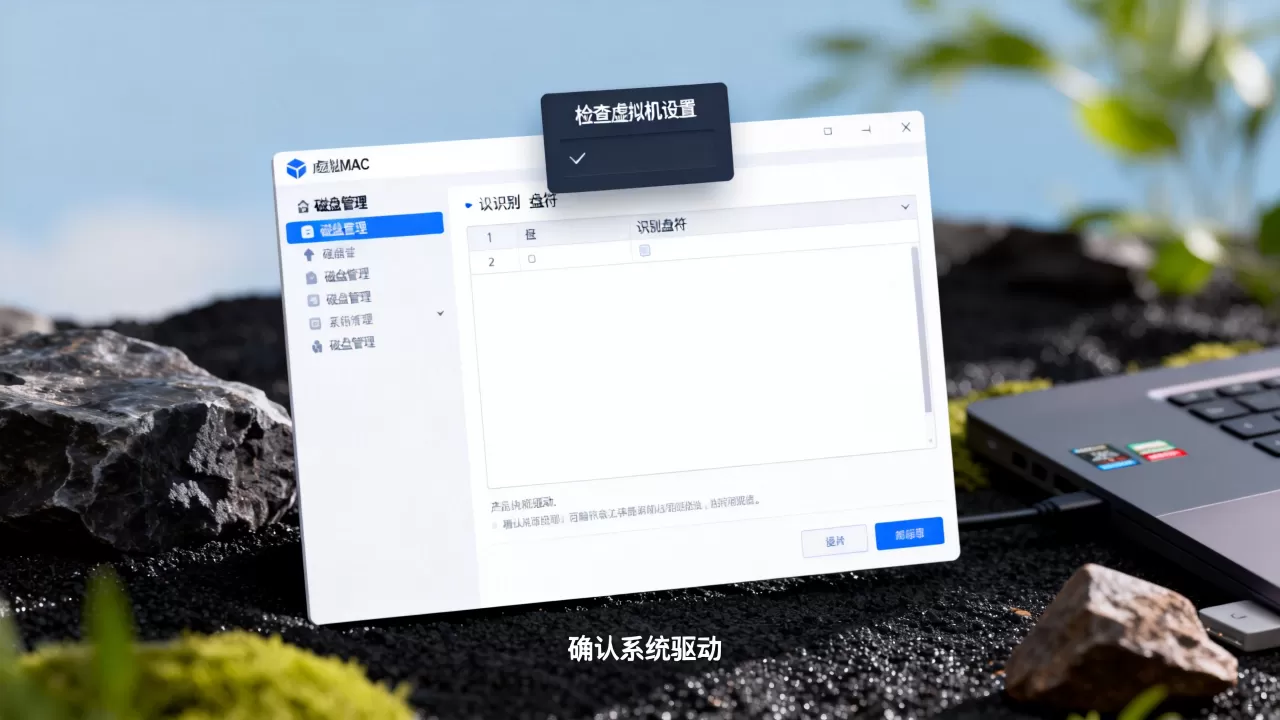
执行完如果提示“DiskPart successfully assigned the drive letter”,说明系统底层已经认了,别急着关窗口,这一步做完后还得重启一次虚拟机,让虚拟SCSI控制器重新枚举设备。
特殊情况:改了盘符导致开机蓝屏怎么办?
这是最棘手的情况,系统直接进不去桌面了,停留在蓝屏(常见报错INACCESSIBLE_BOOT_DEVICE),这时候的命令行是在Windows恢复环境(WinRE)里操作的。
进入恢复环境的顺手操作
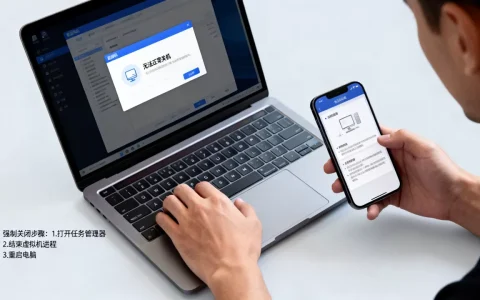
如果因为盘符改动导致系统无法识别,虚拟机的BIOS里强制关机三次,第四次会自动进入修复界面,在修复界面选择“疑难解答” -> “高级选项” -> “命令提示符”。
在WinRE下用注册表编辑器离线改
- 在命令提示符里输入
regedit。 - 选中
HKEY_LOCAL_MACHINE这一项,点击菜单栏里的“文件” -> “加载配置单元”。 - 选择你系统盘
WindowsSystem32config目录下的SYSTEM文件。 - 弹出的名字随便起,比如
OFFLINE。 - 导航到
HKLMOFFLINEMountedDevices。 - 右侧那堆乱码一样的值就是盘符映射,找到
DosDevicesE:,右键删除,或者把它的数据改成和DosDevicesD:一样的十六进制值。 - 重点:把数据值改对的难度较大,建议直接把旧盘符的键值删除,保留新盘符的键值,删除后,回到注册表编辑器,选中
OFFLINE,点击“文件” -> “卸载配置单元”。
这一步做完,系统不会立刻好,你需要退出命令提示符,选择“继续启动到Windows”,由于挂载点被清理,系统会自动重新分配可用盘符,不识别的问题就能绕过去。
进阶排查:为什么磁盘管理里改完是灰色的?
现实中常有另一种情况不是改完不识别,而是压根没法改,“更改驱动器号和路径”是灰色不可点,这往往发生在虚拟机扩容或者克隆之后。
原因:分区的格式不支持
如果你的虚拟硬盘是动态磁盘(在“磁盘管理”里显示为“动态”),那么直接改盘符经常会失败,这种情况下的操作路径就不一样了,需要先转换成基本磁盘,但转换会清空数据,代价太大。
可行的偏方:用分区助手这类工具
行业共识认为,对于这种系统层面锁死的状态,使用第三方工具(比如傲梅分区助手)里的“高级操作 -> 修改盘符”功能,能绕过Windows的权限限制,这类工具是直接在分区表层面修改的,改完后重启,系统识别概率极高。
预防比补救更重要,怎么避免下次再犯?
既然盘符改动这么容易出问题,那平时在虚拟机的操作上就得讲究一点。
别在系统运行中改系统盘
如果你的系统盘C盘被改成了D盘,那纯粹是给自己找不痛快,系统盘的盘符是不允许动的,动了几乎百分百开机蓝屏,要改也只会改数据盘。
利用虚拟机的“热添加”或“快照”机制
VMware云服务器和本地虚拟机都支持做快照,在改盘符之前,拍一个快照是成本最低的后悔药,如果改完不识别,直接恢复到上一个快照点,比任何命令都管用。
对于可移动磁盘的特殊场景
给U盘、SD卡这类可移动磁盘改盘符,和给虚拟硬盘改盘符是两回事,可移动磁盘改盘符建议直接在“磁盘管理”中指定,且不要指定为A或B,这两个盘符是留给软驱的,系统识别会产生歧义。
真实场景复盘:勒索病毒修复后的盘符错乱
聊一个比较典型的场景,某台云虚拟机中了勒索病毒,安全人员隔离后恢复了部分加密的数据卷,恢复后的虚拟磁盘附加到新实例上,发现原来的F盘变成了E盘,但数据库配置文件写的还是F。
这种情况下,你需要的不是改盘符,而是建立目录符号链接。
- 打开管理员命令行。
- 输入
mklink /J D:previous_F_path E:。
这样,访问旧路径就等于访问新路径的内容,完全绕过了盘符识别的逻辑,相比强制把E改成F,这种方式更优雅,也更稳定,不会触发虚拟机的磁盘签名校验。
常见问题排查清单(Q&A)
问:VMware虚拟机怎么改盘符才能避免系统不识别?
答:右键“此电脑”选“管理”,进入“磁盘管理”,右键目标分区选“更改驱动器号和路径”,改完后不要立即关机,等待10秒让系统刷新卷信息,然后打开注册表编辑器检查HKLMSYSTEMMountedDevices项下的DosDevicesX:是否同步更新,没同步就手动添加字符串值。
问:虚拟机改盘符后磁盘管理工具里显示无媒体怎么办?
答:删除这个无媒体的盘符后重新扫描硬件,具体路径:设备管理器 -> 查看 -> 显示隐藏的设备 -> 磁盘驱动器 -> 右键该虚拟硬盘 -> 卸载设备,随后点击顶部菜单“操作” -> “扫描检测硬件改动”,系统会重新加载该设备。
问:为什么每次重启虚拟机,盘符都会自动变回去?
答:这通常是因为虚拟机的配置文件中指定了scsi设备的物理地址,而系统内的盘符和该物理地址绑定不够牢固,可以尝试在虚拟机的.vmx配置文件里添加disk.EnableUUID = "TRUE",这会让Windows将盘符绑定到UUID上,从而固定盘符不漂移。
首发原创文章,作者:王坚,如若转载,请注明出处:https://idctop.com/article/647986.html