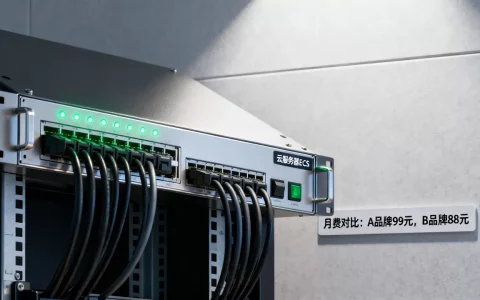
服务器双网卡配置不同IP,核心在于为同一台服务器上的两块物理或虚拟网卡分别设置独立的IP地址,实现网络隔离、链路冗余或业务分离,是运维中常见的网络配置需求。多网卡配置不同IP并非简单填两个地址,后续的路由策略、网关冲突和DNS解析都需要针对性处理,否则可能导致网络不通或流量异常。参考2
服务器双网卡配置不同IP的应用场景
场景决定配置方案,不同需求对应不同的注意点,以下四种情况在实际部署中最为常见:
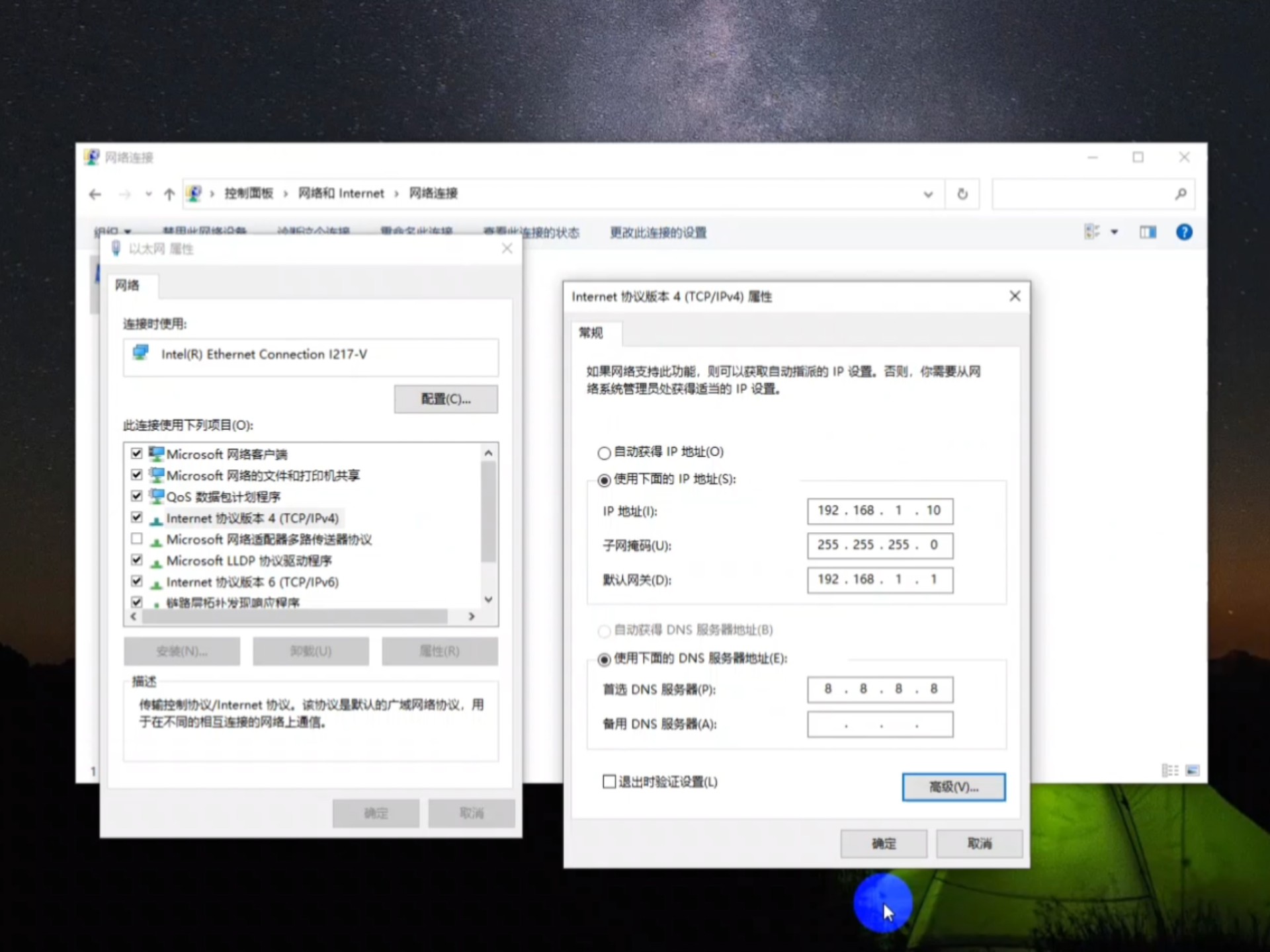

- 内外网隔离:一块网卡连接内网(如
168.1.x),另一块连接外网(如公网IP或0.0.x),服务器同时服务于内部业务和外部访问,此时需注意默认网关只能指向一个方向,另一网段通过静态路由控制。 - 业务与备份分离:将业务流量和备份流量分别绑定到不同网卡,避免备份任务占用业务带宽,例如业务网卡使用
16.0.0/16,备份网卡使用168.200.0/24。 - 多运营商接入:在托管服务器或云服务器中,配置不同运营商IP(如电信、联通)以优化跨网访问速度,此时需要根据源IP或目标IP进行策略路由。
- 链路冗余与故障转移:利用双网卡绑定技术(Linux Bonding或Windows NIC Teaming)配合不同IP,实现主备切换,但若仅配置不同IP而不做绑定,则需要依靠上层路由或应用层的切换机制。
服务器双网卡配置不同IP的优缺点
在决定是否使用该方案前,需要权衡以下利弊,行业共识认为,对于多数中小规模业务,双网卡独立IP是一种成本低、灵活性高的方案,但路由管理复杂度会明显增加。
| 优点 | 缺点 |
|---|---|
| 实现网络层的物理隔离,安全边界清晰 | 路由表配置出错容易导致网络不可达 |
| 避免单网卡故障导致服务中断(需配合应用层切换) | 默认网关冲突,需手动调整metric值 |
| 可分别绑定不同业务,便于流量监控和计费 | 某些操作系统对多网卡多网关支持不够友好(如Windows Server需注意跃点数) |
| 硬件成本低,仅需增加一块PCIe网卡即可 | 网络故障排查时需分别检查两块网卡的连通性 |
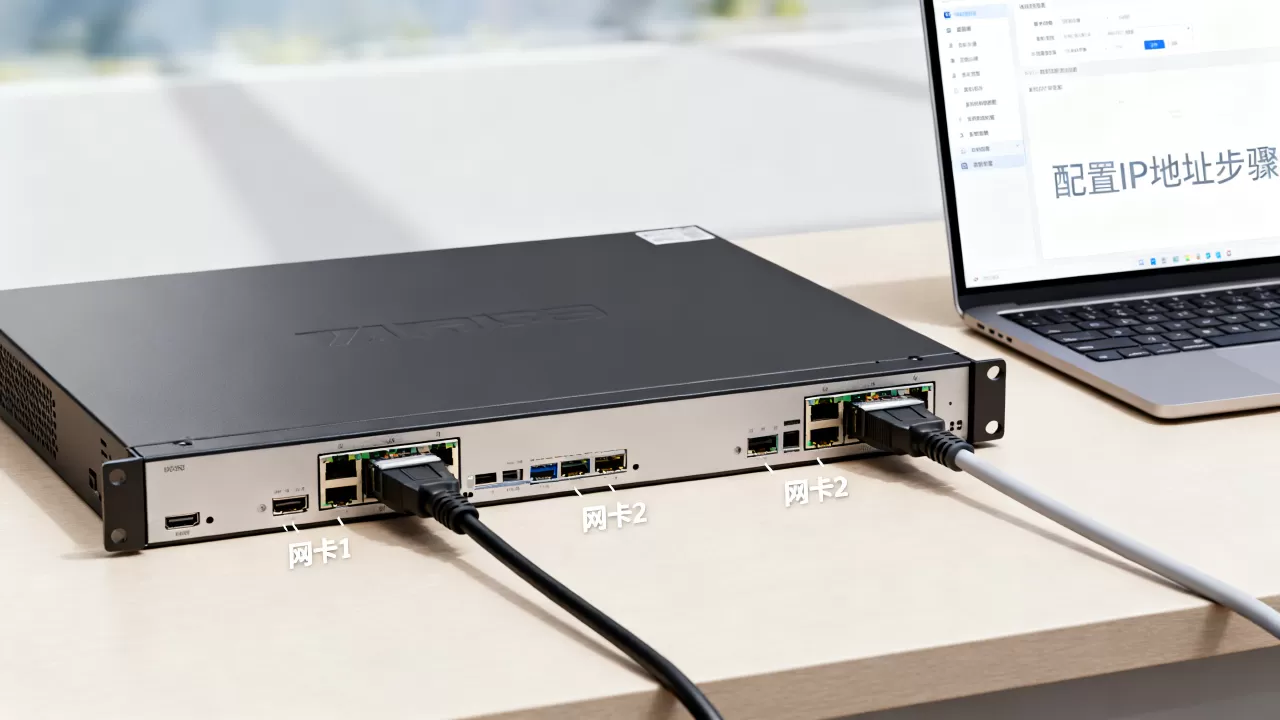
服务器双网卡配置不同IP怎么设置
配置过程因操作系统而异,但核心逻辑一致:为每块网卡分配独立IP、子网掩码和网关,然后通过调整路由表避免冲突,以下以Linux(CentOS 7/Ubuntu 22.04)和Windows Server 2026为例。
Linux系统配置步骤
第一步:确认网卡名称
使用ip link show或nmcli dev status查看当前网卡,通常为eth0、eth1或ens160、ens192。
第二步:编辑网卡配置文件
- CentOS/RHEL:
/etc/sysconfig/network-scripts/ifcfg-eth0和ifcfg-eth1 - Ubuntu:
/etc/netplan/下的YAML文件
示例(CentOS):ifcfg-eth0配置第一块网卡:
DEVICE=eth0
BOOTPROTO=static
ONBOOT=yes
IPADDR=10.0.0.10
NETMASK=255.255.255.0
GATEWAY=10.0.0.1 ifcfg-eth1配置第二块网卡,注意不设置GATEWAY或只设置一个网关: 参考2
DEVICE=eth1
BOOTPROTO=static
ONBOOT=yes
IPADDR=172.16.0.10
NETMASK=255.255.255.0
第三步:重启网络服务
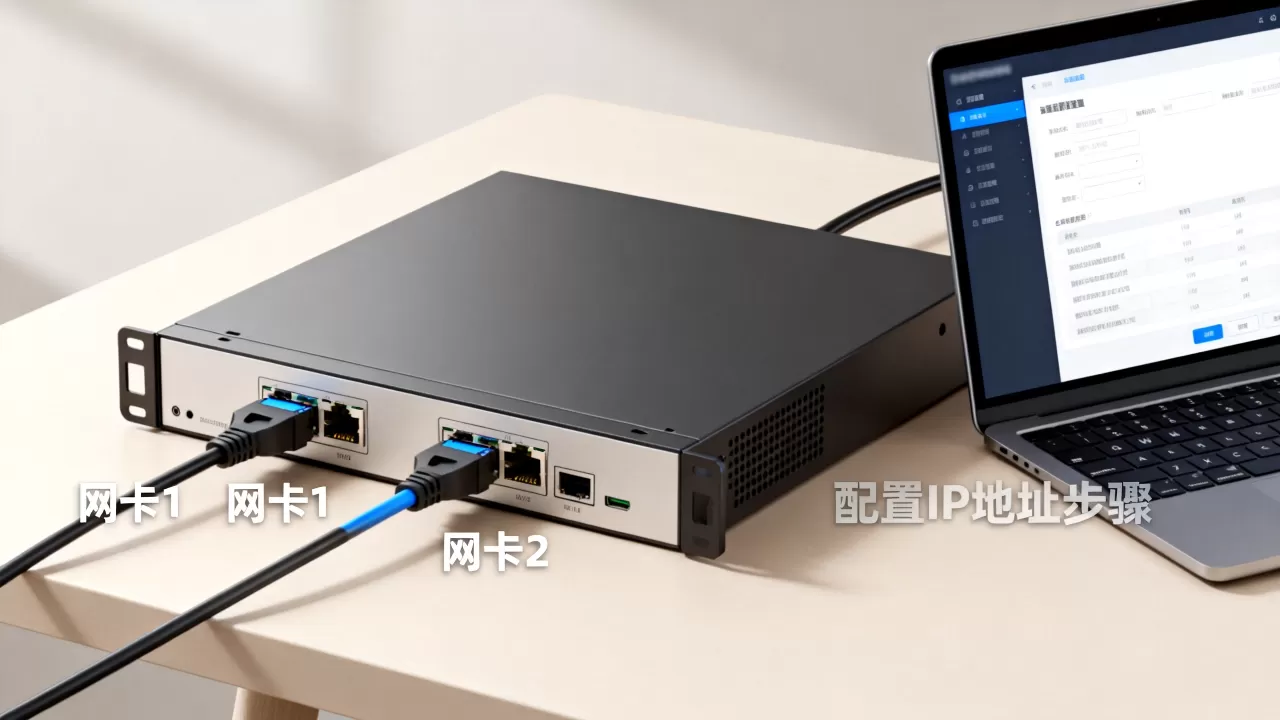
systemctl restart network(CentOS)或netplan apply(Ubuntu)。参考2
第四步:添加静态路由
如果第二块网卡需要访问特定网段,通过ip route add添加,例如使16.0.0/24走eth1:
ip route add 172.16.0.0/24 dev eth1需永久生效则写入/etc/sysconfig/network-scripts/route-eth1。
Windows Server配置步骤
第一步:打开网络连接设置
进入“控制面板” > “网络和共享中心” > “更改适配器设置”,或使用ncpa.cpl命令。
第二步:分别设置IPv4地址
右键网卡属性 > IPv4属性,填入IP、子网掩码和默认网关。注意:只能在一块网卡上填写默认网关,否则会出现网关冲突导致路由紊乱,另一块网卡的网关字段留空,或通过“高级”设置调整跃点数(metric)来区分优先级。
第三步:配置静态路由
以管理员身份运行CMD,添加路由使指定网段走第二块网卡:
route add 172.16.0.0 mask 255.255.255.0 172.16.0.1 metric 20-p参数使路由永久生效。
配置后的路由策略与验证
无论哪种系统,多网卡配置后的核心问题都是路由选路,当服务器同时存在两个默认网关时,流量会优先选择metric值更小的接口,若未手动设置,容易导致一台网卡能联网但另一台无法访问的问题。
常见路由调整场景
- 让默认流量走某块网卡:删除多余的默认网关,保留一个。
Linux:ip route del default via 172.16.0.1
Windows:route delete 0.0.0.0 mask 0.0.0.0 172.16.0.1 - 让特定网段走特定网卡

:添加静态路由,并为路由指定网关。
Linux:ip route add 192.168.100.0/24 via 10.0.0.1 dev eth0
Windows:route add 192.168.100.0 mask 255.255.255.0 10.0.0.1
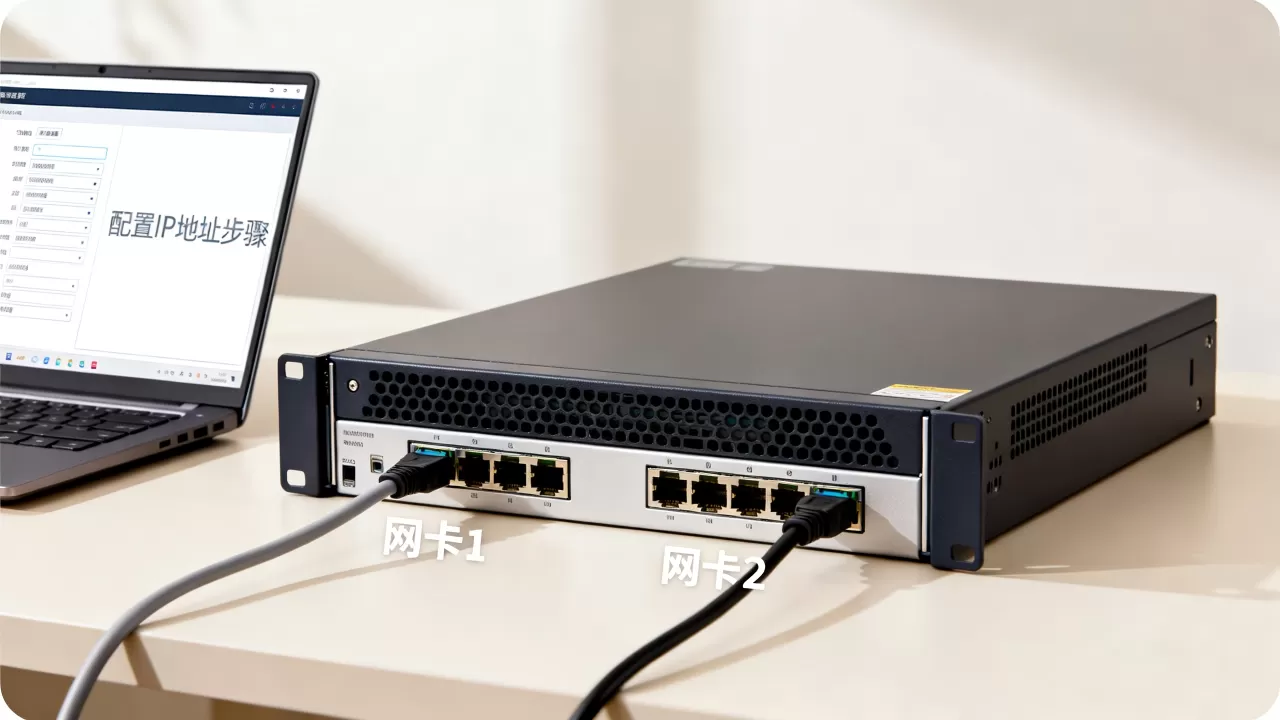
连通性测试方法
使用ping和tracert(Windows)或traceroute(Linux)进行验证。
- 从服务器ping目标IP,指定源IP:
ping -I 10.0.0.10 8.8.8.8 - 检查路由表:
route print(Windows)或ip route show(Linux) - 查看arp表确认MAC对应:
arp -a
核心检查点:两块网卡各自能ping通自己的网关,且目标网段流量走正确出口。
服务器双网卡配置不同IP常见问题解答
问题1:配置后一块网卡无法ping通网关,但另一块正常?
答:检查网卡物理连接是否正常,IP与子网掩码是否匹配所在网段,若配置无误,可能是系统防火墙或网络策略阻止了ICMP,尝试临时关闭防火墙测试,若无问题则需在防火墙中放行对应网段的ICMP。
问题2:双网卡配置不同IP会导致网络性能下降吗?
答:在正确配置路由的前提下,不会影响性能,反而可以通过分离流量提升业务可用性,但若两块网卡接入同一网段且未设置绑定,可能产生ARP冲突或广播域重复,导致间歇性丢包,此时建议使用网卡绑定或修改子网掩码避免重叠。
问题3:如何避免配置冲突导致服务器无法远程连接?
答:建议先在本地控制台或带外管理界面操作,或使用定时任务脚本在配置出现问题时自动回滚,配置前备份原网络配置文件,并确保至少保留一个可管理的通道(如IPMI或独立管理网卡)。
首发原创文章,作者:王坚,如若转载,请注明出处:https://idctop.com/article/528064.html