服务器RAID卡配置的核心在于根据业务场景选择RAID级别,正确连接硬盘并进入阵列卡管理界面创建虚拟磁盘。 无论你是新手还是老手,掌握这套流程都能避免数据丢失风险,下面我们直接拆解具体操作。参考2
服务器RAID卡配置方法 实操步骤
第一步:确定RAID级别与硬盘数量
在配置前先明确用途。行业共识认为,数据库服务器优先考虑RAID10,因为其读写性能与故障恢复速度都优于RAID5;文件服务器可用RAID5平衡空间与容错;视频监控场景建议RAID6,因为大容量硬盘重建时间长,硬盘数量:RAID0需至少2块,RAID1需2块,RAID5至少3块,RAID6至少4块,RAID10需4块(偶数),注意,近年来服务器硬盘容量不断增大,单盘超过16TB时,建议使用RAID6或RAID10,避免重建期间数据丢失风险。

第二步:物理连接与硬件检查
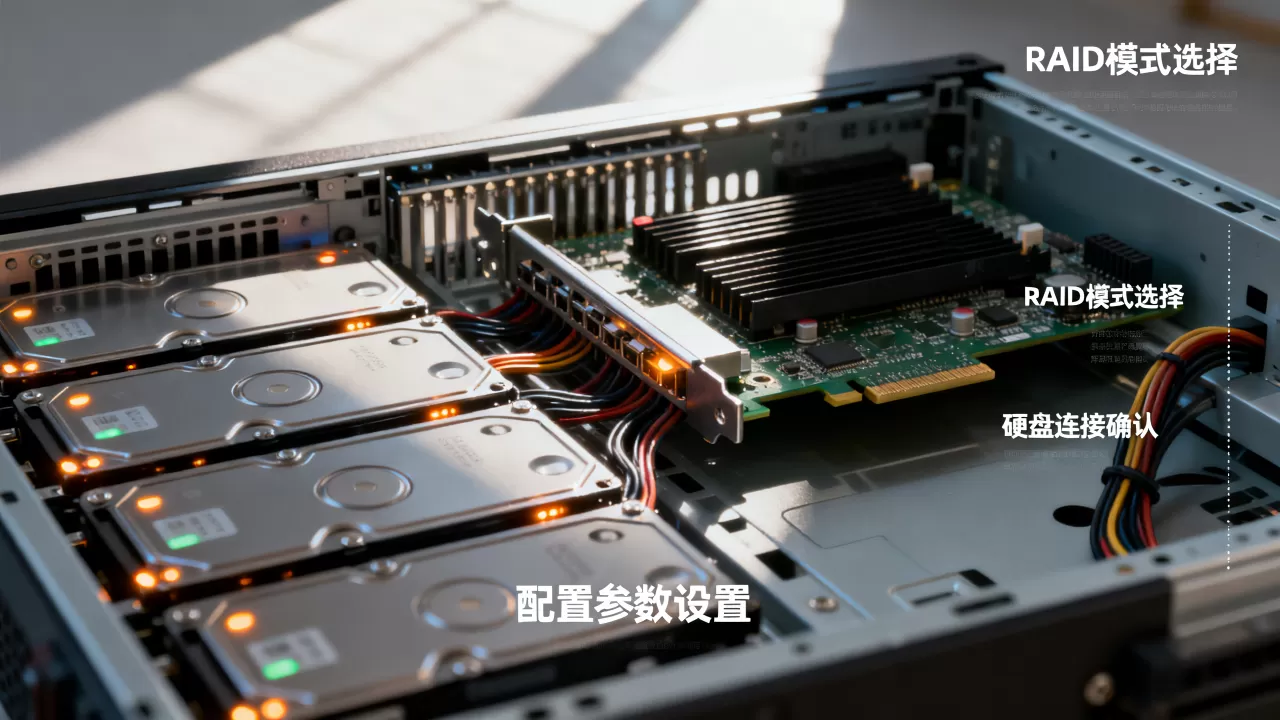
将硬盘插入服务器的硬盘托架,并连接到背板或RAID卡,如果是SAS接口,可以兼容SATA硬盘,但不要混用不同品牌或转速的硬盘,否则阵列性能会受限于最慢的那块,确保电源线连接牢固,特别是热插拔背板需要额外供电,开机后,听硬盘自检声音,看指示灯是否正常闪烁。如果发现硬盘未被识别,先检查物理连接和背板电压。
第三步:进入RAID卡BIOS
不同品牌进入方式不同:
- LSI/Avago系列:开机自检时按Ctrl+R(部分新卡按Ctrl+C或从UEFI菜单进入)
- Adaptec系列:按Ctrl+A
- HP Smart Array:按F2进入System Utilities,然后选择阵列配置
- Dell PERC:按Ctrl+R或通过iDRAC的存储配置
如果没有看到提示,可以进入服务器UEFI设置,找到“存储”或“SAS”选项,里面通常有RAID卡配置入口。业内专家指出,有些服务器需要先禁用其他启动选项,才能进入RAID卡配置界面。
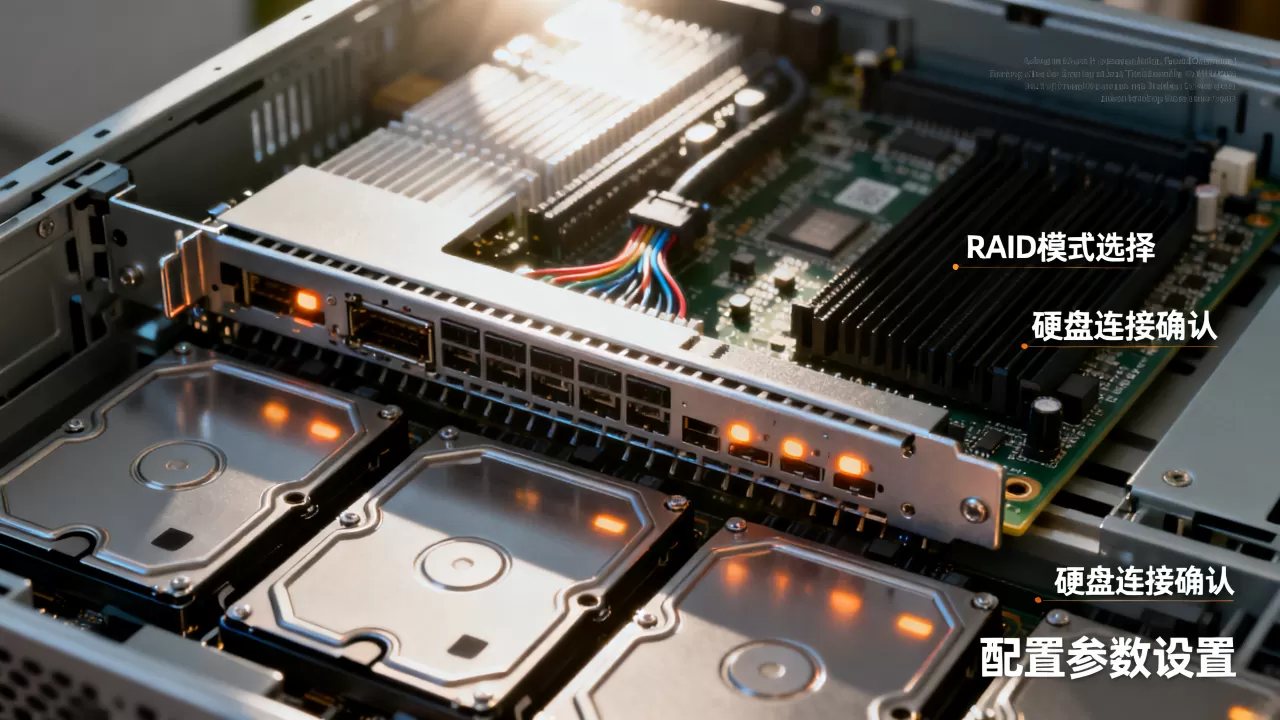
第四步:创建虚拟磁盘
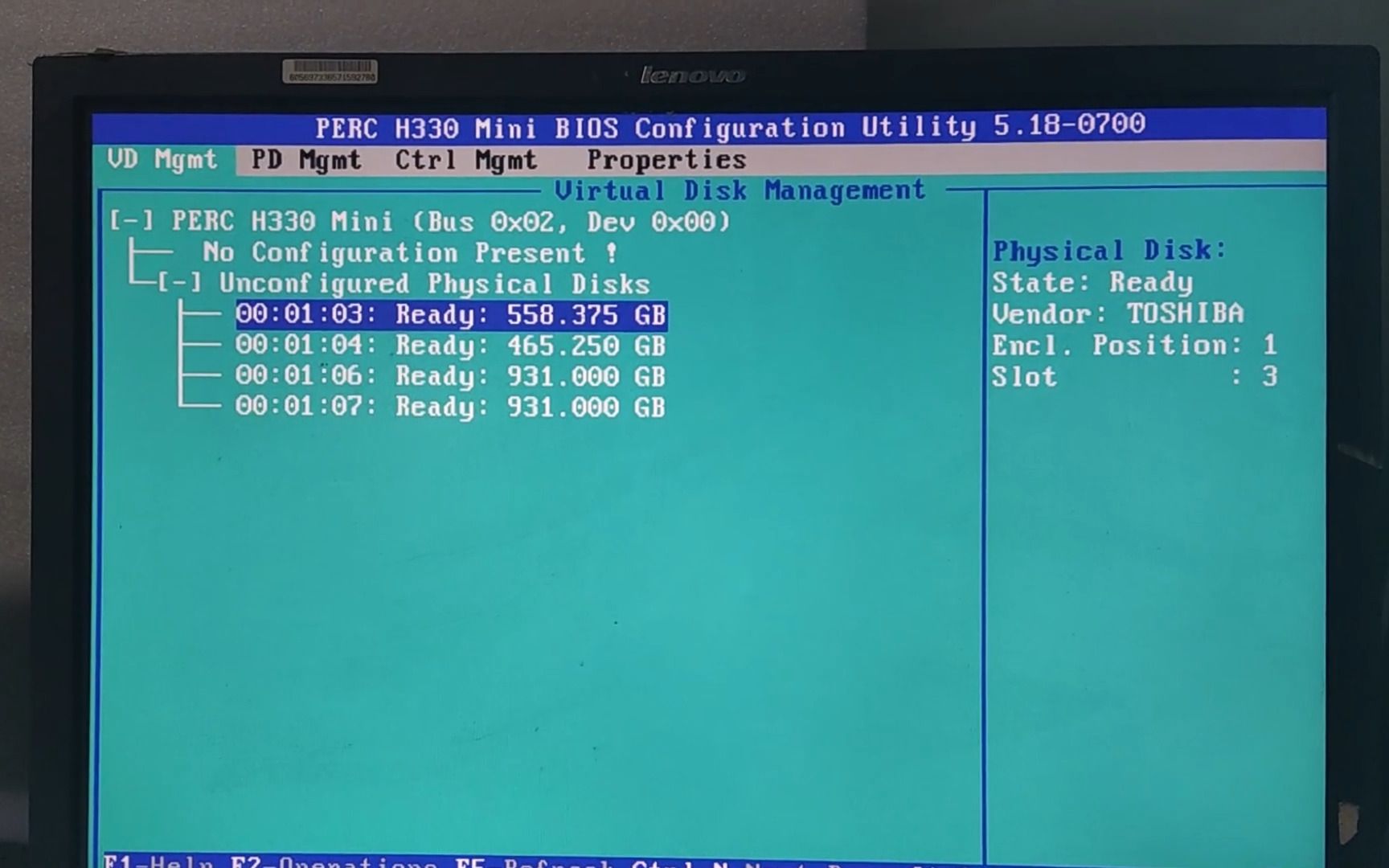
进入RAID卡管理界面后,选择“Create Virtual Disk”或类似选项,按以下步骤操作:
- 选择RAID级别(如RAID5)
- 选择成员硬盘(通常所有硬盘都选上)
- 设置条带大小(Strip Size):数据库选64KB,文件存储选128KB,视频流可选256KB
- 设置初始化方式:推荐“Quick Init”快速初始化,完成后再进行后台一致性校验
- 确认配置,保存并退出
注意:创建阵列后,硬盘原有数据将被清除,请提前备份。
第五步:安装操作系统并加载驱动
阵列创建完成后重启服务器,在操作系统安装界面,有些系统会自动识别阵列,但更常见的是需要加载驱动,Windows Server安装时,在“选择磁盘”界面点击“加载驱动程序”,指定驱动文件所在位置(可以是U盘或ISO),Linux系统如CentOS、Ubuntu,在安装时选择“硬驱”选项,然后指定驱动ISO,如果通过服务器管理口远程安装,可以提前将驱动ISO挂载为虚拟光驱。参考2
这五个步骤覆盖了从准备到系统安装的完整流程,适用于绝大多数服务器RAID卡配置场景。
不同品牌RAID卡配置 对比与选择指南
不同品牌的RAID卡在配置界面和管理工具有差异,但核心逻辑一致,下面简要对比几个主流系列:
| 品牌 | 典型型号 | 进入配置方式 | 管理工具 | 特点 |
|---|---|---|---|---|
| LSI/Broadcom | 9361-8i, 9560-16i | Ctrl+R或UEFI HII | MegaRAID Storage Manager, StorCLI | 兼容性强,服务器oem常用 |
| Adaptec | 8805, 8960 | Ctrl+A | maxView Storage Manager | 自带缓存,管理界面友好 |
| HP Smart Array | P408i, P816i | F2或SSA | Smart Storage Administrator | 原厂优化,支持在线扩容 |
| Dell PERC | H730P, H740P | Ctrl+R或iDRAC | OpenManage Server Administrator | 远程管理方便,适合数据中心 |
选择时考虑以下因素:
- 性能:缓存大小、是否支持NVMe、RAID计算能力,一般情况,缓存越大越好,带电池保护更安全。
- 兼容性:尽量选择与服务器品牌匹配的原厂卡,避免兼容性问题。经常有用户问“服务器raid卡配置方法 不同品牌通用吗”,核心步骤通用,但驱动和工具不同。
- 价格:纯LSI卡几百元,原厂卡上千元,但原厂卡有更好的售后和管理功能。对于预算有限的企业,选用国产服务器配LSI OEM卡也是一条路,但要注意散热和固件支持。
在深圳,许多中小公司选择服务器时,会要求供应商提供raid卡配置服务,以避免自己操作失误。
不同场景下的RAID卡配置方案
数据库服务器RAID卡配置 要点
数据库通常是高随机读写,推荐RAID10,因为RAID10同时提供镜像和条带,读性能高,写性能也优于RAID5,条带大小建议设为64KB,缓存策略设置为Write Back(如果有电池保护)。如果使用SSD,可以考虑RAID5或RAID6,因为SSD的随机性能好,但要注意SSD的写入寿命。
文件服务器RAID卡配置 建议
文件服务器主要是顺序读写,RAID5或RAID6是首选,空间利用率高,条带大小可以设为128KB或256KB,如果对容错要求高,且硬盘数量多,RAID6更合适,可以容忍两块硬盘失效。
虚拟化环境RAID卡配置 注意事项
虚拟化环境混合了多种工作负载,建议RAID10或RAID5,但需要关注IOPS,如果使用vSAN或Hyper-V Storage Spaces,可能需要将RAID卡设置为直通模式(HBA mode),而不是创建阵列。此时RAID卡仅作为控制器,由虚拟化软件管理磁盘冗余。
视频监控或大数据存储
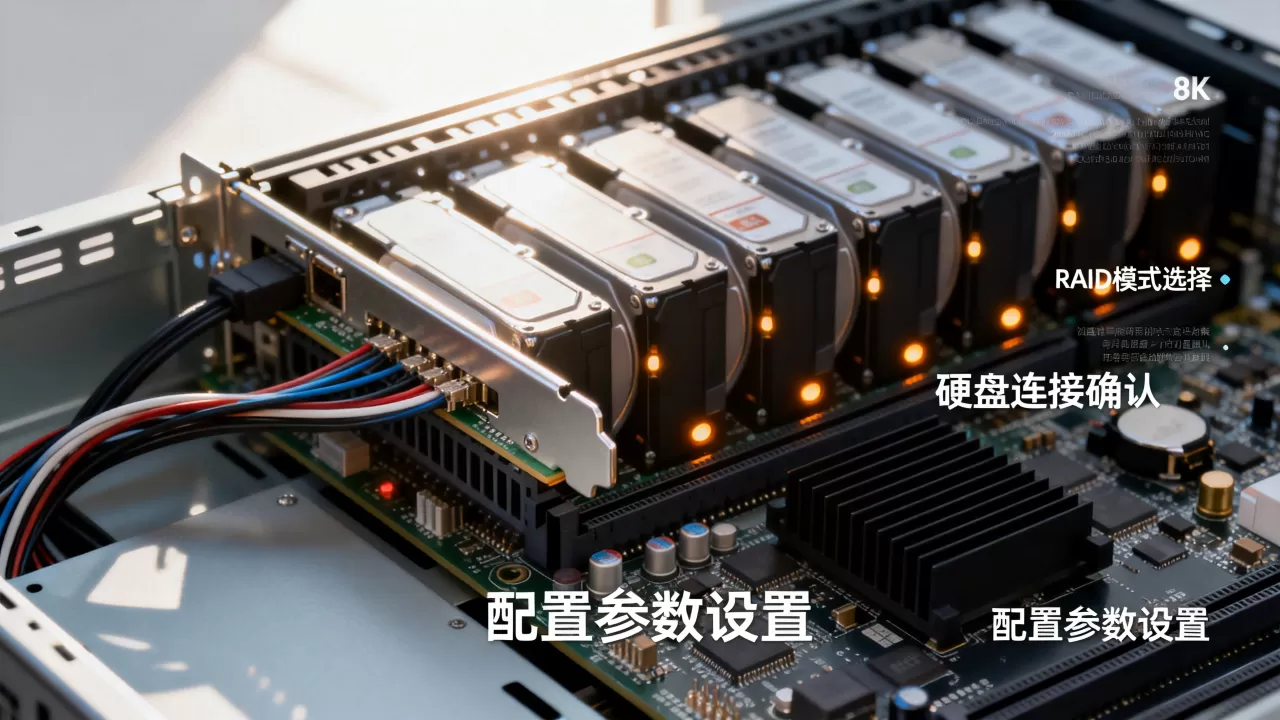
这类场景需要大容量顺序读写,RAID6或RAID50(对于多盘位)可以平衡空间和容错,条带大小建议256KB以上,硬盘数量多,建议使用RAID6避免重建时间过长导致第二块硬盘失效。参考2
在每种场景中,都需要考虑价格与性能的平衡。很多用户关心“服务器raid卡配置 价格到底多少”,其实入门级现代LSI卡加几块企业级硬盘,整体成本可控,但企业级方案需要更多投入。
服务器RAID卡配置常见问题解答
服务器raid卡怎么配置才能不丢失数据?
配置前务必备份已有数据,创建新阵列会清除硬盘上的所有数据,所以如果硬盘上有数据,请先迁移,在配置过程中,选择“Quick Init”快速初始化不会触发全盘擦除,但推荐在阵列创建后做一次背景初始化,以检查所有扇区。一旦阵列被创建,如果某块硬盘故障,不要盲目重建,先确认故障盘位置,更换新盘后自动重建即可。
不同品牌raid卡配置方法一样吗?
核心逻辑相同,都是创建虚拟磁盘,但进入配置界面的快捷键和管理工具不同,例如LSI用Ctrl+R,Dell用Ctrl+R或iDRAC,HP用F2。驱动和固件也不通用,建议根据服务器品牌下载对应版本。 如果你跨品牌迁移阵列,可能需要清除原有配置。
服务器raid卡配置后如何扩容?
多数RAID卡支持在线扩容,即在不重建阵列的情况下添加新硬盘,在管理界面中选择“Expand Virtual Disk”或“Add Drive”,然后选择新硬盘并扩展阵列容量,注意,扩展后文件系统也需要相应扩展(如Windows的磁盘管理或Linux的LVM)。对于RAID5和RAID6,扩展时需要重新计算奇偶校验,会占用系统资源,建议在业务低峰期操作。
服务器RAID卡配置并不复杂,掌握需求分析、级别选择、硬件连接和配置界面操作,就能独立完成。 关键在于根据实际场景选择RAID级别,并确保驱动兼容。
首发原创文章,作者:王坚,如若转载,请注明出处:https://idctop.com/article/528084.html