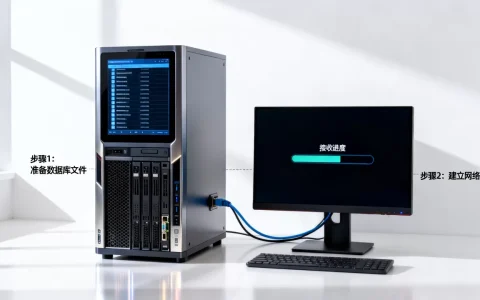
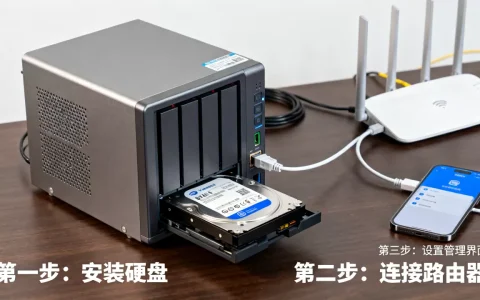
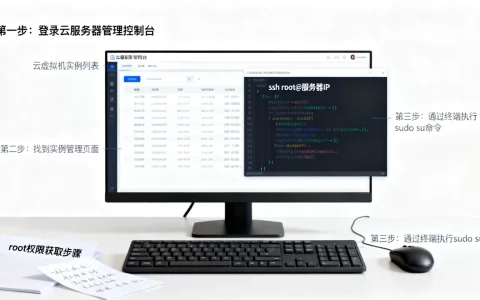
Fedora 14 作为一款经典的 Linux 发行版,虽然已停止维护,但它的稳定性和性能仍被许多老用户铭记,本文将从历史、安装、使用到升级,全面解析 Fedora 14 的价值与操作。参考2
Fedora 14 的历史与特点
Fedora 14 于 2010 年 11 月正式发布,当时代号“Laughlin”,它基于 Linux 内核 2.6.35,带来了 GNOME 2.32 桌面环境,并首次引入 Systemd 的早期版本作为实验性功能,在 Fedora 14 的版本中,yum 包管理器已经相当成熟,软件库包含大量开源应用,对于开发者来说,这是一个稳定且高效的平台。


- 内核版本升级至 2.6.35,支持更多硬件设备。
- 默认桌面环境为 GNOME 2,操作直观且资源占用低。
- 引入新的网络管理器,Wi-Fi 连接体验更流畅。
- 开发工具链更新,包括 GCC 4.5 和 Python 2.7。
由于 Fedora 14 的生命周期早在 2011 年 12 月就已结束,它不再接收任何安全更新,但不少用户仍对它印象良好,认为它比后续版本更稳定,对于怀旧玩家或想要研究 Linux 发行版演变的人来说,Fedora 14 是一个值得了解的版本。
Fedora 14 安装教程:从零开始
如果你拿到了一台老旧的电脑,或者想在虚拟机中重温 Fedora 14,安装过程并不复杂,以下步骤基于实际可操作的环境,你可以在虚拟机或物理机上尝试。
获取镜像与制作启动盘
- 首先需要找到 Fedora 14 的 ISO 镜像文件,官方已不再提供下载,但你可以从 Fedora 的存档仓库(如

archive.fedoraproject.org
- 制作启动盘建议使用 Rufus(Windows)或
dd命令(Linux),将 U 盘格式化为 FAT32,写入 ISO 镜像,注意,Fedora 14 不支持 UEFI 启动,BIOS 模式必须设置为 Legacy。
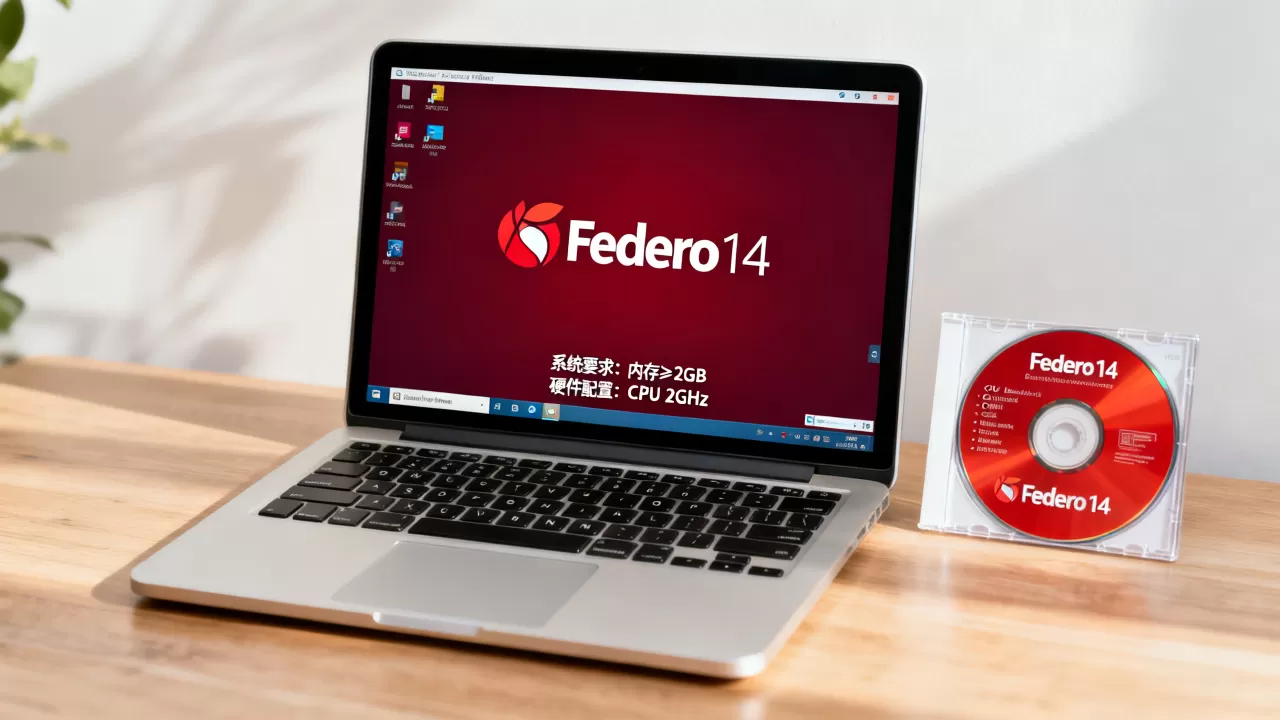
安装过程详解
- 将 U 盘插入电脑,开机从 U 盘启动,进入 Fedora 14 的安装界面。
- 选择“Install or upgrade an existing system”,进入图形化安装程序。
- 选择语言,建议使用英语,以免出现乱码。
- 分区时,如果初学者可以选“Use entire drive”,但建议手动分区,创建
/boot(200MB)、(10GB 以上)、swap(内存大小 1-2 倍)。 - 设置时区、根密码,并创建普通用户。
- 选择软件包组,默认安装“Desktop”即包含 GNOME 桌面。
- 安装完成后重启,移除安装介质,进入系统。
安装后的初始化设置
首次启动后,运行 yum update 会提示无法连接,因为官方仓库已停止服务,你可以通过修改 /etc/yum.repos.d/ 下的文件,将仓库指向旧版存档镜像,但意义不大,因为软件版本太老,建议直接保持默认状态,用于测试或学习。参考2
Fedora 14 使用体验:与 Ubuntu 10.10 的对比
在 Fedora 14 的时代,Ubuntu 10.10 也正流行,两者都是发行版中的佼佼者,但设计哲学差异明显。
| 对比项 | Fedora 14 | Ubuntu 10.10 |
|---|---|---|
| 包管理器 | yum(RPM 格式) | apt(DEB 格式) |
| 默认桌面 | GNOME 2 | Unity(首次引入) |
| 软件更新策略 | 激进,常带最新软件 | 偏保守,追求稳定 |
| 默认安装软件 | 较少,注重纯净 | 较多,开箱即用 |
| 社区支持 | 开发者导向 | 更注重用户体验 |
从实际使用来看,Fedora 14 的桌面体验非常流畅,GNOME 2 的布局现在看仍然经典,但如果你需要安装广泛使用的软件,Fedora 14 的软件库已经过时,很多应用无法安装,而 Ubuntu 10.10 的 Unity 桌面在当时争议很大,但后续成为主流。
对于想体验旧版 Fedora 的用户,建议在虚拟机中安装,并搭配一些文本工具(如 Vim、GCC)来学习 Linux 基础,Fedora 14 的稳定性在当年备受好评,但如今已不适合作为主力系统。
Fedora 14 升级到最新版本:可行方案
由于 Fedora 14 的仓库早已关闭,你无法通过简单的 yum update 升级到最新版,正确的思路是备份数据后,直接安装最新的 Fedora 版本(如 Fedora 40),但如果你坚持要升级,理论上可以逐步升级到 Fedora 15、16 直到当前版本,但过程极其繁琐,且容易出错。
推荐的迁移方法
- 全新安装:这是最稳妥的路径,下载最新 Fedora 镜像,覆盖安装旧系统,在此之前,请将
/home下的个人文件备份到外部设备。
- 使用 fedup 工具:fedup 是 Fedora 官方推出的升级工具,但最早支持 Fedora 17 之后的版本,对于 Fedora 14,无法直接使用 fedup,你需要先升级到 Fedora 15(通过 ISO 覆盖升级),然后一步步向上,但每个版本升级都需要下载对应 ISO,并手动处理依赖问题。
行业共识认为,对于停止维护的旧版系统,直接备份数据并重装最新版,远比逐级升级更安全、省时,如果你确实需要保留 Fedora 14 的运行环境,可以将其保留在虚拟机中,作为开发或测试的沙箱。参考2
Fedora 14 的常见问题
Fedora 14 还能用吗?
从技术上讲,可以运行,但存在严重安全风险,由于不再收到补丁,系统容易受到已知漏洞攻击。不建议将 Fedora 14 用于联网或存储重要数据。 如果你只是用于学习或离线测试,则没有问题。
如何下载 Fedora 14 镜像?
你可以访问 Fedora 的官方存档站点(archive.fedoraproject.org),在“pub/archive/fedora/linux/releases/14/”目录下找到 ISO 文件,推荐使用 DVD 版本,大小约 3.2GB,下载后建议校验 SHA256 哈希值,确保文件完整。
Fedora 14 怎么样?值得安装吗?
对于大多数用户,不值得用作日常系统,但如果你是 Linux 爱好者、历史研究者,或者想体验 yum 和 GNOME 2 的经典组合,Fedora 14 是一个很好的选择,在虚拟机中安装它,你能感受到十年前 Linux 桌面环境的纯粹与高效。
首发原创文章,作者:王坚,如若转载,请注明出处:https://idctop.com/article/529077.html