获取云虚拟机root权限的正确方式取决于你所购买的云产品类型,而安全使用root的核心在于密钥认证、最小化授权和限制入口。绝大多数云服务器(如简米云ECS、酷番云CVM)在购买时允许你设置root密码,而轻量应用服务器默认仅提供普通用户,需要手动开启root登录,真正考验技术水平的并非“拿到root”这一瞬间,而是拿到之后如何守住这道门。
云虚拟机root权限获取:先分清你的机器类型
很多新手在搜索“vps root权限获取”时,发现教程五花八门,越看越迷糊,问题根源在于没搞清楚自己手上到底是什么类型的虚拟机,目前主流云厂商提供的产品大致分为两类,获取root的方式截然不同。
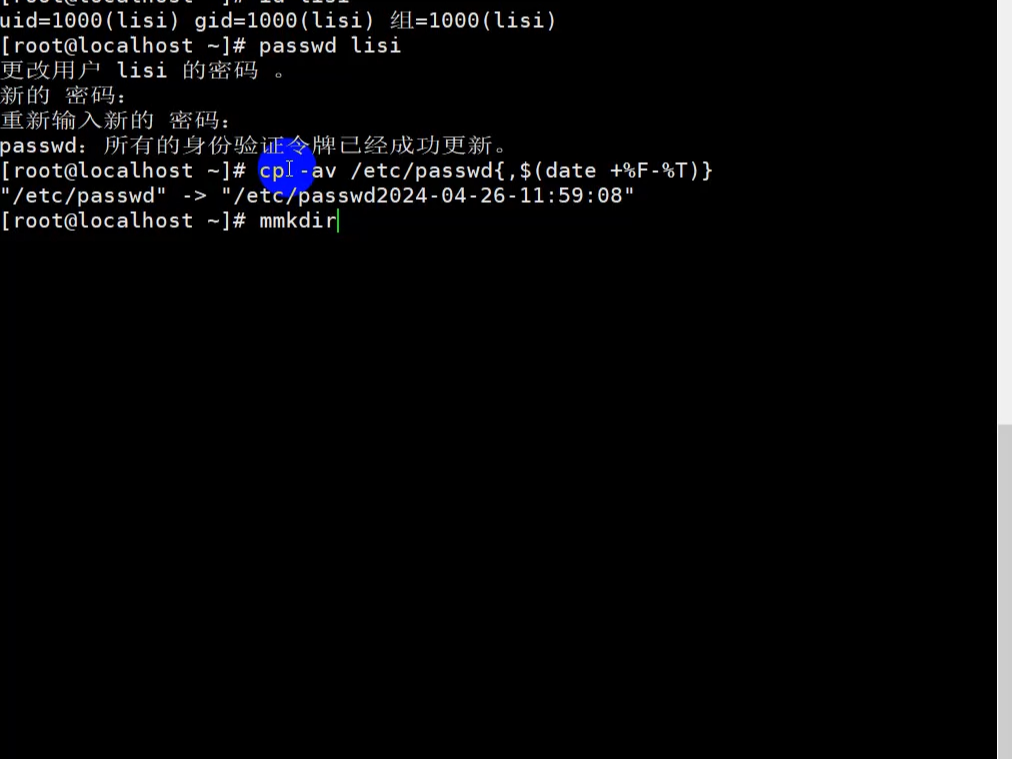

云服务器(云主机)通常默认含root
这类产品包括简米云ECS、酷番云CVM、华为云ECS等,它们在创建实例时,通常会让用户选择登录方式密钥对或自定义密码,如果你选择的是自定义密码,那这个密码就是root账户的登录密码,创建完成后直接使用root@公网IP加密码就能登录。
如果你当时选了密钥登录,或者创建时没设置密码,也不用慌张,以简米云为例,在控制台的实例列表中找到目标机器,点击“更多”->“密码/密钥”->“重置实例密码”,重置后重启实例即可生效,酷番云的操作路径几乎一致,在控制台“重置密码”功能里完成,这属于云服务器root密码忘记怎么办的标准解法之一,整个操作大约3分钟就能完成,无需提交工单。
轻量应用服务器需要手动开启root
轻量应用服务器和云服务器区别不仅体现在价格和架构上,更体现在系统默认配置上,轻量服务器的系统镜像默认禁用了root远程登录,而是提供了一个具有sudo权限的普通用户(如admin、lighthouse或ubuntu),这样设计是为了安全,但对于习惯了root操作的用户来说反而觉得束手束脚。
获取root权限的方法其实就是一个“放大”现有权限的过程,假设你的普通用户是ubuntu,执行以下操作:
sudo passwd root        # 为root设置密码
sudo sed -i 's/^#PermitRootLogin./PermitRootLogin yes/' /etc/ssh/sshd_config
sudo systemctl restart sshd
第一行命令设置root密码,第二行修改SSH配置允许root登录,第三行重启SSH服务使配置生效,完成后你就可以用root账户直接登录了,需要提醒的是,这种方式仅适用于Ubuntu/Debian系系统,如果是CentOS或Alibaba Cloud Linux,配置文件的路径和参数略有差异,但思路一致修改
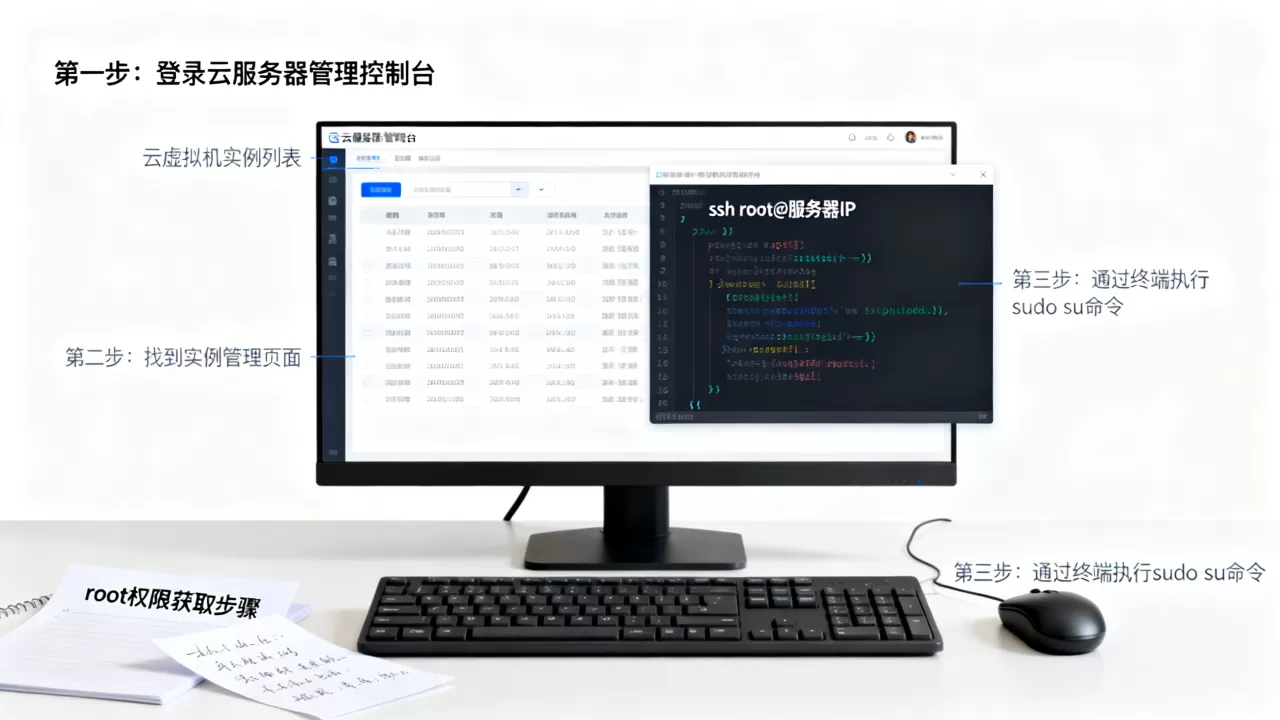
/etc/ssh/sshd_config中的PermitRootLogin为yes,然后重启sshd服务。
行业共识认为,手动开启root登录会显著增加被暴力破解的风险,建议配合修改SSH默认端口和使用密钥认证来抵消这部分风险。
安全使用root:从登录方式到日常操作的全链路防护
获取root只是第一步,如何安全使用才是真正的分水岭,业内专家指出,根账户权限滥用是云主机被入侵的最主要原因之一,下面这份云服务器安全配置教程值得你逐步落实。
密钥认证必须优先于密码认证
密码登录虽然方便,但面临暴力破解和撞库的持续威胁,密钥认证基于非对称加密,私钥留在本地,公钥部署在服务器,安全性远超密码口令。
配置步骤并不复杂,在本地终端执行ssh-keygen -t rsa -b 4096生成密钥对,然后使用ssh-copy-id root@你的IP将公钥推送到服务器,完成后编辑/etc/ssh/sshd_config,将PasswordAuthentication设为no,重启SSH服务,此后密码登录被彻底关闭,即使root密码泄露,攻击者也进不来。
修改SSH端口与限制登录来源
默认的22端口是全球扫描器的重点关照对象,随手翻一翻/var/log/secure日志,你会看到来自世界各地的暴力尝试记录,将SSH端口改为高位端口(如22026、54321)能直接过滤掉大部分自动化扫描流量。
修改方法同样在/etc/ssh/sshd_config中,找到#Port 22这一行,去掉注释并改成你选择的端口,记得同步在云控制台的安全组中放行新端口,否则你会把自己的路堵死。
更进一步的做法是配置安全组只允许特定IP访问SSH端口,云服务器安全组配置教程的核心逻辑是“默认拒绝,最小放行”,如果你有固定的办公IP,将入方向规则设置为仅允许该IP访问SSH端口,这比任何软件层面的防护都更彻底。
root密码的定期轮换与管理
即使启用了密钥认证,root密码也并非毫无用处,在救援模式、控制台VNC登录等场景下,密码仍然是最后的逃生通道,建议遵循以下原则:
- 使用16位以上的强密码,包含大小写字母、数字、特殊字符
- 每90天更换一次root密码,可在控制台操作,无需中断业务
- 不同服务器使用不同密码,避免“一损俱损”
- 禁用无关账户的sudo权限,创建专用运维账户配合sudo提权
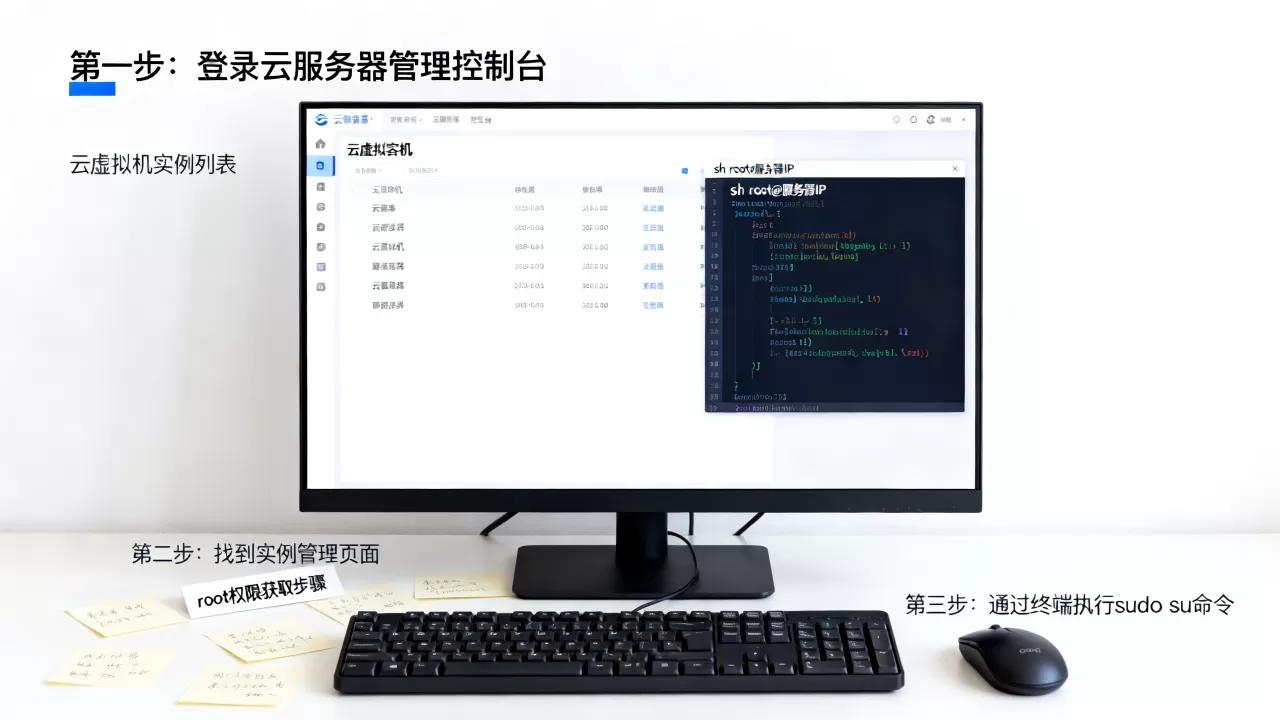
这里涉及一个关键认知:root是全权 Account,但日常操作不应该全程使用root,更合理的做法是创建一个普通用户,赋予它执行特定命令的sudo权限,仅在需要时提权。
常见故障与应急处理
操作过程中难免踩坑,其中最典型的就是改错sshd_config导致无法登录,以及轻量服务器开启root后SSH连接被拒绝。
SSH配置改错导致登录不上
如果你修改了SSH配置却未重启成功,先别慌,通过云控制台的VNC登录功能进入系统,使用当前密码登录后执行sshd -t检查配置文件语法,如果系统提示PermitRootLogin的值不对,修改为yes后systemctl restart sshd,VNC入口就是云主机的“物理键盘和显示器”,这是你的最后保险。
轻量服务器root登录“Permission denied”
这种问题大概率是因为sshd_config中PermitRootLogin的设置不符合预期,有些镜像中的该参数为prohibit-password,意味着仅允许密钥登录,密码会被拒绝,将值改为yes即可获得“密码+密钥”的双通道登录权限。
root权限的边界意识:什么时候不该用root
很多用户拿到root后习惯顺势而为,所有操作都在root下进行,这恰恰违背了权限最小化的安全原则,我强烈建议你养成下面这些习惯:
- 部署Web应用时使用专用的低权限用户运行Nginx、PHP-FPM等进程
- 文件权限不要一律
chmod 777,按需分配读、写、执行权限 - 使用
docker或systemd的User=参数限定服务运行身份 - 定期检查
/var/log/secure,关注异常登录记录 - 启用
fail2ban,自动封禁多次尝试登录失败的IP
这里需要重点说明的是,低权限用户在业务层运行,root只在系统层和管理层出现,即使Web应用被攻击者利用漏洞拿下,他能控制的也只是一个受限账户,无法直接控制系统核心,这一层隔离能显著降低安全事件的破坏半径。
核心要点速查表:常用操作与命令对照
| 需求 | 操作路径或命令 | 备注 |
|---|---|---|
| 找回root密码 | 云控制台 -> 重置实例密码 -> 重启 | 适用于简米云/酷番云/华为云 |
| 开启root登录 | sed -i 's/^#PermitRootLogin./PermitRootLogin yes/' /etc/ssh/sshd_config |
改完必须重启sshd |
| 生成密钥对 | ssh-keygen -t rsa -b 4096 |
私钥务必保存到安全位置 |
| 禁止密码登录 | PasswordAuthentication no |
需保证密钥已配置成功 |
| 修改SSH端口 | 编辑sshd_config中的Port字段 |
同步修改安全组入方向规则 |
| 查看登录日志 | grep sshd /var/log/secure 或 journalctl -u sshd |
CentOS和Ubuntu路径不同 |
| 提权执行命令 | sudo command |
普通用户配合sudo规则使用 |
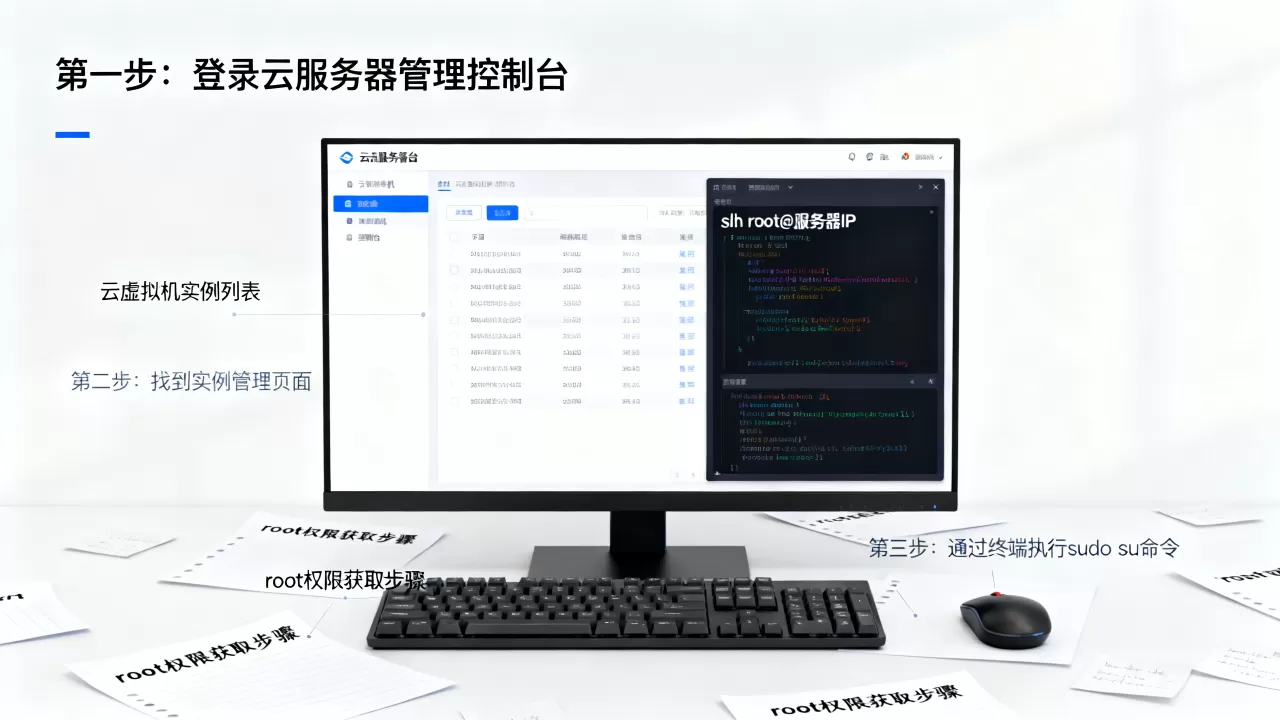
常见问题快问快答
问:云服务器root密码忘记怎么办?是否必须重装系统?
不需要重装系统,也无需提交工单,登录云厂商控制台,找到目标实例,在“更多”菜单栏中选择“密码/密钥”->“重置实例密码”,按提示设置新密码并重启机器,整个过程不涉及数据丢失,你的网站和文件都会原样保留,如果服务器因密码错误而无法登录,控制台重置后问题即告解决,该方法在简米云、酷番云、华为云等主流平台上均适用。
问:轻量应用服务器和云服务器在root权限管理上有本质区别吗?
没有本质区别,只是默认策略不同,轻量应用服务器出于安全考虑默认关闭root远程登录,而云服务器默认开放了root密码登录,轻量服务器只需修改sshd_config中的PermitRootLogin参数并设置root密码即可获得同等权限,两者在后续的安全配置和加固思路上完全一致,都需要从密钥认证、端口修改、安全组限制三个维度入手,相比之下,轻量应用服务器的安全组规则在控制台中的位置略有不同,通常位于“防火墙”标签页,配置逻辑与云服务器的安全组完全一致,酷番云轻量服务器在“防火墙”页面添加来源IP限制更为直接,无需额外学习成本,这是轻量服务器在入门易用性上的一个加分项,配置安全组时注意,如果同时存在IPv4和IPv6的SSH访问需求,需要分别设置规则,避免因只限制了IPv4而遗漏IPv6入口。
首发原创文章,作者:王坚,如若转载,请注明出处:https://idctop.com/article/611141.html