在服务器上配置Tomcat,核心是正确安装JDK、设置环境变量、调整Tomcat配置文件,并确保服务器防火墙和云服务商安全组规则开放对应端口。
云服务器部署Tomcat搭建的完整步骤
下载与安装Tomcat
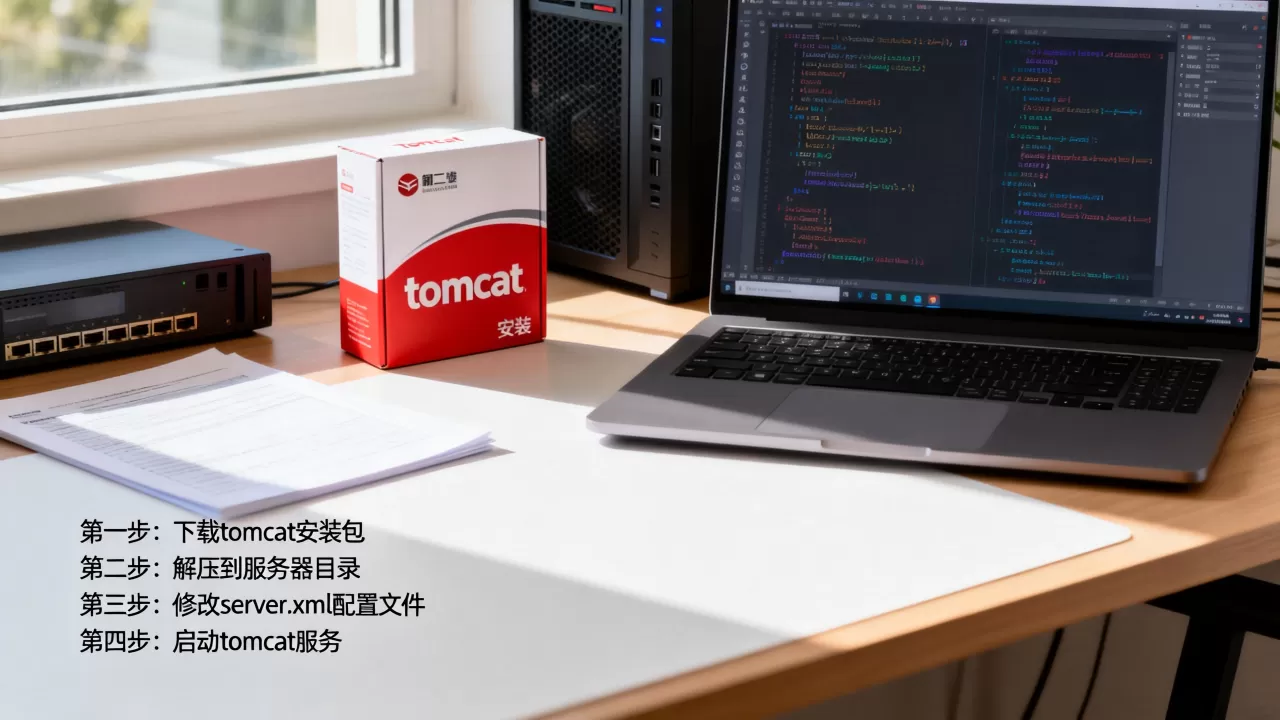
选择Tomcat版本时,需要与Java版本匹配,行业共识认为,Tomcat 9及以上版本配合JDK 8或11是目前稳定组合,前往Apache Tomcat官网下载tar.gz包,通过wget命令直接拉取到服务器,或本地下载后通过scp上传,解压至/usr/local/tomcat目录,建议使用/opt/tomcat作为安装路径,便于管理。参考2


wget https://dlcdn.apache.org/tomcat/tomcat-9/v9.0.80/bin/apache-tomcat-9.0.80.tar.gz
tar -xzf apache-tomcat-9.0.80.tar.gz -C /opt/tomcat
解压后目录结构清晰,bin目录存放启动脚本,conf目录存放配置文件,webapps目录用于部署应用,这是最基本也最常用的部署方式,也是在服务器上配置tomcat步骤中常见的起点。
配置JAVA_HOME与CATALINA_HOME
Tomcat启动依赖JAVA_HOME环境变量,检查服务器是否已安装JDK,执行java -version,若未安装,使用包管理器安装OpenJDK,例如yum install java-11-openjdk或apt install openjdk-11-jdk,安装后确认路径,通常位于/usr/lib/jvm/java-11-openjdk。
编辑/etc/profile或~/.bashrc,添加以下内容:
export JAVA_HOME=/usr/lib/jvm/java-11-openjdk
export CATALINA_HOME=/opt/tomcat
export PATH=$PATH:$JAVA_HOME/bin:$CATALINA_HOME/bin
执行source /etc/profile使配置生效,许多新手在这一步容易忽略重启当前会话,导致环境变量未加载。Tomcat 服务器 配置 教程中常强调,JAVA_HOME必须指向JDK根目录,而非jre子目录,否则启动会报错。
调整端口与内存参数
默认Tomcat使用8080端口,HTTP;8005端口用于关闭命令;8443用于HTTPS,如果服务器上已有其他服务占用8080,需修改conf/server.xml中的Connector port,在<Connector port="8080"处改为其他端口,如8081。
内存参数在bin/catalina.sh中设置JAVA_OPTS
 参考2
参考2
变量,例如JAVA_OPTS="-Xms512m -Xmx1024m",根据服务器物理内存调整,对于云服务器,云服务器部署Tomcat搭建时,建议初始堆大小设为物理内存的1/4,最大堆设为1/2,这些参数直接影响并发性能,是生产环境必须优化的环节。
启动与验证服务
在$CATALINA_HOME/bin目录下执行./startup.sh,日志输出在logs/catalina.out,查看启动是否成功,检查进程ps -ef | grep tomcat,此时访问http://服务器IP:端口,若看到Tomcat默认欢迎页,说明基础搭建完成,如果出现404或无法连接,先检查服务器是否开启端口,以及Tomcat是否确实启动。
Tomcat配置好后怎么访问
确定访问地址与端口
访问Tomcat默认使用http://服务器公网IP:8080,如果配置了域名,可通过域名转发,内网环境则使用内网IP,端口号在server.xml中定义,确保与浏览器输入的端口一致。Tomcat配置好后怎么访问是部署后最直接的疑问,多数情况下无法访问都是端口问题,而非Tomcat本身。
服务器防火墙规则设置
Linux系统使用firewalld或iptables管理防火墙,对于CentOS 7及以上,使用firewall-cmd开放端口:
firewall-cmd --add-port=8080/tcp --permanent
firewall-cmd --reload
Ubuntu使用ufw:ufw allow 8080/tcp,检查防火墙状态,确保规则生效。在服务器上配置tomcat环境时,这一步与操作系统版本紧密相关,但核心逻辑一致:允许外部流量进入指定端口。
云服务商安全组规则配置
云服务器(简米云、酷番云、华为云等)默认有安全组机制,相当于虚拟防火墙,在云控制台找到实例所属安全组,添加入方向规则,协议选择TCP,端口范围填8080,授权对象填0.0.0/0(允许所有来源)或指定IP,这一步经常被忽略,导致Tomcat启动了却无法从公网访问。云服务器部署Tomcat搭建的完整流程中,安全组配置与服务器防火墙配置缺一不可,两者都需正确设置。
外部访问测试与常见问题
在本地浏览器访问http://服务器公网IP:8080,如果显示Tomcat页面,说明配置成功,如果连接超时,检查安全组和防火墙是否放行,以及服务器是否绑定了公网IP,若显示拒绝连接,则Tomcat可能未启动或端口被其他进程占用,使用参考2

netstat -tlnp | grep 8080查看端口监听情况。Tomcat配置好后怎么访问的本质是网络连通性问题,顺着防火墙、安全组、Tomcat进程三个方向排查,多数问题都能解决。
服务器上配置tomcat环境的常见问题
环境变量配置不生效
启动Tomcat时提示Cannot find /usr/bin/bin/setclasspath.sh,通常是因为JAVA_HOME或CATALINA_HOME未正确设置,检查环境变量输出echo $JAVA_HOME,如果为空,说明配置文件未加载或路径错误,务必使用绝对路径,避免使用符号。setclasspath.sh脚本会读取这两个变量,如果手动修改了catalina.sh中的JAVA_HOME,也需要保持一致。
端口被占用或启动失败
启动日志中出现java.net.BindException: Address already in use,说明端口被占用,使用lsof -i:8080查看占用进程,更换端口或杀死占用进程,如果端口号小于1024,需要root权限才能绑定,Tomcat默认使用8080,无需特殊权限,若使用80端口,可以通过authbind或使用root启动,但生产环境不建议以root运行Tomcat,安全风险大。
访问页面显示404或无法连接
404通常因为应用部署路径错误,将war包放入webapps目录后,Tomcat会自动解压并部署,访问路径为http://IP:端口/应用名,如果仍然404,检查webapps目录下是否有对应的应用目录,或查看logs/catalina.out中的部署日志,无法连接则参考上一节网络排查步骤。在服务器上配置tomcat步骤中,验证部署是最后一步,也是最重要的一步,确保应用能正常响应。
服务器上配置tomcat步骤的优化建议
使用非root用户运行Tomcat
安全角度看,Tomcat进程不应拥有root权限,创建一个专用系统用户,useradd -r -s /sbin/nologin tomcat,然后将Tomcat目录所有者改为该用户,启动时使用su - tomcat -c '/opt/tomcat/bin/startup.sh',这样即使Tomcat被攻击,也不会导致服务器被完全控制,业内专家指出,这是提升服务器安全性的基础操作。
开启自动启动与日志管理
将Tomcat配置为systemd服务,编辑/etc/systemd/system/tomcat.service,定义启动、停止、重启命令,启用后,systemctl enable tomcat使服务随系统启动,日志管理方面,Tomcat 服务器 配置 教程常见做法是使用logrotate对catalina.out进行轮转,避免日志文件无限增长消耗磁盘空间,配置/etc/logrotate.d/tomcat,设定按天轮转、保留30天历史。
结合Nginx反向代理
如果同一台服务器需要托管多个Web应用,或希望利用Nginx的静态文件处理能力,可以在Tomcat前部署Nginx,配置Nginx将或特定路径代理到localhost:8080,Nginx可以处理SSL终结,为Tomcat后端提供HTTPS支持,修改/etc/nginx/nginx.conf,添加proxy_pass指令,既实现了负载均衡,也提升了整体稳定性。云服务器部署Tomcat搭建时,这一组合是生产环境的标准架构。
服务器上配置tomcat常见问题解答
-
问:在服务器上配置tomcat需要安装JDK吗?
-
答:需要,Tomcat是Java Servlet容器,其运行依赖Java运行时环境,建议安装JDK 8或11版本,并正确设置
JAVA_HOME环境变量,安装后可通过java -version验证。 -
问:云服务器配置tomcat后如何实现公网访问?
-
答:确认服务器已绑定公网IP,开放Tomcat默认端口(8080),在云服务商安全组中添加对应的入方向规则,同时确保服务器内部防火墙已放行该端口,三者缺一不可。
-
问:tomcat配置好后怎么访问自己部署的项目?
-
答:将项目war包放入Tomcat的
webapps目录,启动Tomcat后,通过http://服务器IP:端口/项目名称访问,注意项目名称需与war包文件名一致,端口默认8080,若修改过则以实际端口为准。
在服务器上配置Tomcat,本质上是一个环境准备、配置文件调整和网络联通的综合过程,只要按照JDK安装、环境变量、端口配置、防火墙安全组、部署验证的顺序展开,多数场景都能顺利交付,希望这篇服务器上配置tomcat步骤的梳理能帮你快速上线自己的Java应用。
首发原创文章,作者:王坚,如若转载,请注明出处:https://idctop.com/article/529141.html