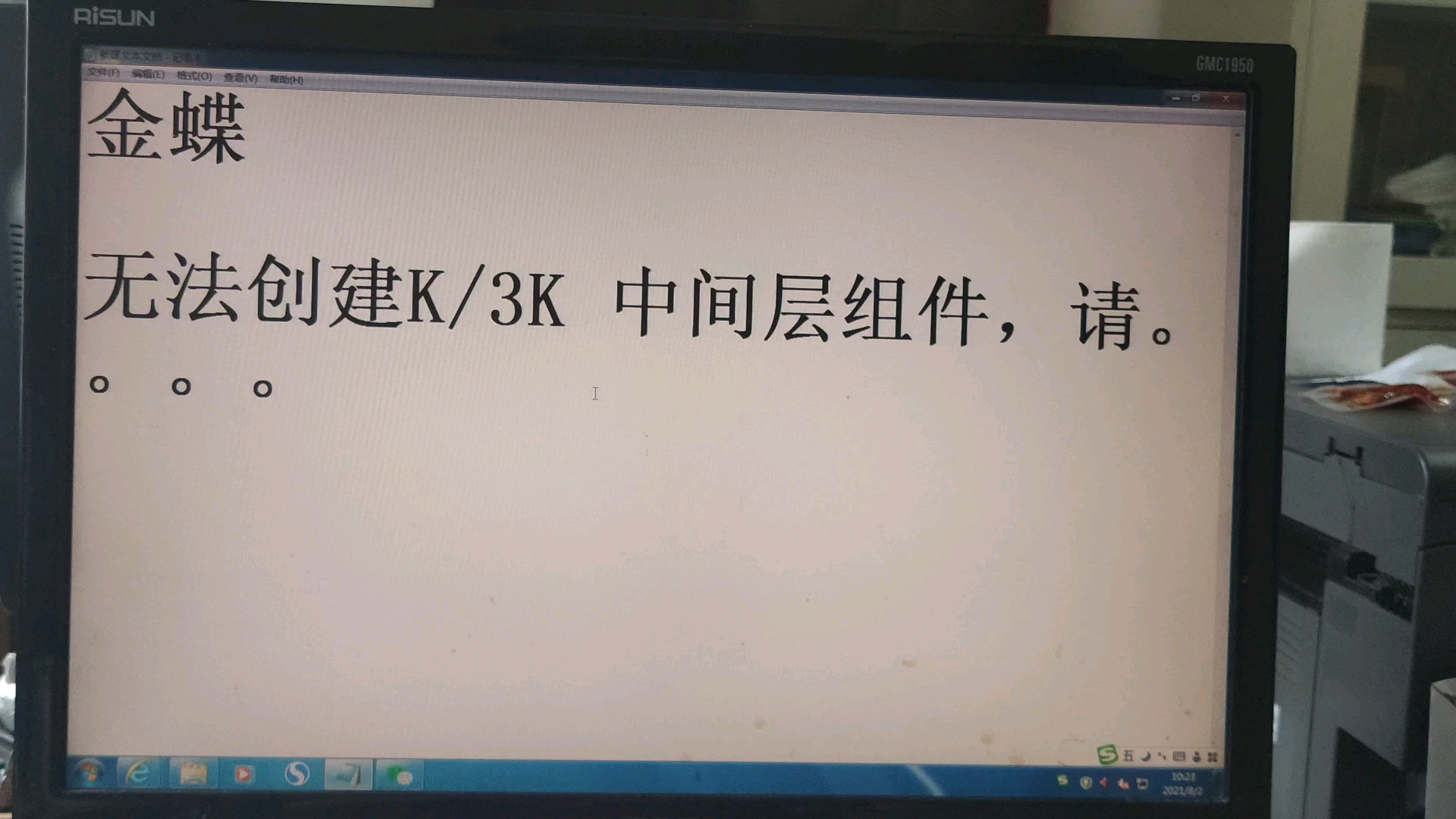
服务器无法创建K3中间层组件,通常是因为操作系统组件缺失、DCOM权限配置错误或中间层组件注册表损坏,按照系统环境检查组件安装情况并重新配置DCOM权限即可解决。参考2
服务器无法创建K3中间层组件?常见原因与排查思路
K3中间层组件创建失败的原因有哪些
在服务器上部署金蝶K3系统时,中间层组件创建失败是相当一部分运维人员会遇到的问题,从行业共识来看,原因主要集中在三个方面。

- 操作系统组件缺失:K3中间层依赖Microsoft Transaction Server(MTS)或COM+服务,以及Visual C++运行库、.NET Framework等基础组件,如果服务器在安装时没有添加这些角色,或者系统版本不兼容,组件创建就会失败。
- DCOM权限配置错误:K3中间层组件需要通过DCOM(分布式组件对象模型)进行跨进程或跨服务器调用,如果DCOM的启动权限、访问权限或身份验证级别设置不当,服务器就无法正常创建组件实例。
- 组件注册表损坏:中间层组件在注册表中的CLSID、AppID等关键信息被误删除或覆盖,导致系统无法找到组件入口,这种情况常见于重复安装或卸载K3客户端、补丁更新后。
如何快速定位问题环节
当遇到创建失败提示时,不要急着重装系统,先按以下步骤定位。
- 检查系统事件日志:打开“事件查看器”,重点查看“应用程序”和“系统”日志,错误事件ID如1000、1001、7031等通常指向组件服务或DCOM问题。
- 验证组件服务状态:运行
dcomcnfg打开组件服务管理工具,展开“计算机”->“我的电脑”->“DCOM配置”,查看K3相关组件(如K3MTS、K3WebService等)是否存在,如果列表为空,说明组件注册信息丢失。 - 测试组件依赖项:使用
regsvr32命令手动注册常见DLL文件,例如regsvr32 K3MTS.dll,观察是否报错,如果提示“找不到入口点”或“模块无法加载”,则说明组件本身或依赖的库缺失。
K3中间层组件创建失败原因详解与修复步骤
操作系统组件缺失的具体修复
在Windows Server环境中,K3中间层要求安装“应用程序服务器”角色中的“COM+网络访问”组件,不少用户在部署时为了精简系统,忽略了这一项。
- 操作路径:服务器管理器 -> 添加角色和功能 -> 选择“应用程序服务器” -> 展开“应用程序服务器” -> 勾选“COM+网络访问”和“Windows Activation Service”子组件,安装完成后重启服务器。
- 额外依赖:如果使用的是K3 WISE版本,还需要安装.NET Framework 3.5(包括2.0和3.0),在Windows Server 2012及以上系统中,此功能默认未开启,需手动添加,安装后重新启动K3中间层服务,创建失败概率会大幅降低。
DCOM权限配置错误的解决方法
DCOM权限问题是导致“服务器无法创建K3中间层组件”的高频原因,很多用户配置了防火墙但忽略了DCOM本身的访问控制。
- 具体步骤:
- 运行
dcomcnfg,展开“组件服务”->“计算机”->“我的电脑”,右键选择“属性”。 - 在“COM安全”选项卡中,分别设置“访问权限”和“启动和激活权限”。
- 点击“编辑限制”,将“Everyone”和“SYSTEM”用户的“远程访问”、“本地启动”、“远程启动”等权限设置为“允许”。
在“DCOM配置”列表中找到K3中间层组件,如“K3Tuxedo”或“K3MTS”,右键属性,进入“安全”选项卡,同样将相关权限授予“Everyone”和“Interactive User”。
- 运行
- 注意:如果服务器属于域环境,还需要检查“分布式COM”组策略,确保“计算机配置”->“Windows设置”->“安全设置”->“本地策略”->“用户权限分配”中的“从网络访问此计算机”包含系统账户,而“拒绝从网络访问此计算机”不包含SYSTEM或Everyone。
中间层组件注册表损坏的修复方法
组件注册表损坏通常表现为在DCOM配置中看不到K3组件,或者手动注册时报错。
- 修复步骤:
- 使用管理员权限打开命令提示符,切换到K3中间层安装目录(默认在
C:Program Files (x86)KingdeeK3ERP或C:Program FilesKingdeeK3ERP
)。
- 执行
regsvr32 /u(反注册当前目录所有组件)后,再执行for %i in (.dll) do regsvr32 %i(批量注册DLL),注意,部分文件可能因权限跳过,单独对K3MTS.dll、K3WebService.dll等核心文件注册。 - 如果报错“找不到模块”,则通过
regedit搜索HKEY_CLASSES_ROOTCLSID下的K3相关GUID,确认是否存在,若GUID缺失,从其他正常服务器导出注册表项导入,或重新安装K3中间层补丁(如K3 WISE 14.3的中间层更新包)。
- 使用管理员权限打开命令提示符,切换到K3中间层安装目录(默认在
- 业内专家指出,在注册表恢复后,必须重启“COM+系统应用程序”和“Distributed Transaction Coordinator”两个服务,否则组件仍无法被调用。

金蝶K3中间层配置问题实战案例
Windows Server 2012上无法创建K3中间层
一台运行Windows Server 2012 R2的服务器,安装K3 WISE 14.0后,通过中间层配置工具创建组件时提示“服务器无法创建对象”,检查事件日志发现错误ID 7031,指向COM+服务。参考2
- 解决过程:
- 确认已安装“应用程序服务器”角色,并开启了“COM+网络访问”。
- 在“服务”管理器中,将“COM+ System Application”的登录账户由“LocalService”改为“NetworkService”,并重启服务。
- 在DCOM配置中,找到“K3IO”和“K3Tuxedo”组件,将其“标识”选项卡中的“交互式用户”改为“启动用户”,并授予“Everyone”完全权限。
- 重新执行K3中间层配置,创建成功。
K3中间层组件提示“拒绝访问”
一个常见情况是,在配置中间层工具时点击“测试连接”正常,但点击“创建组件”后弹出“拒绝访问”。
- 原因与对策:
- 问题出在DCOM启动权限上,打开
dcomcnfg,右键“我的电脑”->“属性”->“COM安全”->“启动和激活权限”->“编辑限制”,将“Everyone”的“本地启动”和“远程启动”权限设为“允许”。 - 检查K3中间层安装目录(如
C:Program Files (x86)KingdeeK3ERP)的NTFS权限,确保“SYSTEM”和“Administrators”拥有完全控制权,“Users”拥有读取和执行权限。 - 经过上述调整,重新创建组件,问题解决。
- 问题出在DCOM启动权限上,打开
避免K3中间层组件创建失败的日常维护建议
- 定期备份组件注册表:使用
reg export命令导出HKEY_CLASSES_ROOTCLSID和HKEY_LOCAL_MACHINESOFTWAREClassesCLSID中与K3相关的项,保存为.reg文件,留作恢复备份。 - 系统更新前测试:在安装Windows安全补丁或K3补丁前,先在测试环境验证中间层组件是否正常,据行业经验,KB500xxx系列补丁曾导致DCOM权限问题,需提前调整。
- 使用专用服务账户:避免使用内置管理员账户运行K3中间层服务,建议创建有固定权限的域账户或本地账户,并赋予其适当的DCOM和COM+权限。
关于服务器无法创建K3中间层组件的常见问题
问题1:K3中间层组件创建失败,重装系统可以解决吗?
重装系统是最后的手段,多数情况下不必,如果确认是系统组件缺失或权限问题,只需按上文步骤添加角色和配置DCOM即可,只有当系统文件严重损坏或注册表彻底混乱时,才考虑重装,但重装后仍需重新配置K3中间层,成本较高。
问题2:中间层组件创建失败是否与杀毒软件有关?
有关系,部分杀毒软件会拦截DCOM通信或阻止组件注册,尝试关闭杀毒软件的实时防护,或添加K3安装目录到排除列表,然后重新注册组件,如果问题消失,则需要在杀毒软件中设置相应规则,保持K3组件的正常访问。参考2
问题3:K3中间层组件创建失败后如何备份配置?
在问题修复前,先备份当前可用的组件配置,运行dcomcnfg,右键“我的电脑”->“属性”->“默认属性”标签,记录“默认身份验证级别”和“默认模拟级别”,使用regsvr32将组件注册信息导出为.reg文件,同时备份%SystemRoot%Registration目录下的CLSID相关文件,修复后若再次出现类似问题,直接导入备份即可恢复。
服务器无法创建K3中间层组件并不可怕,只要系统组件完整、DCOM权限到位、注册表信息正确,绝大多数问题都能在半小时内解决。
首发原创文章,作者:王坚,如若转载,请注明出处:https://idctop.com/article/529804.html