XAMPP是搭建本地服务器环境最成熟的免费解决方案之一,尤其适合PHP开发者快速创建与测试动态网站。
XAMPP安装教程:从下载到启动的完整流程
下载合适的XAMPP版本
- 访问Apache Friends官网,根据操作系统选择对应版本(Windows、Linux、macOS均支持)。
- 注意PHP版本选择:多数情况下,最新稳定版即可,但部分老旧项目依赖特定PHP版本,官网提供历史版本存档。
- 安装包大小约150MB,下载前确保网络稳定。
安装步骤与注意事项
- 双击安装包,Windows下建议以管理员身份运行。
- 组件选择:默认全选即可,若不需要Perl或phpMyAdmin可取消勾选,节省磁盘空间。
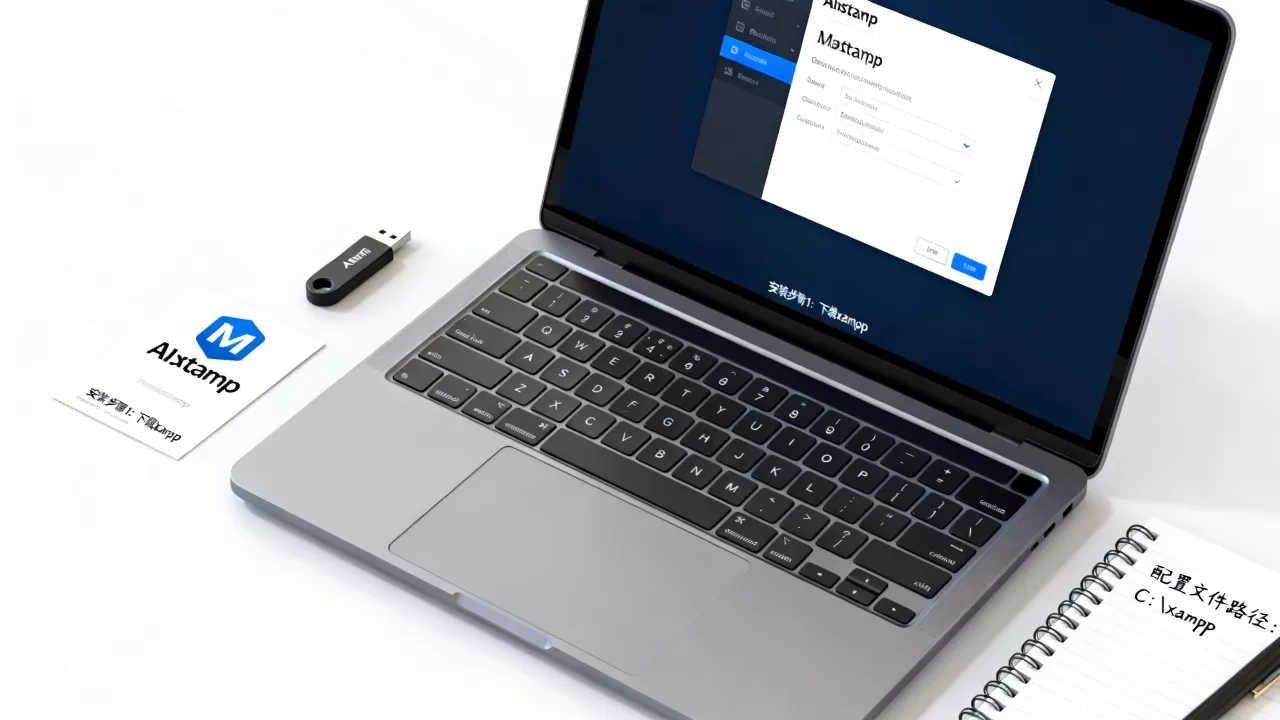
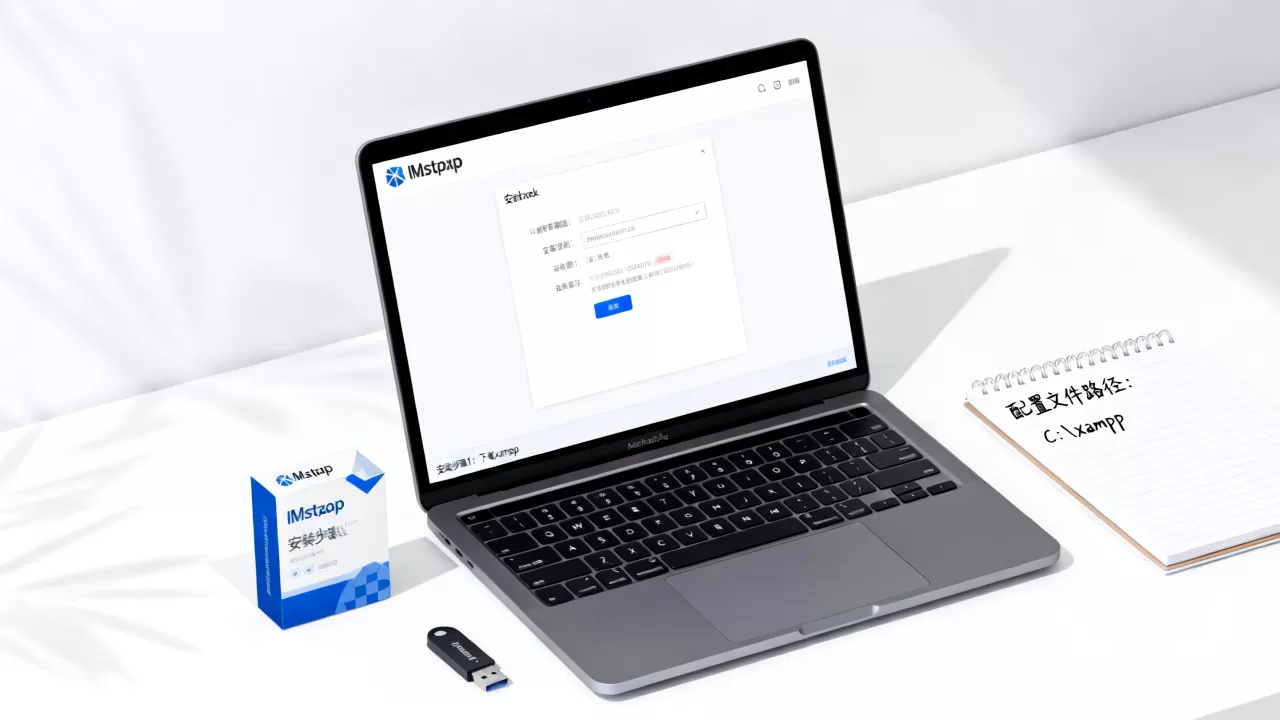
- 安装路径:避免使用中文和空格,推荐采用默认路径,如C:xampp。
- 安装过程中防火墙提示,务必允许Apache和MySQL访问网络,否则后续服务无法启动。
- 安装完成后,启动XAMPP Control Panel,点击Apache和MySQL的Start按钮。
验证安装是否成功
- 浏览器输入http://localhost,若看到XAMPP欢迎页面,则安装成功。
- 若无法启动,检查端口占用(80端口常被IIS、Skype或World Wide Web Publishing服务占用),需修改Apache配置文件或关闭占用程序。
- 也可通过命令行查看端口状态,例如Windows下使用
netstat -ano | findstr :80
。


XAMPP配置本地服务器步骤:让环境跑起来
Apache配置:虚拟主机与端口修改
- 修改httpd.conf文件,找到
Listen 80,可改为其他端口如8080,避免与系统服务冲突。 - 配置虚拟主机:在httpd-vhosts.conf中设置,指向项目目录,方便多站点管理,需确保httpd.conf中
Include conf/extra/httpd-vhosts.conf未被注释。 - 开启mod_rewrite模块:在httpd.conf中取消注释
LoadModule rewrite_module modules/mod_rewrite.so,这对URL重写至关重要。
MySQL配置:数据库管理
- 默认MySQL端口3306,可通过phpMyAdmin管理数据库(http://localhost/phpmyadmin)。
- 修改root密码:在phpMyAdmin中执行SQL语句或通过命令行操作,增强安全性。
- 提醒:在Linux系统上,XAMPP的MySQL可能与系统自带MySQL冲突,需先关闭系统服务。
PHP配置:上传大小与执行时间
- 修改php.ini文件,调整
upload_max_filesize、post_max_size、max_execution_time等参数,适应项目需求。 - 开启常用扩展:
extension=php_mysqli.dll、extension=php_curl.dll、extension=php_gd2.dll,确保函数库可用。
安全性配置
- 访问http://localhost/security/,为MySQL和phpMyAdmin设置密码,并启用安全链接。
- 若用于局域网测试,限制可访问IP,避免暴露在公网,生产环境不建议使用XAMPP,应改用专业服务器环境。
XAMPP与phpstudy对比:本地开发环境该选谁
跨平台能力
- XAMPP支持Windows、Linux、macOS三大平台,团队协作时能保持环境一致性,行业共识认为,XAMPP在跨平台表现上更具优势,适合需要多系统开发的场景。
- phpstudy早期专注Windows,近年推出Linux版本,但生态相对封闭。
易用性与中文支持
- phpstudy拥有全中文界面,一键切换PHP版本,国内用户上手速度快,XAMPP界面为英文,但操作逻辑清晰,有一定英文基础即可掌握。
- 对于完全零基础的用户,phpstudy的图形化面板更友好;而XAMPP的Control Panel同样直观,但需手动配置较多。
扩展性与社区
- XAMPP社区活跃,组件更新及时,官方提供大量扩展模块,如FileZilla FTP、Tomcat等,phpstudy内置功能丰富,集成FTP、SSL、Composer等,适合新手快速集成。
- 在自定义灵活性上,XAMPP更胜一筹,适合熟悉Linux体系的老手,phpstudy则简化了常用操作,但深度定制空间有限。
适用场景
- 多数情况下,若开发个人项目或学习PHP,两者均可胜任,若需长期维护跨平台项目,XAMPP更优;若追求开箱即用和中文支持,phpstudy是便捷选择,最终取决于个人习惯和项目复杂度。
XAMPP安装与配置常见问题解答
问题1:XAMPP安装后Apache无法启动怎么办?
检查80端口是否被占用,可尝试修改为8080端口,若仍无法启动,关闭IIS、World Wide Web Publishing服务或Skype的端口占用,并以管理员身份运行XAMPP Control Panel,查看Apache日志文件(xamppapachelogserror.log)获取具体错误原因。参考2
问题2:XAMPP如何配置虚拟主机?
在httpd-vhosts.conf中配置虚拟主机:先确保httpd.conf中Include conf/extra/httpd-vhosts.conf已启用,然后添加虚拟主机代码,lt;VirtualHost :80>,设置DocumentRoot和ServerName,最后修改系统hosts文件,将域名指向127.0.0.1,重启Apache即可生效。参考2
问题3:XAMPP配置MySQL时如何修改root密码?
通过phpMyAdmin,点击“账户”选项卡,选择root用户,调整权限并设置密码,方法二:在XAMPP Control Panel中打开MySQL Shell,执行ALTER USER 'root'@'localhost' IDENTIFIED BY '新密码';,需要注意,修改密码后需同步更新phpMyAdmin配置文件(config.inc.php)中的密码字段,否则无法登录。参考2
XAMPP凭借其跨平台、组件全面、社区活跃等优势,是搭建本地服务器环境的可靠选择,掌握安装与配置后,你就能高效开发与测试PHP应用,而对比、问题解答等内容则帮助你在实际场景中快速定位和解决问题。
首发原创文章,作者:王坚,如若转载,请注明出处:https://idctop.com/article/530024.html