VPS远程桌面连接失败,通常根源在于端口未开放、防火墙阻拦或远程桌面服务未启动,按顺序排查这三个环节,就能解决绝大多数连接问题。
VPS远程桌面连接不上?先检查网络与端口可达性
远程桌面连接的第一步是确认网络层和端口层是通的,如果连不上,先不要急着进系统设置,从外部验证能省下不少时间。

检查VPS远程桌面端口是否开放
- 远程桌面默认使用端口3389,如果你自己修改过,先确认这个端口号。
- 从本地电脑打开命令行,执行
telnet [VPS IP] [端口],如果端口开放,你会看到黑屏或光标闪烁;如果提示连接失败,说明端口未开放或IP不可达。 - 如果修改过端口,务必在后续的防火墙和安全组里也放行这个新端口。
VPS防火墙规则导致远程桌面连接失败
防火墙是远程桌面连接失败最常见的拦路虎,需要同时检查系统和云服务商两层。
- 系统防火墙
- Windows VPS:检查Windows防火墙的入站规则,确保“远程桌面(TCP-In)”是允许状态,如果修改过端口,需要手动添加一条新规则。
- Linux VPS:如果装了图形桌面和xrdp,检查iptables或firewalld是否放行了对应端口,执行
firewall-cmd --list-ports或iptables -L -n查看。
- 云服务商安全组/网络ACL
VPS远程桌面服务未启动
即使端口通了,服务本身停止响应也会导致连接失败。
- 远程登录到VPS(通过VNC或SSH),打开服务管理器,找到
Remote Desktop Services(TermService),确保状态为“正在运行”,启动类型为“自动”。 - 如果服务启动失败,查看事件查看器中的应用日志,常见原因包括:授权到期、配置损坏或依赖服务未启动,重启服务后建议再次尝试连接。
VPS远程桌面连接失败进阶排查与优化
如果基础设置没问题,但连接仍然不稳定或报错,就需要深入检查系统配置和网络环境了。
VPS远程桌面连接速度慢如何改善
远程桌面操作卡顿、延迟高,通常不是“连接失败”,但影响体验,也可能被误判为失败。
- 网络优化
- 使用美国VPS或其他境外VPS时,国际网络抖动会导致丢包,可以尝试改用中转服务器或CDN加速RDP流量。
- 在本地网络高峰时段,连接速度会明显下降,建议错峰连接或提升本地带宽。
- 远程桌面体验设置
- 连接前,在远程桌面客户端里将“体验”调整为“调制解调器(56Kbps)”或手动关闭桌面背景、字体平滑等功能,降低带宽占用。
- 如果VPS本身配置较低,限制远程桌面会话的最大分辨率和颜色深度,也能减少卡顿感。
Windows VPS远程桌面连接失败常见错误代码
遇到具体错误码时,可以按以下方向定位:
- 错误0x4:通常表示网络中断或客户端与服务端版本不兼容,更新远程桌面客户端或检查网络稳定性。
- 错误0x7:连接被远程计算机拒绝,最常见的原因是端口未开放或服务未启动,回到上一章节排查。
-

错误0x80004005
:未指定错误,常见于远程桌面授权过期或系统文件损坏,尝试重置授权或运行系统文件检查(sfc /scannow)。 - 错误“由于安全错误,客户端无法连接到远程计算机”:NLA(网络级身份验证)冲突,可以暂时关闭NLA(不推荐长期使用)或更新客户端凭证。
VPS远程桌面连接被拒绝或超时
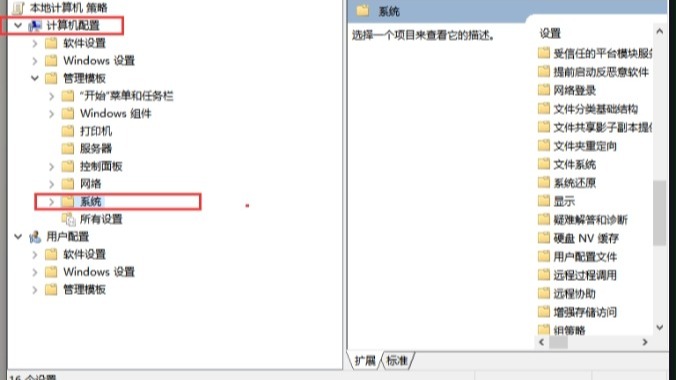
- 检查远程桌面会话主机配置:运行
gpedit.msc,在“计算机配置→管理模板→Windows组件→远程桌面服务→远程桌面会话主机→连接”中,确认“限制连接数量”未被设置得过高。 - 如果同一账户同时登录多个会话,会受到连接数限制,注销空闲会话或增加最大连接数。
- 授权问题:Windows Server的远程桌面授权默认有120天试用期,到期后连接会被拒绝,需要激活远程桌面授权服务器并安装对应数量的CAL(客户端访问许可证)。
账户权限与系统更新对远程桌面连接的影响
排除了网络和服务问题后,账户本身的状态也可能导致连接失败,这部分容易被忽略。
用户账户权限问题
- 确认当前用户属于
Remote Desktop Users组,在系统属性→远程→选择用户中,可手动添加授权用户。 - 账户已禁用或密码过期:在本地用户和组里检查用户状态,确保账户已启用,密码未过期且符合复杂性要求。
- 对于Windows 10/11桌面版VPS,远程桌面默认只允许管理员账户连接,非管理员用户需要手动授权。
系统更新与远程桌面兼容性
- 部分Windows更新会修改远程桌面相关的注册表或服务配置,导致连接失败,如果问题出现在更新后,可以尝试卸载最近的更新。
- 行业共识认为,远程桌面连接失败中相当一部分与系统更新后的安全加固有关,例如CredSSP(凭据安全支持提供程序)协议更新会要求客户端更新,确保本地远程桌面客户端版本与VPS系统匹配,必要时修改组策略中的加密Oracle修正设置。
开篇提到的核心结论如何落地
将以上排查步骤总结为一条路径:先测端口,再查防火墙,后看服务,最后检查账户和授权,按照这个顺序,大多数VPS远程桌面连接失败都能在15分钟内定位并修复,如果所有设置都正确但依然连接不上,尝试通过VNC或SSH进入VPS,查看系统日志中的 Microsoft-Windows-TerminalServices-LocalSessionManager/Operational,错误信息会直接指向具体原因。参考2
VPS远程桌面连接失败常见问题解答
我修改了远程桌面端口,但还是连不上,哪里可能漏了?
修改端口后,需要在系统防火墙、云服务商安全组以及远程桌面服务本身都更新端口号,如果使用第三方远程桌面工具,也要在客户端指定新端口,修改后必须重启远程桌面服务才能生效。参考2
美国VPS远程桌面连接失败,是不是因为国内网络限制?
美国VPS连接失败通常由本地网络波动或国际线路拥堵引起,不一定是国内主动限制,你可以先尝试重置路由器IP,或用手机热点测试,排除本地网络问题,如果确认是跨国线路问题,可以使用中转加速或更换到国内延迟更低的机房。参考2
远程桌面连接时提示“内部错误”,怎么解决?
内部错误通常与远程桌面协议相关,首先尝试在客户端清理缓存(%USERPROFILE%DocumentsDefault.rdp 删除该文件),然后更新本地远程桌面客户端,如果VPS是Windows Server,检查远程桌面会话主机配置中的“允许远程桌面连接”是否已启用,并确保网络级别身份验证(NLA)设置正确。
首发原创文章,作者:王坚,如若转载,请注明出处:https://idctop.com/article/530279.html