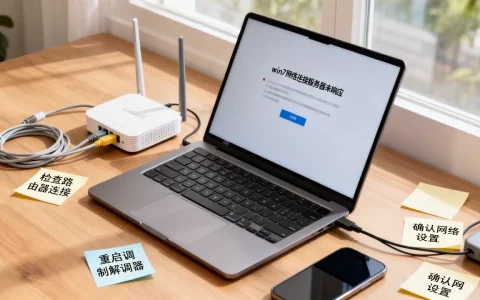
当PS4提示网络连接不上服务器时,通过电脑修改路由器DNS或开启网络加速器往往是最高效的解决办法。
PS4网络连接不上服务器,先判断问题在哪儿
PS4突然连不上服务器,别急着换硬件,先做一次网络测试:设置-网络-测试网络连接,结果大致分四类,每种指向不同病因。
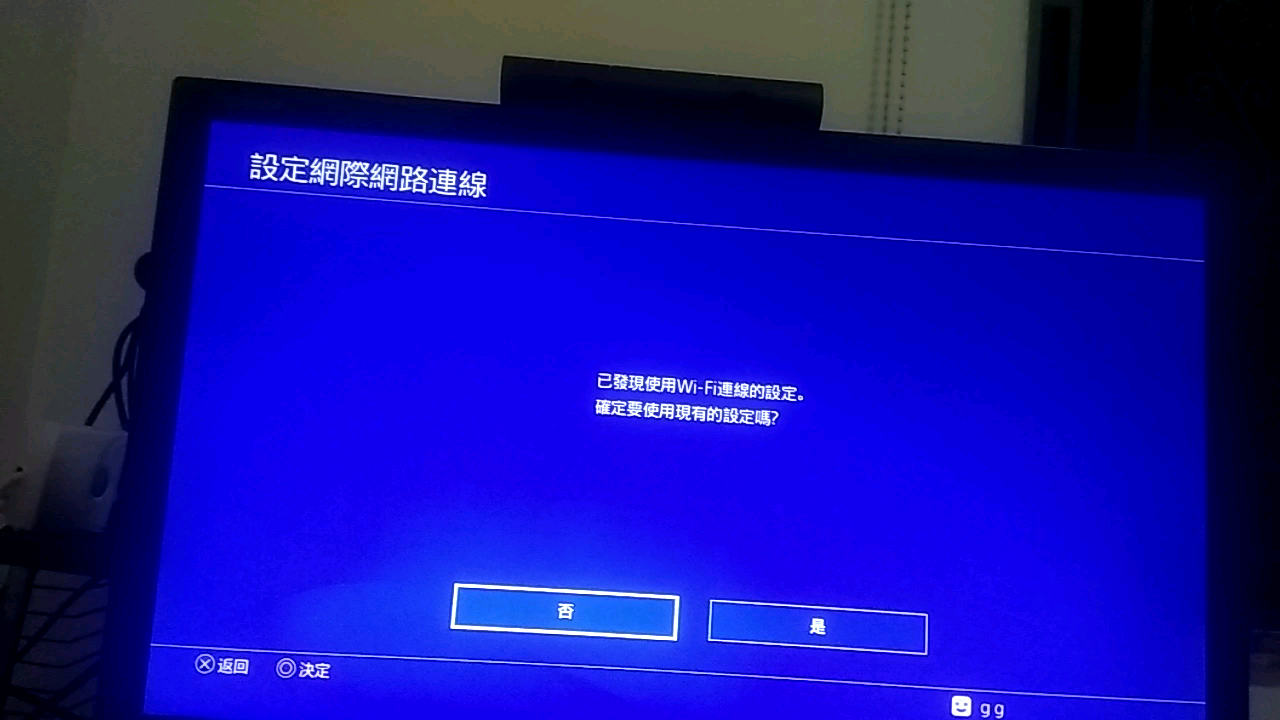

- IP地址获取失败:路由器DHCP未开启,或网线松动,表现为PS4显示“IP地址失败”。
- 互联网连接失败:PS4拿到IP但连不上外网,多半是DNS解析出错,滚动条卡在“互联网连接”那一步,最后报错。
- PSN服务失败:PS4能上网,但连不上索尼服务器,可能是国际出口拥堵或服务器维护,此时电脑通常能正常浏览网页。
- NAT类型失败:路由器端口限制太严,NAT类型显示为“失败”或“严格”,联机会频繁掉线。
据统计,相当一部分PS4网络问题出在DNS解析上你家的宽带明明能跑满,PS4却像个迷路的孩子找不到PSN服务器。
常见错误代码与应对方向
- NW-102650-4:DHCP分配失败,先重启路由器和PS4,不行就手动设置IP。
- NP-31911-2:DNS解析超时,直接换公共DNS。
- NW-11095-6:网络连接超时,检查网线,或尝试用电脑加速器。
- CE-35280-2:提示需要更新但连不上,先改DNS,再不行就电脑下载更新文件用U盘安装。
电脑设置PS4网络连接不上服务器?先搞定路由器
电脑是修改路由器设置最顺手的工具,多数家庭路由器后台界面大同小异,下面几个关键调整能解决七成“连不上服务器”的问题。
修改路由器DNS,让PS4认路
打开浏览器,输入路由器管理地址(通常是168.1.1
或168.0.1),登录后找到“网络设置”或“WAN口设置”,把DNS服务器手动改成公共DNS,推荐优先级:
- 阿里DNS:223.5.5.5(主) / 223.6.6.6(副)
- 腾讯DNS:119.29.29.29(主) / 119.28.28.28(副)
- 114DNS:114.114.114.114(主) / 114.114.115.115(副)
保存后重启路由器,如果不想影响电脑上网,PS4上也可以单独设置:网络设置-自定义-手动填DNS,只影响PS4一台设备。
开启UPnP或端口转发,解决NAT类型失败
NAT类型失败意味着PS4被路由器防火墙挡在门外,电脑登录路由器,找到“UPnP设置”并开启,如果问题依旧,手动添加端口转发规则:参考2
- 给PS4分配一个静态IP(比如192.168.1.100),在路由器DHCP静态地址绑定里设置。
- 添加端口转发,转发到PS4的静态IP:
| 协议 | 端口范围 |
|---|---|
| TCP | 80, 443, 3478-3480 |
| UDP | 3478-3479, 3658 |
设置后PS4的NAT类型会变成类型2,联机匹配不再受限。
调整Wi-Fi信道,减少干扰
如果PS4用无线连接,周围Wi-Fi太多会相互干扰,电脑上装个Wi-Fi分析工具,比如WirelessMon或手机App,看哪个信道空闲,登录路由器后台,把无线信道切换到那个空闲信道,家里有5GHz频段的话,优先绑定5GHz,干扰少、延迟低。
用电脑为PS4网络加速,告别掉线延迟
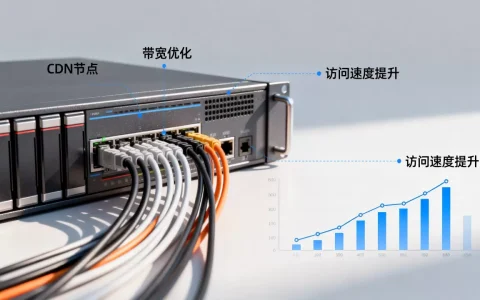
有些玩家发现,PS4直连外网时下载速度慢、联机延迟高,甚至频繁掉线,这时候电脑端的网络加速器是最直接的救星。
电脑端加速器设置教程
以网易UU加速器为例(奇游、迅游操作类似):
- 电脑上安装加速器,注册登录,选择“PS4加速”。
- 软件会提示你电脑的IP地址(比如192.168.1.101)和代理端口(比如6666)。
- PS4上进入网络设置,选择“有线连接”或“Wi-Fi”,自定义设置:
- IP地址:自动(或手动设置,但不要与电脑冲突)
- DNS:手动,主DNS填电脑IP(192.168.1.101),副DNS留空或填8.8.8.8
- 代理服务器:不使用(加速器通过DNS转发,个别需要设置代理,按提示操作)
- 保存后测试网络,连接成功。
行业共识认为,加速器能有效优化国际路由,对《使命召唤》《Apex英雄》《FIFA》等联机游戏体验提升明显。
通过电脑共享网络给PS4
如果电脑有双网卡(比如有线网卡连外网,无线网卡做热点),或者电脑用Wi-Fi上网但网口空着,可以共享网络给PS4。
- Windows 10/11:设置-网络和Internet-移动热点,打开“从其他设备共享我的网络连接”,选择“以太网”或“Wi-Fi”作为共享方式。
- PS4搜索电脑创建的Wi-Fi热点,连接即可上网。
这种方法不需要额外硬件,但电脑必须保持开机,且共享后电脑网速会受影响。
PS4网络设置与电脑联动的高级技巧
手动设置PS4的IP与DNS
在PS4的“网络设置-自定义”中,把IP地址设成手动:
- IP地址:192.168.1.200(避开路由器DHCP地址池)
- 子网掩码:255.255.255.0
- 默认网关:路由器地址(如192.168.1.1)
- 主DNS:223.5.5.5
- 副DNS:119.29.29.29
这样PS4的地址固定,后续做端口转发或DMZ设置时更稳定。
使用电脑ping命令排查网络
当PS4显示“连接失败”时,电脑上可以快速验证网络是否正常:
- 打开命令提示符,输入
ping 223.5.5.5 -t,看是否丢包。 - 输入
tracert ps4.sony.com 参考2
参考2,看路由是否在某个节点卡住。
- 如果本地DNS解析正常,但PS4连不上,多半是PSN服务器本身问题,或者需要加速器绕路。
电脑端抓包分析(进阶)
对于技术型玩家,可以用Wireshark在电脑上抓取PS4的数据包,在电脑上开启Wireshark,监听与PS4相连的网卡(比如有线网卡),然后让PS4进行网络测试,通过分析数据包,可以定位DNS查询、TCP连接握手等具体阶段的问题,不过这个方法门槛较高,适合有网络基础的玩家。
Q&A:PS4网络连接不上服务器常见问题
-
PS4连接不上服务器,错误代码NW-102650-4怎么解决?
这个错误表示PS4无法获取IP地址,先重启路由器和PS4,如果无效,电脑登录路由器检查DHCP地址池是否耗尽,或者给PS4手动设置一个静态IP(如192.168.1.200),彻底避开自动获取问题。参考2 -
电脑设置PS4网络连接后,NAT类型还是失败,怎么办?
NAT类型失败通常因路由器端口未开放,在电脑上登录路由器,确认UPnP已开启,或手动添加端口转发规则,并确保PS4使用静态IP,如果问题依旧,可尝试开启DMZ主机指向PS4的IP,但请注意安全风险。 -
PS4网络连接不上服务器,用电脑加速器能解决吗?
可以,电脑加速器通过优化网络路由解决延迟和掉线问题,但需确保PS4的DNS设置指向电脑IP,且加速器软件处于运行状态,如果设置后仍连不上,检查电脑防火墙是否阻断了加速器进程,或尝试更换加速器节点。
PS4网络连接不上服务器时,电脑是最得力的设置助手,从路由器DNS到加速器,从端口转发到网络共享,逐一排查总能找到突破口,如果所有方法都试过依然无效,建议联系宽带运营商确认国际出口状态,或更换一个网络环境再试。
首发原创文章,作者:王坚,如若转载,请注明出处:https://idctop.com/article/530405.html