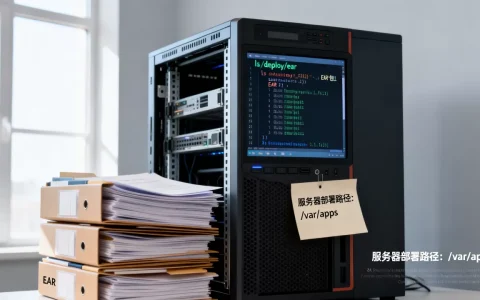
FTP自动上传服务器的核心实现,是通过定时任务触发脚本或自动化工具,将本地文件批量传输至远程FTP服务器,彻底解放人工操作。 无论你是个人站长还是企业运维,这项技能都能显著提升效率,尤其适合网站备份、文件分发、数据同步等场景,下面从设置步骤、工具选型到优化策略,逐一拆解。参考2
FTP自动上传服务器怎么设置?三步完成自动化
整个流程围绕“工具选择-配置规则-定时执行”展开,每一步都有可复用的具体操作。
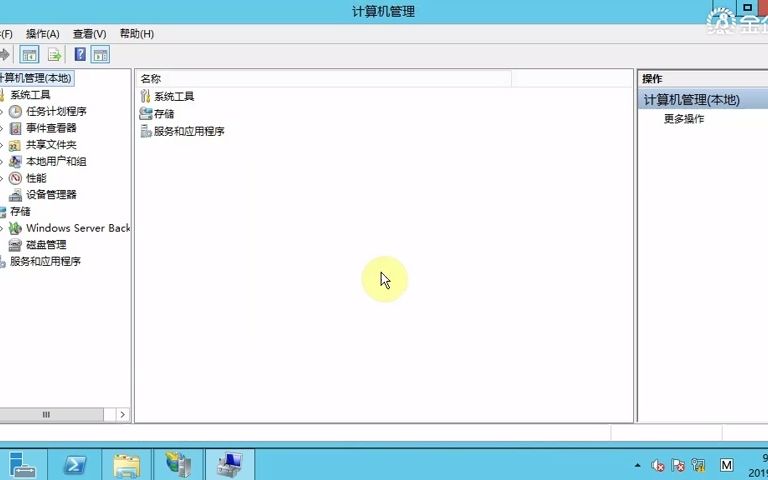

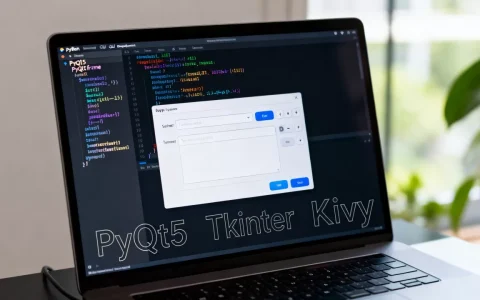
选择适合的FTP客户端或脚本工具
- 命令行脚本:
lftp、curl、ftp命令,适合Linux环境,支持加密和断点续传。 - 图形化客户端:FileZilla、FlashFXP,内置定时传输功能,适合Windows用户。
- 专用同步工具:WinSCP、Rsync(通过FTP协议),可增量同步,节省带宽。
行业共识认为,脚本方案在稳定性和可控性上更优,而图形化工具适合快速上手,根据你的服务器环境(Windows/Linux)和操作习惯选择即可。
配置连接信息与传输规则
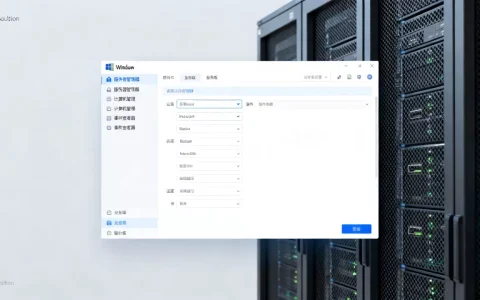
- 服务器地址、端口、用户名、密码:确保FTP服务端已开启,并允许被动模式。
- 传输模式:二进制(图片、压缩包)或ASCII(文本文件),避免乱码。
- 文件过滤规则:只上传特定后缀(如
.zip、.sql),或排除临时文件。 - 冲突处理:覆盖同名文件、跳过已存在文件或重命名备份。
设置定时任务自动执行
- Windows:使用“任务计划程序”创建基本任务,触发器设为每天/每小时,操作指向批处理脚本。
- Linux:编辑
crontab,写入0 3 /usr/bin/lftp -f /path/script.ftp,实现每天凌晨3点执行。 - 第三方工具:如Cronicle、Jenkins,提供Web界面管理定时任务。
主流FTP自动上传工具对比:脚本、客户端与服务器端方案
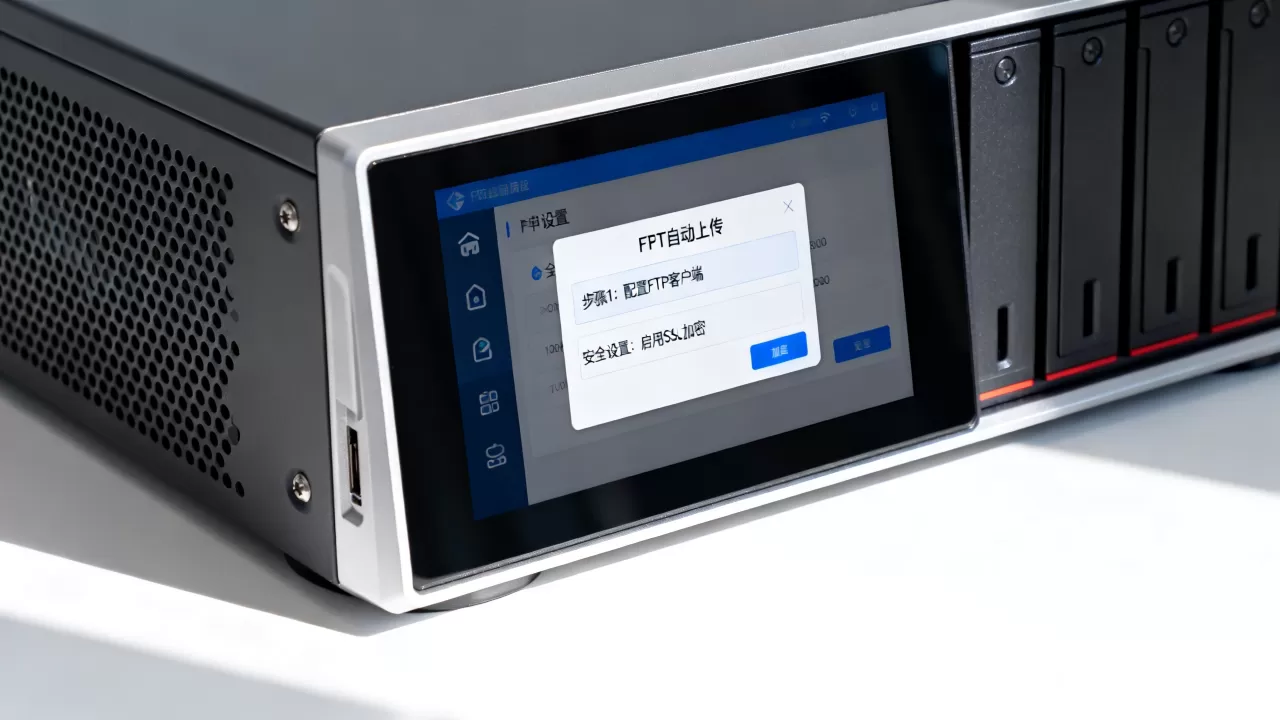
不同工具在灵活性、易用性和成本上差异明显,下表列出常见选型,方便你根据场景做决策。
| 方案类型 | 代表工具 | 优点 | 缺点 | 适用场景 |
|---|---|---|---|---|
| 命令行脚本 | lftp、curl | 资源占用低、支持批量、可嵌入CI/CD | 需要编写代码、调试较麻烦 | Linux服务器、自动化流水线 |
| 图形化客户端 | FileZilla、FlashFXP | 操作直观、支持队列和定时 | 需保持前台运行、稳定性一般 | Windows桌面端、小批量上传 |
| 服务器端同步 | Rsync/WinSCP命令行 | 增量传输、断点续传、支持加密 | 需额外安装、配置稍复杂 | 数据备份、跨服务器同步 |
命令行脚本方案:lftp、curl
lftp是Linux下最强大的FTP客户端,支持mirror命令实现目录同步,例如自动上传本地/data到远程/backup:
lftp -u user,pass -e "mirror -R /data /backup; quit" ftp://server.comcurl则更轻量,适合单文件传输,配合-T参数即可。
图形化客户端自动化:FileZilla、FlashFXP
- FileZilla:通过“站点管理器”保存连接,再用“文件”→“导出”生成配置文件,配合计划任务调用
filezilla.exe加载配置。 - FlashFXP:自带“传输计划”功能,可设置定时上传,并支持FTP/SFTP切换。
服务器端同步工具:Rsync、WinSCP命令行
Rsync原生基于SSH,但通过--rsh参数可走FTP协议,WinSCP的命令行模式(winscp.com)同样支持定时上传,并可集成到Windows任务计划中。参考2
FTP定时备份脚本实操:Windows与Linux具体步骤
Windows计划任务 + 批处理脚本
-
创建批处理文件
upload.bat如下:@echo off set FtpServer=ftp.example.com set User=admin
set Pass=123456 set LocalPath=C:backup set RemotePath=/remote/backup echo open %FtpServer%> ftpcmd.txt echo %User%>> ftpcmd.txt echo %Pass%>> ftpcmd.txt echo binary>> ftpcmd.txt echo put %LocalPath%.zip %RemotePath%>> ftpcmd.txt echo quit>> ftpcmd.txt ftp -s:ftpcmd.txt del ftpcmd.txt
-
打开“任务计划程序”,创建基本任务,触发器设为“每天”,操作选择“启动程序”,程序为
upload.bat。 -
测试运行:右键任务“运行”,检查FTP服务器上文件是否上传。
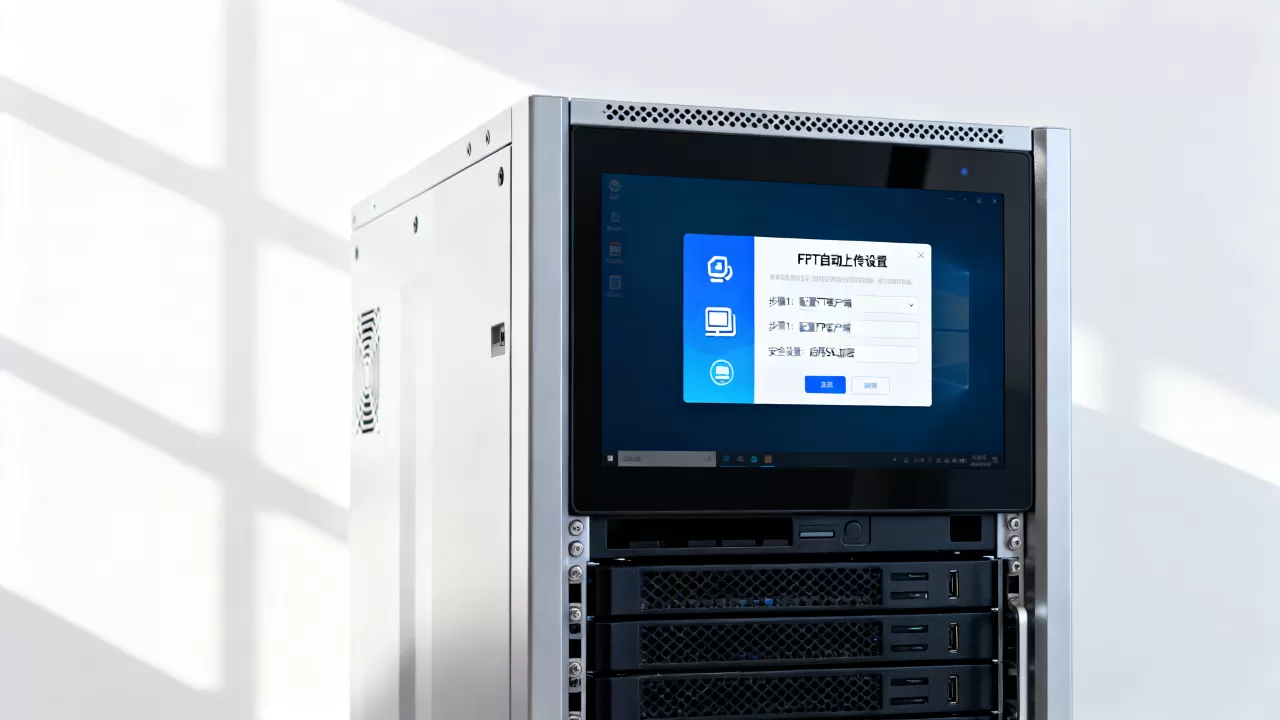
Linux Crontab + Shell脚本
- 编写脚本
/usr/local/bin/auto_ftp.sh:#!/bin/bash USER="ftpuser" PASS="ftppass" HOST="ftp.example.com" LOCAL="/data/backup" REMOTE="/backup" lftp -u $USER,$PASS $HOST <<EOF mirror -R --delete --verbose $LOCAL $REMOTE quit EOF
- 赋予执行权限:
chmod +x /usr/local/bin/auto_ftp.sh - 编辑crontab:
crontab -e,添加一行:
0 2 /usr/local/bin/auto_ftp.sh
表示每天凌晨2点执行备份。 - 查看日志:脚本输出可通过重定向记录到文件,便于排查。
影响FTP自动上传速度的关键因素与优化
网络带宽与服务器位置
- 带宽瓶颈:上传速度受限于本地上行带宽和服务器下行带宽,使用
iperf3测试两端吞吐量,确保没有中间限速。 - 服务器地域:选择距离你最近的FTP服务器(或使用CDN),降低延迟,国内用户可优先考虑服务器位于北京、上海、广州等节点,减少跨运营商问题。
文件大小与压缩策略
- 小文件多:打包成一个压缩包再上传,可大幅减少握手次数,例如使用
tar -czf或zip。 - 大文件:开启压缩传输(如
lftp的set ftp:compress yes),但会消耗CPU,酌情使用。 - 分块上传:部分工具支持分段传输,设置
set net:limit-rate
断点续传与并发传输
- 大多数客户端支持断点续传,但需服务端配合(
REST命令)。lftp默认启用,失败后可重试。 - 并发上传:
lftp设置set ftp:max-connections 5,同时传输多个文件,提升整体效率,但注意不要超过服务器连接数限制。
关于FTP自动上传服务器的常见疑问
问:自动上传脚本需要自己写代码吗?
不一定,图形化工具如FileZilla、FlashFXP自带定时功能,无需代码,如果需要深度定制(如条件判断、日志记录、重试机制),则建议编写Shell或批处理脚本,大多数运维人员会选择lftp或curl脚本,因为它们稳定且可复用。参考2
问:自动上传适合哪些业务场景?
- 网站静态资源同步:将本地生成的HTML、图片自动推送到Web服务器。
- 数据库定时备份:通过脚本导出SQL文件,自动上传到异地FTP存储。
- 日志文件归档:每天自动上传前一天的日志,便于集中分析。
- 企业内部文件分发:分公司通过FTP自动上传报表至总部,行业共识认为这是最经济的跨网络传输方式之一。
问:免费工具和付费工具差异大吗?
差异主要体现在技术支持、功能和稳定性上,免费工具如FileZilla、lftp完全满足定时备份需求,但缺乏企业级审核和SLA保障,付费工具如CuteFTP Pro、SmartFTP会提供断点续传加固、多重加密和更完善的日志审计,对于大多数中小网站,免费方案完全够用;金融、医疗等强合规行业,建议选择付费工具或自建SFTP方案。
无论选择哪种方案,核心是确保传输的可重复性和可监控性,通过脚本记录日志、设置邮件告警,你就能在第一时间发现上传失败或延迟,自动化不是一次设置,而是持续优化,让FTP自动上传服务器真正成为你运维体系中的可靠一环。
首发原创文章,作者:王坚,如若转载,请注明出处:https://idctop.com/article/530409.html