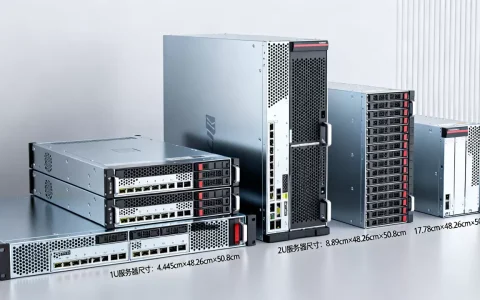
FTP网页版服务器,说白了就是通过浏览器就能直接管理文件传输的服务器工具,无需安装额外客户端,特别适合临时文件共享和跨平台协作。
FTP网页版服务器是什么?它和传统FTP有什么区别?
传统FTP服务依赖客户端软件,比如FileZilla Client或FlashFXP,你需要先配置服务器地址、端口、用户名和密码,再通过客户端界面上传下载,网页版FTP服务器则把整个管理界面搬到了浏览器上,你打开任意浏览器,输入URL,登录后就能直接操作文件,整个过程和访问网页一样简单。参考2
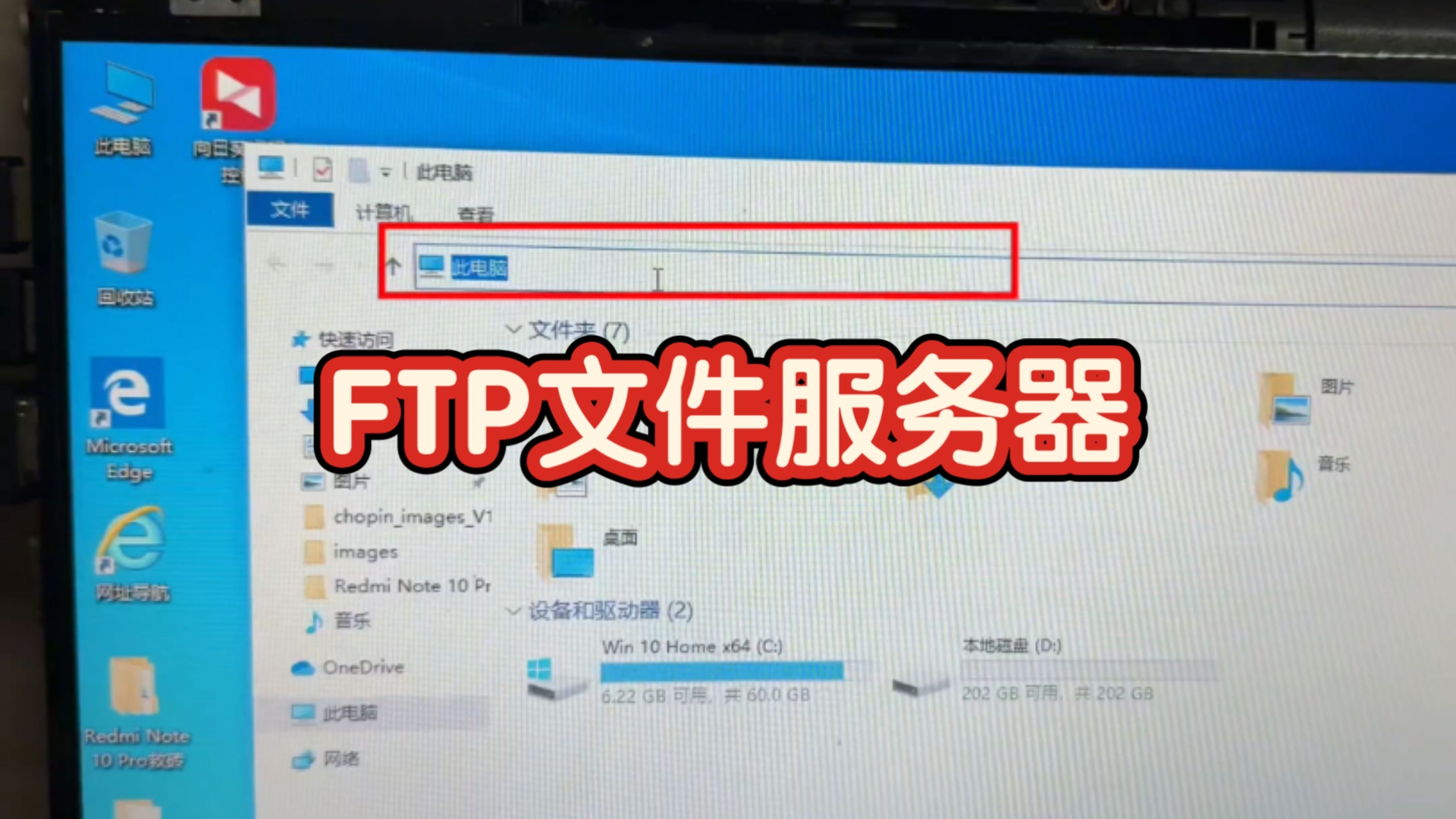

从客户端到浏览器,到底变了什么
核心变化在于管理入口,传统FTP需要你维护一个专门的客户端软件,版本更新、配置出错、跨平台兼容都是麻烦,网页版FTP把管理逻辑封装在服务器端,你只需要浏览器,不论Windows、macOS还是Linux,甚至手机上的浏览器,都能直接访问,这对临时需要给客户发文件、或者团队内部快速共享的场景非常实用。
核心差异对比
| 对比项 | 传统FTP客户端 | 网页版FTP服务器 |
|---|---|---|
| 安装要求 | 需要安装客户端,版本更新需手动 | 无安装,浏览器即用 |
| 使用门槛 | 需配置主机、端口、协议等参数 | 输入URL,登录即可 |
| 移动端支持 | 大部分需要额外第三方App | 手机浏览器直接操作 |
| 安全性 | 依赖服务端和客户端双重设置 | 主要依赖HTTPS和服务端权限 |
| 文件管理 | 功能完整,支持断点续传、队列 | 基础功能,大文件上传受限 |
网页版FTP牺牲了一些高级功能,但换来了极低的准入门槛,如果你只是偶尔传几个文件,或者给跨平台的同事开个临时权限,网页版比传统客户端实在得多。
如何选择FTP网页版服务器?关键维度解析
市面上FTP网页版服务器方案五花八门,从开源代码到商业产品,甚至云服务自带的管理界面,到底该怎么选,得看你的具体场景。
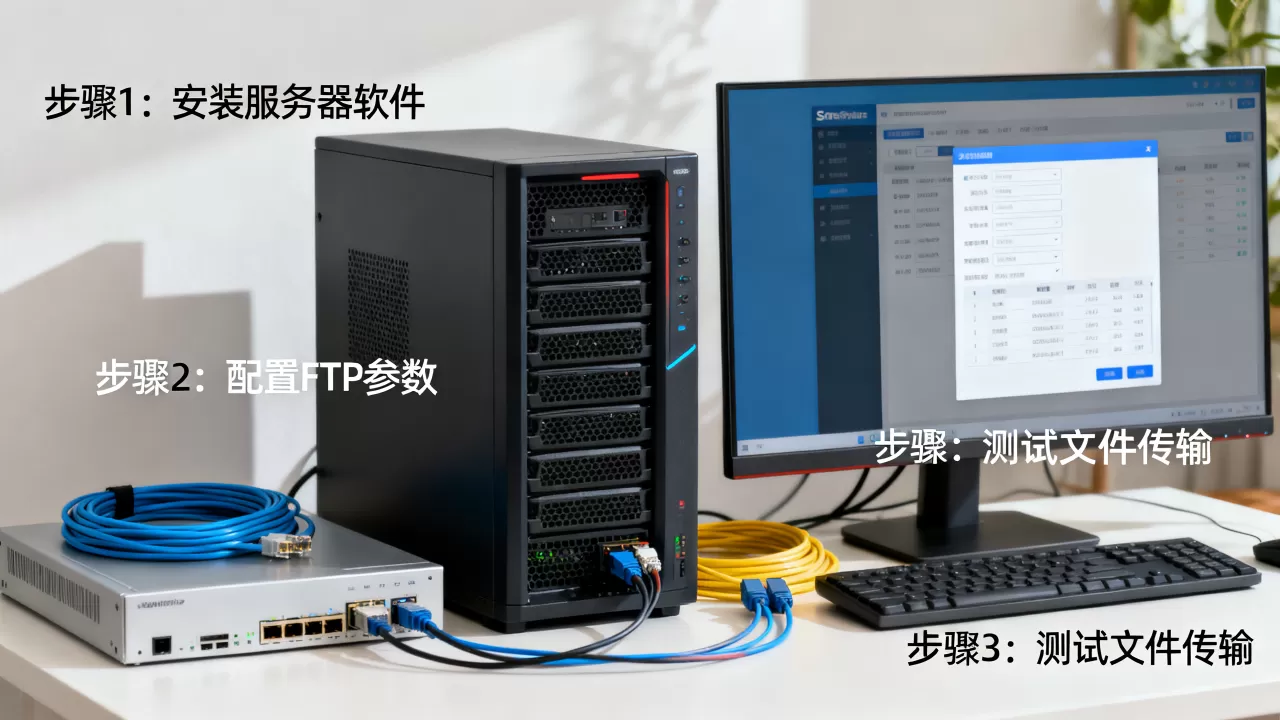
明确你的需求
- 个人或小团队临时共享:不需要复杂权限,丢个文件就走,免费开源方案就够。
- 企业文件跨部门协作:需要用户管理、操作日志、文件夹权限控制,建议商业产品或者自己搭建带Web管理界面的FTP。
- 开发者或运维人员:用于服务器间文件同步、集成到CI/CD pipeline,需要API支持,优先考虑开源可定制方案。
关键功能检查清单
选型时对照以下清单,避免漏掉核心需求:
- Web管理界面:是否直观,支持拖拽上传、预览文本图片。
- 用户权限管控:能否按用户或用户组设置读写、删除、下载限制。
- 传输协议支持:是否同时支持FTP、FTPS、SFTP,网页版通常只做FTP后端,但前端通过HTTPS加密。
- 大文件处理能力:浏览器上传大文件容易超时,方案是否支持分片上传或断点续传(网页版多数不支持,需注意)。
- 部署方式:本地服务器安装还是云端容器部署,是否支持Docker。
- 成本:开源免费,但需技术人力;商业付费,但省心。
推荐几种常见方案
- 开源免费方案:FileGator、Tiny File Manager(本质是文件管理器,可搭配FTP后端)、WebFTP,这些项目社区活跃,代码开源,适合有一定技术能力的团队。
- 商业付费方案:Cerberus FTP Server的Web界面版、Jscape的Web版,提供商业支持,适合企业合规需求。
- 云服务自带Web管理:简米云OSS的Web端、酷番云COS的浏览器界面,这些本身不是FTP,但都能通过浏览器直接管理文件,且支持生成临时链接分享,属于FTP网页版的替代品。
如果你正在找国内FTP网页版服务器推荐,云存储的Web管理可能是最省心的选择,但如果你需要标准FTP协议兼容,则得自己搭建开源方案。
FTP网页版服务器价格与部署成本分析
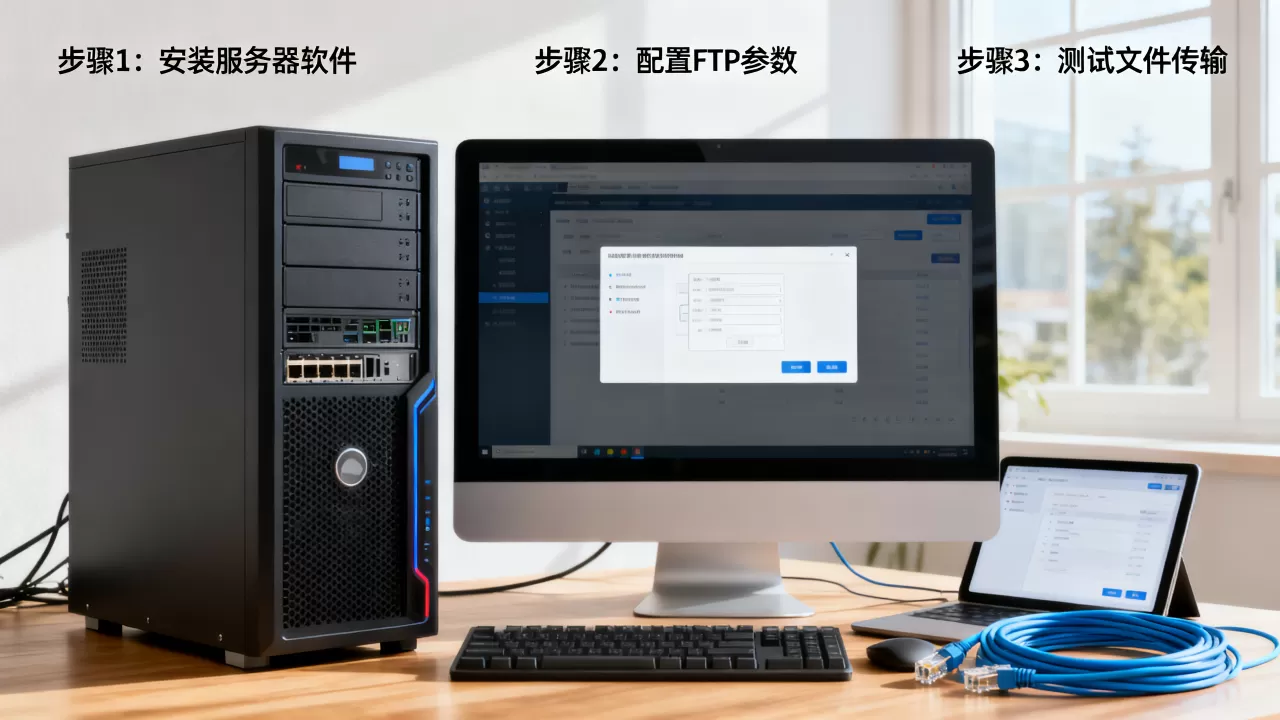
价格是很多人关心的重点,FTP网页版服务器价格跨度很大,从零到几千元不等,主要取决于你选择免费开源还是商业产品。
开源免费方案
典型代表如FileGator,它本身是PHP程序,你只需要一台有Web服务的服务器(Apache/Nginx + PHP),下载源码配置好FTP后端即可,成本只包括服务器硬件/云主机费用和域名费用,国内云服务器轻量级一年几百元,加上域名几十元,总成本很低,但需要自己维护,更新和安全补丁依赖社区。参考2
商业付费方案
商业产品通常按用户数或实例数收费,比如Cerberus FTP Server的Web界面版,单实例许可在几百美元一年,适合企业正式环境,商业产品提供技术支持、权限审计、Active Directory集成等高级功能,适合对合规和稳定性要求高的场景。
部署方式与地域影响
- 本地部署:软件一次性买断或租赁,服务器硬件成本另算,适合数据敏感的企业,比如金融、医疗。
- 云服务部署:按需购买云主机,搭配开源软件,成本灵活,如果是海外用户,选择海外云服务器(如AWS、DigitalOcean),价格与国内服务器相差不大,但带宽和延迟会不同,国内用户选择国内服务器,速度更快,且更容易备案域名。
行业共识认为,对于多数中小企业,开源方案+国内云服务器是性价比最高的组合,总成本可控,而且数据在自己手里。
搭建一个FTP网页版服务器的实际步骤
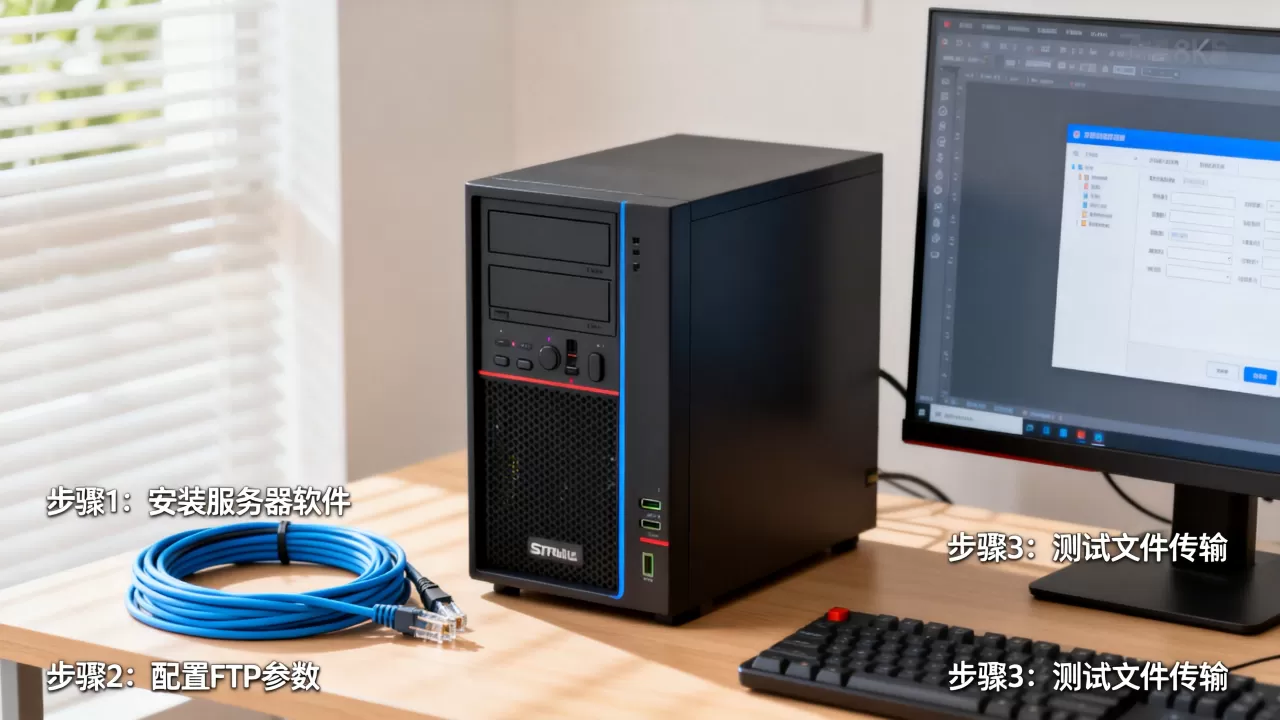
这里以FileGator为例,演示如何快速搭建一个功能完整的网页版FTP服务器,FileGator是一款开源的文件管理工具,支持FTP、SFTP、本地存储作为后端,前端通过浏览器访问。参考2
使用Docker快速部署
如果你有Docker环境,搭建过程非常简洁:
- 拉取FileGator的Docker镜像:
docker pull filegator/filegator:latest - 运行容器:
docker run -d -p 80:80 -v /your/data:/data filegator/filegator:latest - 打开浏览器访问
http://你的服务器IP,默认管理员账号
admin
admin123。 - 登录后进入后台,在“存储适配器”配置中,选择FTP,填入你的FTP服务器地址、端口、用户名密码。
- 保存后,用户每次登录就能通过网页管理FTP服务器上的文件了。
使用PHP+Apache手动搭建
如果没有Docker,可以用传统方式:
- 安装Apache和PHP(推荐PHP 7.4+),并启用
mod_rewrite。 - 下载FileGator源码,解压到网站根目录,设置
storage和private目录可写。 - 配置数据库(支持SQLite或MySQL),默认使用SQLite,无需额外配置。
- 访问域名,同样用默认管理员账号登录。
- 在后台存储适配器,按需添加FTP连接,注意FTP服务器需要允许被动模式,FileGator才能正常工作。
验证与测试
搭建完成后,用普通用户账号登录,测试上传、下载、删除文件,检查浏览器上传大文件(比如超过200MB)是否超时,如果超时,可以考虑调整PHP的upload_max_filesize和post_max_size参数,或者改用分片上传的替代方案。
FTP网页版服务器常见问题解答
Q: FTP网页版服务器安全吗?
A: 安全性取决于你如何配置,务必启用HTTPS证书,使用强密码,定期更新程序,开源方案如果使用默认配置,容易受到攻击,建议关闭默认admin账号,改用独立用户并限制IP访问,商业产品通常内置了安全审计和登录失败锁定,风险更低。
Q: 网页版FTP上传大文件会失败吗?
A: 浏览器本身对大文件上传有天然限制,多数网页版FTP工具没有断点续传能力,文件超过几百MB容易因超时或网络波动失败,如果频繁处理大文件,建议使用传统FTP客户端,或者搭配支持分片上传的云存储。
Q: 有哪些国内好用的FTP网页版服务器方案?
A: 如果你不想自己折腾,简米云OSS的Web管理界面可以直接替代FTP,支持文件分享和权限控制,按量付费,如果坚持要标准FTP协议,推荐FileGator或WebFTP,部署在国内云服务器上,速度有保障,且数据不出境。
首发原创文章,作者:王坚,如若转载,请注明出处:https://idctop.com/article/530461.html