配置VMware虚拟化服务器,关键在于硬件兼容性验证和标准化安装流程,遵循官方最佳实践能大幅降低故障率。
服务器配置VMware的完整步骤与硬件选型
配置VMware vSphere环境,第一步是确认服务器硬件在VMware硬件兼容性列表中,业内专家指出,很多配置问题源于未验证硬件兼容性,选型时需关注以下核心要素:参考2
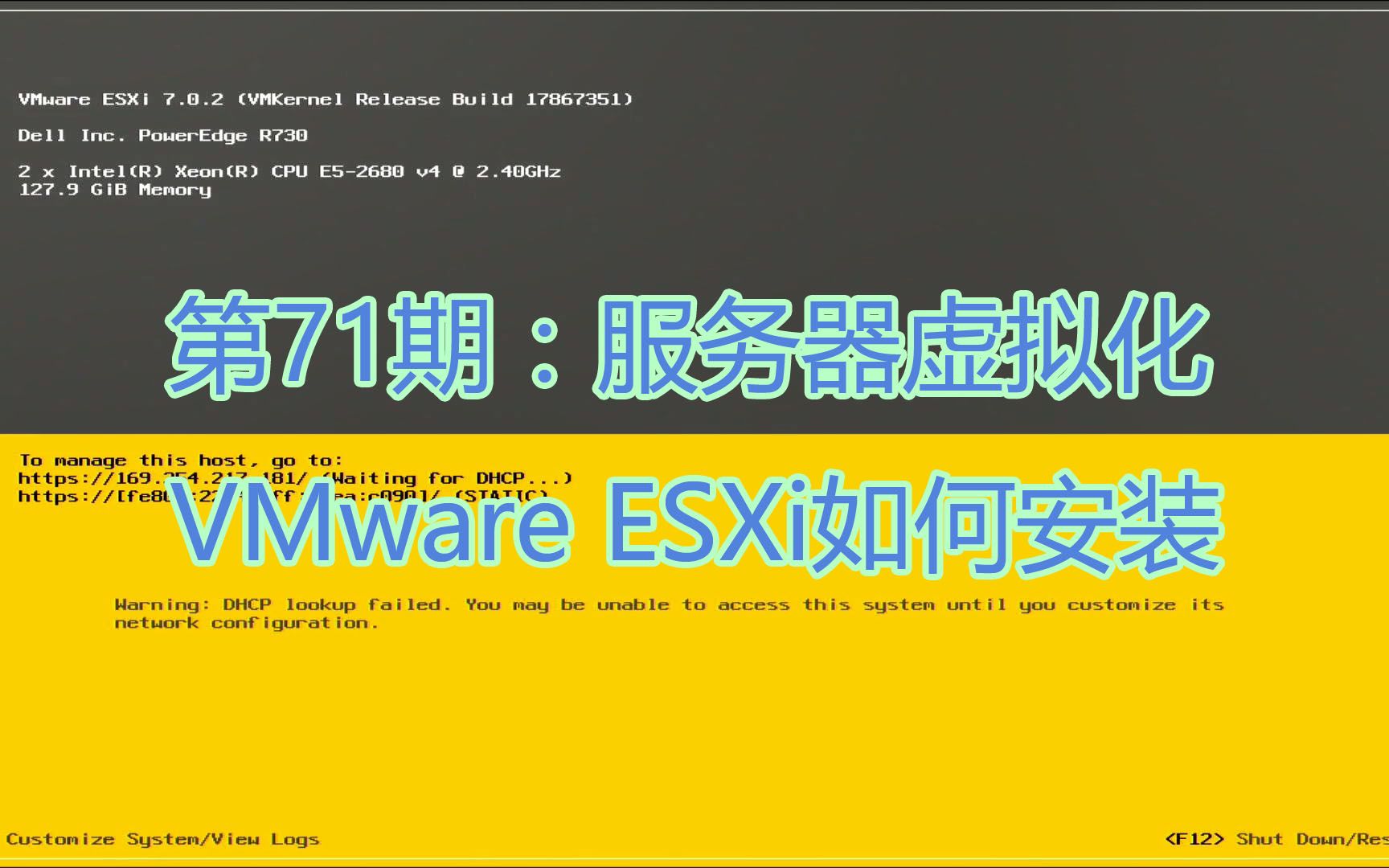

- CPU:支持Intel VT-x或AMD-V,建议至少双路,核心数根据虚拟机密度决定,多数主流服务器如戴尔PowerEdge R750、惠普DL380均满足要求。
- 内存:配置足够内存,因为VMware的内存开销较大,一般建议256GB起,如果计划运行数据库等内存密集型应用,需进一步增加。
- 存储:选择本地SSD或SAN/NAS,考虑RAID级别和IOPS需求,对于关键业务,建议使用RAID10或RAID5,并验证存储控制器是否在HCL中。
- 网络:至少双千兆网卡,推荐万兆用于vMotion和业务流量,网卡型号建议选择Broadcom或Intel,避免使用Realtek等非兼容芯片。
选型完成后,进入安装步骤:
- 下载ESXi安装镜像,制作启动U盘(推荐使用Rufus或VMware官方的VMware vSphere Installer)。
- 从服务器光驱或U盘启动,按照引导安装ESXi到本地磁盘,注意在BIOS中开启虚拟化技术(VT-x或AMD-V)和IOMMU。
- 配置管理IP地址,通过vSphere Client或Web浏览器连接默认HTTPS端口。
- 安装vCenter Server,用于集中管理多台ESXi主机,小规模部署可使用内置PostgreSQL,大型环境建议使用外部Microsoft SQL Server,确保数据库字符集排序规则正确。
- 在vCenter中创建数据中心、集群,添加ESXi主机,配置网络和存储资源。
在配置网络和存储时,需要创建虚拟交换机、端口组,以及数据存储,常见操作路径:在vSphere Web Client中,选择主机,进入“配置”标签页,分别设置网络和存储,这里建议使用VMkernel口分离管理流量与业务流量,提升安全性。
服务器配置VMware与Hyper-V的核心差异对比
很多IT决策者在选择虚拟化平台时,会纠结VMware vSphere与微软Hyper-V,行业共识认为,两者各有侧重,选择取决于现有IT生态和预算,以下从几个关键维度对比:参考2
| 对比维度 | VMware vSphere | Hyper-V |
|---|---|---|
| 许可证成本 | 较高,按CPU核心数授权,基础版Essentials约数百美元 | 包含在Windows Server数据中心版中,相对较低 |
| 功能成熟度 | 业界领先,vMotion、DRS、HA等高级功能稳定成熟 | 功能丰富,但部分高级功能需企业版,与Azure集成紧密 |
| 管理生态 | vCenter + 第三方集成广泛,支持REST API | System Center + Azure Stack,适合微软生态 |
| 性能与稳定性 | 多数场景下表现优异,尤其大规模部署,内存过量使用效率高 | 在Windows环境下性价比高,但Linux虚拟机性能稍逊 |
| 硬件兼容性 | 要求严格,需核对HCL,否则可能引发紫屏 | 兼容性更宽泛,但同样建议使用微软认证硬件 |
对于追求极致稳定性和高级功能的场景,VMware仍是首选,如果预算有限且环境以Windows为主,Hyper-V是不错的选择,但要注意,服务器配置VMware时,其硬件兼容性要求更严格,需要仔细核对HCL,否则可能出现安装失败或运行不稳定。
服务器配置VMware的性能调优与常见问题
性能调优技巧
- 设置合适的CPU预留和份额,避免资源争抢,对于关键虚拟机,可预留部分CPU资源。
- 使用VMware Tools并定期更新,确保驱动和虚拟化功能优化。
- 存储多路径策略配置为轮循(Round Robin)以提升吞吐量,尤其是SSD环境。
- 启用网络巨帧(Jumbo Frames),将MTU设置为9000,改善网络传输效率。
- 定期检查ESXi的日志,使用
esxtop命令查看CPU、内存、磁盘延迟,定位瓶颈。
常见问题及排查步骤
- 紫屏故障(PSOD):通常由硬件不兼容或驱动问题引起,检查HCL,更新ESXi补丁,查看日志文件
/var/log/vmkernel.log。 - 虚拟机无法启动:确认数据存储空间是否充足,或VMDK文件是否损坏,使用
vmkfstools -k修复快照问题,或通过vcbMounter备份后恢复。 - 网络连接中断:确认虚拟交换机配置和物理网卡状态,检查“网络”配置中的安全策略,确保MAC地址不冲突,从VMware命令行执行
esxcfg-vmknic -l查看VMkernel接口。
服务器配置VMware教程中经常提到,定期备份vCenter和ESXi配置是必要操作,可以使用vSphere Data Protection或第三方工具,确保在灾难发生时快速恢复。参考2
服务器配置VMware方案推荐
根据企业规模,选择不同的方案:
- 小型企业(<50台虚拟机):单台服务器+本地存储,使用vSphere Essentials套件,成本较低,硬件可选戴尔R450或惠普DL360,搭配SSD RAID10,对于预算有限的场景,也可考虑二手服务器,但需验证HCL。
- 中型企业(50-200台虚拟机)

:2-3台服务器共享存储,使用vSAN或传统SAN,实现高可用,推荐方案包括三台节点组成的vSAN集群,或使用iSCSI SAN,vSphere Enterprise Plus授权可满足需求。
- 大型数据中心(200台以上):全闪存存储+万兆网络,vSphere Enterprise Plus,配合vRealize自动化管理,服务器可选用高性能机型如戴尔R750xs,搭配光纤通道或NVMe over Fabrics。
对于价格敏感的客户,可以考虑寻找优惠的授权方式或选择vSphere ROBO版,但要注意,服务器配置VMware价格并非唯一因素,稳定性和支持同样重要,相当一部分企业反馈,低价硬件可能导致后期维护成本更高。
服务器配置VMware常见问题解答
问:服务器配置VMware需要哪些硬件要求?
答:主要要求是CPU支持虚拟化技术(Intel VT-x或AMD-V),内存至少64GB(推荐256GB),存储支持SAS或SATA,网络接口至少千兆,具体型号需在VMware硬件兼容性列表中查询,避免使用非认证网卡和存储控制器。
问:服务器配置VMware与Hyper-V相比,哪个更稳定?
答:VMware在虚拟化领域深耕多年,其vSphere平台在大型企业环境中经过大量验证,稳定性口碑较好,高级功能如vMotion和DRS经过多年迭代,Hyper-V在Windows生态中集成度高,也是可靠的选择,尤其适合纯微软环境,选择取决于具体需求和预算,取决于现有IT团队的技术栈。
问:服务器配置VMware价格大概多少?
答:VMware授权价格根据版型和核心数计算,基础版Essentials约数百美元,企业版数千美元,整体成本还包括服务器硬件和存储,一套入门级方案(服务器+存储+授权)可能在数万元人民币,建议联系授权经销商获取报价,同时关注官方订阅模式的灵活性。
首发原创文章,作者:王坚,如若转载,请注明出处:https://idctop.com/article/530726.html