当服务器提示“远程许可证未配置”时,意味着远程桌面服务缺少有效的授权许可,解决方法是安装远程桌面会话主机角色并激活许可证服务器,同时配置正确的授权模式。
远程桌面许可证未配置如何解决?三步排查法
服务器远程授权未配置的常见原因
出现这个提示,通常是因为远程桌面服务(RDS)的授权组件没有正确设置,原因包括:
![三秒解决UG NX12.0报许可证错误:无法连接至许可证服务器系统[-15]](https://i1.hdslb.com/bfs/archive/cb6251cc568acaf692b81edd703b4da5695f3329.jpg)

- 服务器未安装远程桌面会话主机角色,导致系统使用默认的120天评估期,评估期结束后提示许可证未配置。
- 远程桌面授权服务器未激活,或者未指定授权服务器。
- 授权模式(每用户或每设备)与可用的许可证类型不匹配。
- 组策略中未正确配置授权服务器地址。
- 服务器系统时间不准确,导致激活验证失败。
行业共识认为,远程桌面授权问题大部分源于授权服务器未激活或配置错误,据微软官方说明,远程桌面服务需要至少一台授权服务器来管理CAL,否则会话主机将无法获得合法授权,业内专家指出,在部署远程桌面服务时,应优先规划好授权策略,避免后期出现许可证未配置问题。
不同Windows Server版本下的行为差异
不同版本的Windows Server在远程桌面授权方面有细微差别,Windows Server 2008 R2及更早版本需要单独安装授权角色,并手动激活,Windows Server 2012及以后版本,授权角色作为远程桌面服务的一部分,安装路径更集成,但无论哪个版本,核心逻辑不变:需要一台授权服务器,且该服务器必须激活并获得许可证。
在Windows Server 2016/2019/2026中,如果仅安装会话主机而不安装授权,系统会进入宽限期(通常120天),宽限期过后就会提示许可证未配置,导致远程桌面连接被拒绝,必须提前规划授权。
远程桌面授权服务器搭建:详细操作步骤
安装远程桌面服务角色
通过服务器管理器添加角色和功能:
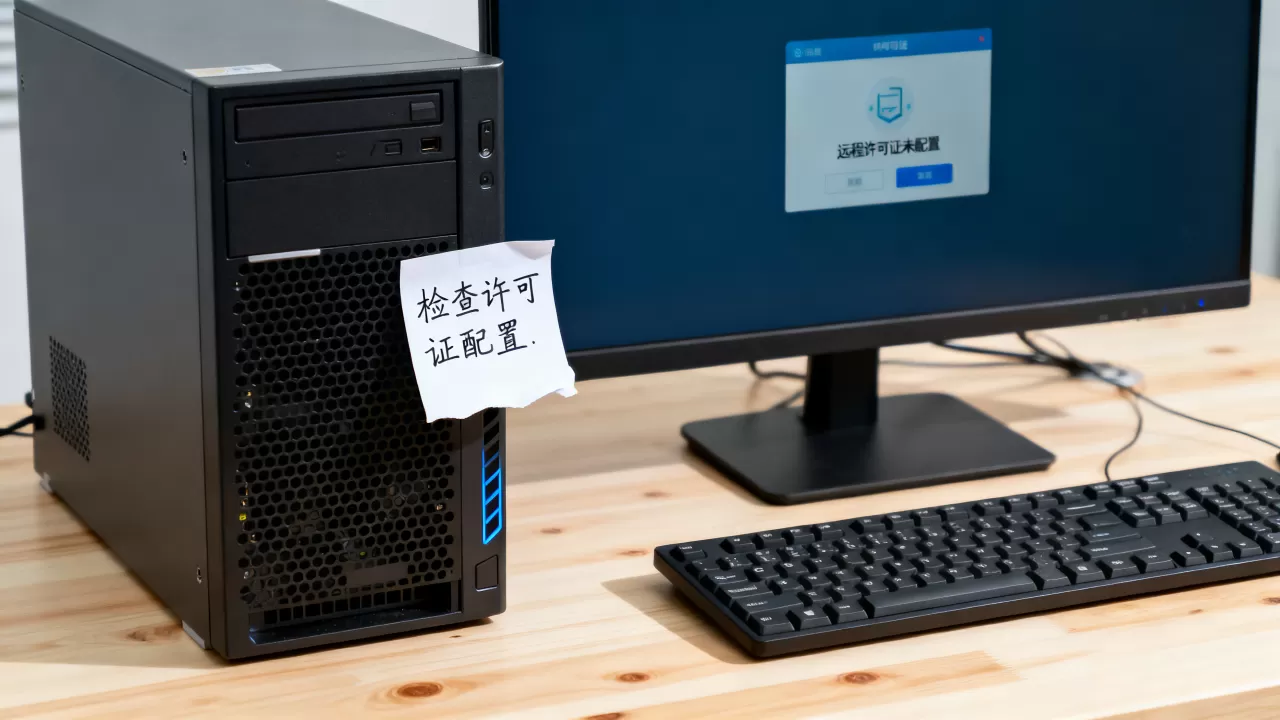
- 打开服务器管理器,点击“管理”->“添加角色和功能”。
- 在安装类型中,选择“基于角色或基于功能的安装”。
- 选择目标服务器。
- 在服务器角色中,勾选“远程桌面服务”。
- 在角色服务中,勾选“远程桌面会话主机”和“远程桌面授权”。
- 按照向导完成安装,可能需要重启。
注意: 如果服务器已经安装了会话主机但未安装授权,可以再次运行添加角色和功能,只勾选授权角色,也可以使用PowerShell命令安装:
Install-WindowsFeature -Name RDS-RD-Server, RDS-Licensing -IncludeAllSubFeature -IncludeManagementTools安装后,确保远程桌面服务相关服务(如TermService、TermServLicensing)已启动。
激活许可证服务器
安装完成后,打开“远程桌面授权管理器”(在管理工具中)。
- 右键点击服务器名称,选择“激活服务器”。
- 在激活向导中,选择连接方式,推荐使用“Web浏览器”,因为你可以手动输入产品ID。
- 系统会生成一个产品ID,你需要输入到微软授权网站(https://activate.microsoft.com/)获取许可证。
- 根据你购买的许可证类型(每用户或每设备),输入相应的许可证信息,完成激活。
如果无法上网,可以选择“电话激活”,按照提示拨打微软电话获取激活码,激活后,授权服务器显示为“已激活”,如果激活失败,检查网络连接和系统时间。
配置授权模式与组策略
激活服务器后,还需要告诉会话主机使用哪台授权服务器,可以通过本地组策略实现:
- 运行 gpedit.msc 打开本地组策略编辑器。
- 导航到“计算机配置”->“管理模板”->“Windows组件”->“远程桌面服务”->“远程桌面会话主机”->“授权”。
- 双击“指定远程桌面许可证服务器”,选择“已启用”,在“许可证服务器”中输入授权服务器的计算机名或IP地址。
- 双击“设置远程桌面授权模式”,选择“已启用”,并选择“每用户”或“每设备”,需与购买的CAL类型一致。

注意: 如果是在域环境中,推荐通过组策略对象统一配置,避免每台服务器单独设置,也可以使用PowerShell快速配置授权模式:
Set-RDLicenseConfiguration -LicenseServer "[服务器名称]" -Mode PerUser配置后,建议重启远程桌面服务或重启服务器,使设置生效。
常见问题与排查思路
许可证服务器一直显示未激活
如果激活失败,首先检查网络连接能否访问微软激活网站,如果使用Web激活,确保服务器可以访问 https://activate.microsoft.com,如果使用电话激活,核对激活码是否正确,确认使用的许可证类型(每用户或每设备)是否与产品类型匹配,有时系统时间偏差也可能导致激活失败,请同步时间。
远程桌面会话主机连接不上授权服务器
出现这种情况,检查以下方面:
- 授权服务器是否已激活,且服务运行正常(服务名:Remote Desktop Licensing)。
- 防火墙是否开放了TCP 135、443、445等端口(具体依赖配置)。
- 在会话主机上,运行 licensingdiag.exe 工具查看诊断报告,确认授权服务器是否被正确发现。
- 检查注册表 HKEY_LOCAL_MACHINESYSTEMCurrentControlSetControlTerminal ServerRCMLicensing Core 中的 LicensingMode 值是否正确。
- 查看事件查看器中“远程桌面服务”日志,定位错误ID。
如何检查当前授权状态
在授权管理器中,查看服务器状态是否为“已激活”,在会话主机的事件查看器中,查看“远程桌面服务”日志,可以找到授权相关的错误和警告,使用PowerShell命令:
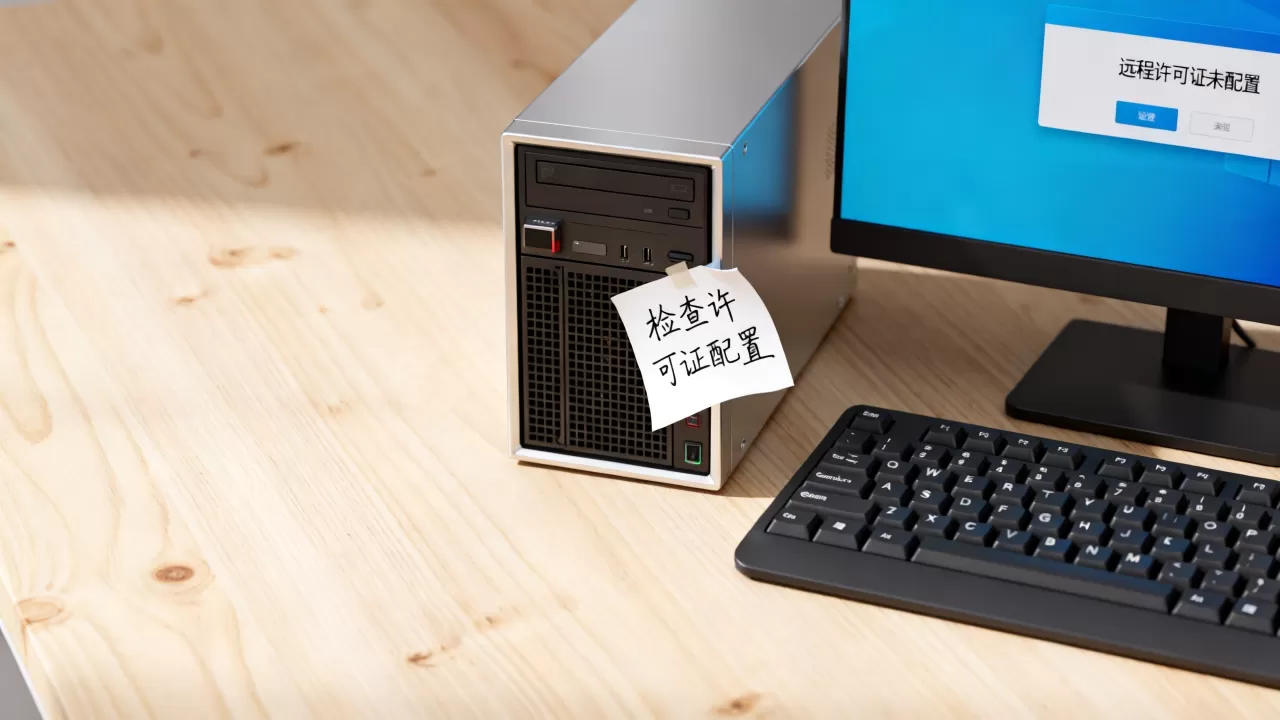
Get-WindowsFeature -Name RDS-Licensing | Select-Object Installed,DisplayName
Get-Service -Name TermServLicensing | Select-Object Status
运行 licensingdiag.exe 可以生成全面诊断报告,包含授权服务器信息、许可证状态和错误详情。
结尾自然收束
配置远程桌面授权并不复杂,核心是安装角色并激活服务器,只要按照上述步骤操作,大部分许可证未配置问题都能解决。
远程桌面许可证未配置相关问题解答
问题1:远程桌面许可证未配置会导致什么后果?
在宽限期(约120天)内,远程桌面连接可以正常使用,但会提示授权即将过期,宽限期后,连接会被拒绝,无法建立远程桌面会话,建议在部署时即配置好授权,避免中断。
问题2:在Windows Server 2008 R2上配置远程桌面授权是不是更复杂?
Windows Server 2008 R2的远程桌面授权管理界面与后续版本不同,需要单独安装授权角色,并通过“远程桌面授权管理器”激活,操作步骤类似,但界面更老,如果你遇到“远程桌面许可证未配置 2008”的提示,同样需要安装授权角色并激活。
问题3:如果许可证服务器激活失败,还有什么替代方案?
可以尝试使用其他激活方式(如电话激活),或检查是否输入了正确的许可证密钥,如果仍然失败,可以联系微软支持获取帮助,确保服务器时间和日期准确,因为激活过程需要验证时间。
问题4:如何判断需要购买多少远程桌面客户端访问许可证(CAL)?
根据微软许可要求,每个连接到远程桌面会话主机的用户或设备都需要一个CAL,如果采用每用户模式,需要为每个用户购买一个CAL,无论其使用多少设备,如果采用每设备模式,需要为每个设备购买一个CAL,无论其上使用多少用户,具体数量可根据企业实际用户或设备数估算。
首发原创文章,作者:王坚,如若转载,请注明出处:https://idctop.com/article/531279.html