怎么禁止程序联网
禁止网络访问可通过系统防火墙、路由器设置或第三方软件实现,具体方法取决于你的设备和管理需求,无论是想阻止特定程序联网,还是限制家庭网络访问某些网站,都有对应的操作路径。参考2
要禁止某个程序联网,最直接的方式是使用系统防火墙,Windows和macOS都内置了防火墙功能,可以精确控制程序对网络资源的访问权限,下面分别介绍这两种系统的操作步骤。


Windows防火墙禁止程序联网的步骤
- 打开控制面板,进入“Windows Defender 防火墙”。
- 点击左侧的“高级设置”,会弹出“高级安全 Windows Defender 防火墙”窗口。
- 在左侧列表中点击“出站规则”,然后右侧点击“新建规则”。
- 选择“程序”,点击下一步,然后浏览找到你要禁止联网的.exe文件。
- 选择“阻止连接”,然后点击下一步。
- 选择规则适用的网络类型(域、专用、公用),通常全选即可。
- 为规则命名,禁止某软件联网”,点击完成。
这样该程序就无法再访问网络了。需要注意的是,如果程序通过后台服务运行,可能需要禁止相关服务的出站规则。 有些程序会定时更新自身,设置防火墙规则后可能会影响其功能,但网络访问确实被禁止了。
macOS防火墙禁止程序联网
苹果电脑的防火墙设置相对简单,点击“系统偏好设置”->“安全性与隐私”->“防火墙”,点击左下角的锁图标进行解锁,然后点击“防火墙选项”,在弹出的窗口中,点击“+”号,选择要阻止联网的应用程序,然后选择“阻止传入连接”,虽然macOS防火墙主要控制传入连接,但对于阻止程序主动连接外网,也可以通过这种方式实现,更彻底的方法是使用第三方防火墙软件,如Little Snitch,它可以精确控制每个程序的出站连接。
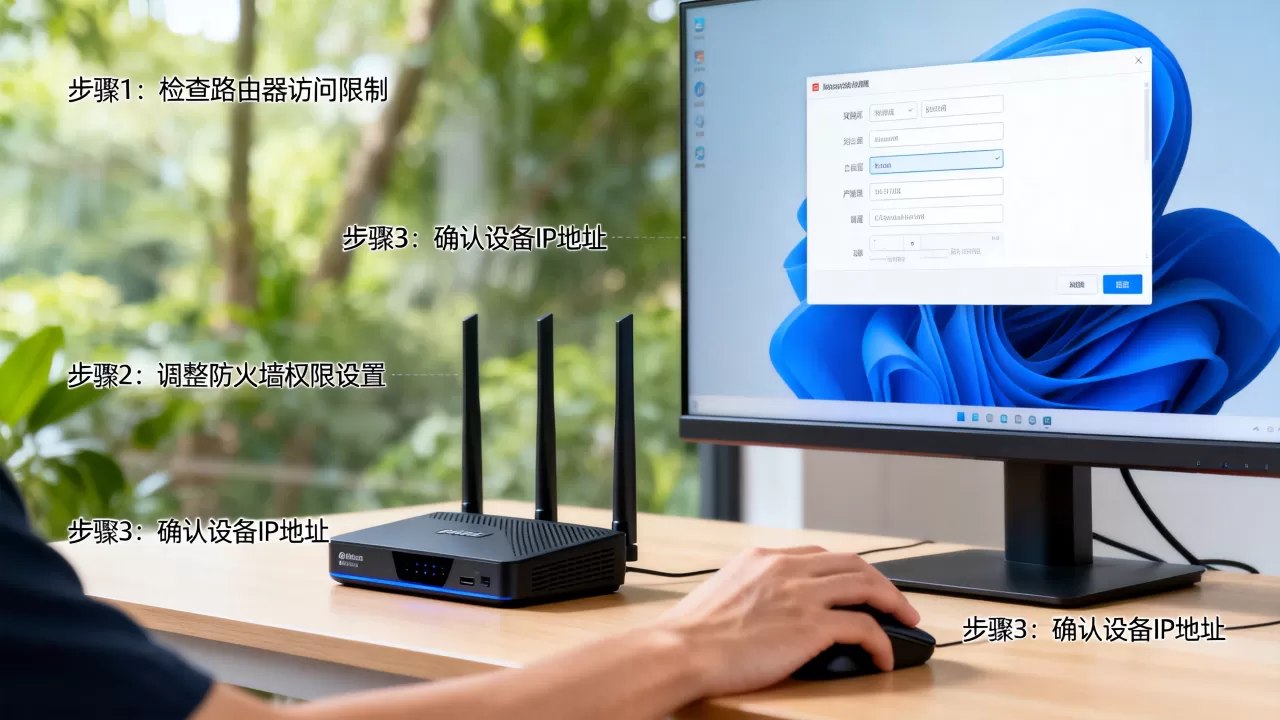
使用第三方软件简化操作
对于不熟悉系统设置的用户,第三方软件是更直观的选择。
- GlassWire:图形化显示网络活动,可以直接右键点击程序选择“阻止”。
- NetLimiter:不仅可以禁止联网,还能限制带宽。
- 火绒安全:国内用户常用的免费安全软件,内置“联网控制”功能,弹出询问时选择“禁止联网”即可。
这些软件通常提供免费版或试用期,价格方面从免费到几十元不等,可以根据需求选择,行业共识认为,对于普通家庭用户,免费软件已经足够满足日常禁止程序联网的需求。
路由器网站过滤设置
如果想禁止整个网络中的所有设备访问特定网站,比如让孩子无法访问某些游戏网站,可以在路由器后台进行设置。
登录路由器管理界面
打开浏览器,输入路由器管理IP(通常是192.168.1.1或192.168.0.1),输入管理员密码登录,不同品牌的路由器界面略有差异,但功能类似。
找到“访问控制”或“安全设置”
在主菜单中寻找“访问控制”、“防火墙”或“安全设置”选项,以TP-Link路由器为例,在“安全设置”->“防火墙设置”中,启用“域名过滤”或“URL过滤”。
添加禁止访问的网站域名
在“域名过滤”列表中,输入你想要禁止的网址,example.com”,注意,有些路由器支持通配符,.example.com”可以禁止所有子域名,保存设置后,网络内的所有设备都无法访问该网站了。参考2
使用MAC地址过滤实现设备级别禁止
如果只想禁止特定设备(比如孩子的手机)上网,而非整个网络,可以使用MAC地址过滤,在路由器的“无线设置”或“客户端列表”中,找到该设备的MAC地址,然后在“MAC地址过滤”中添加该地址,选择“禁止”,这样这台设备就无法通过路由器访问网络了。
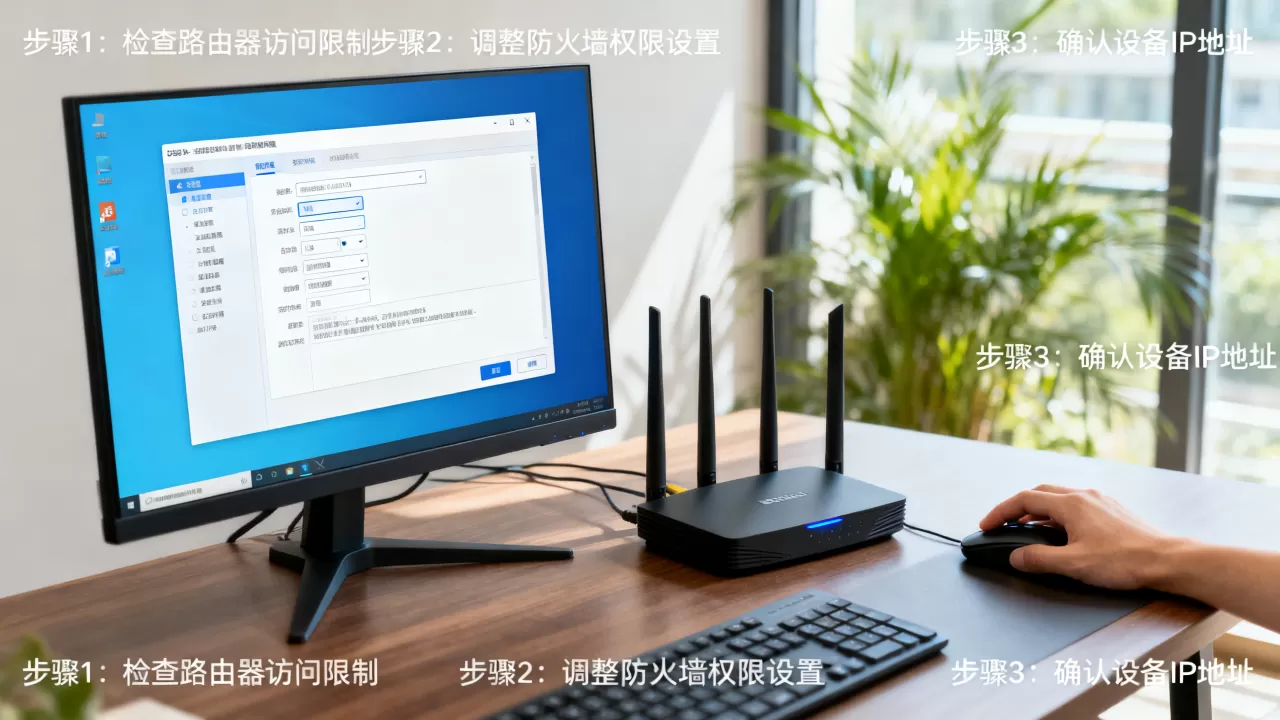
这种方法的优点是设置一次,对所有设备生效,不需要在每个设备上单独配置。 缺点是如果路由器配置复杂,可能不太适合非技术用户,不过大多数现代路由器都有“家长控制”或“儿童上网”模式,可以更简单地实现类似功能,只需选择设备并勾选限制即可。
禁止网络访问怎么解除
当设置了禁止网络访问后,有时需要恢复访问,比如解除了临时限制,或者误操作导致无法上网,解除方法取决于之前设置的方式。
检查防火墙规则
如果之前是通过Windows防火墙禁止的,打开“高级安全 Windows Defender 防火墙”,进入“出站规则”,找到之前创建的规则,右键点击“禁用”或“删除”,如果规则被禁用,程序就可以恢复联网了。注意,某些程序可能有多个规则,需要全部禁用。
检查第三方软件
GlassWire、NetLimiter等软件在设置禁止联网后,通常会在主界面中显示被阻止的程序,找到该程序,点击“允许”或删除规则即可,如果软件有实时网络监控,也可以直接右键点击程序图标解除阻止。参考2
通过路由器解除限制
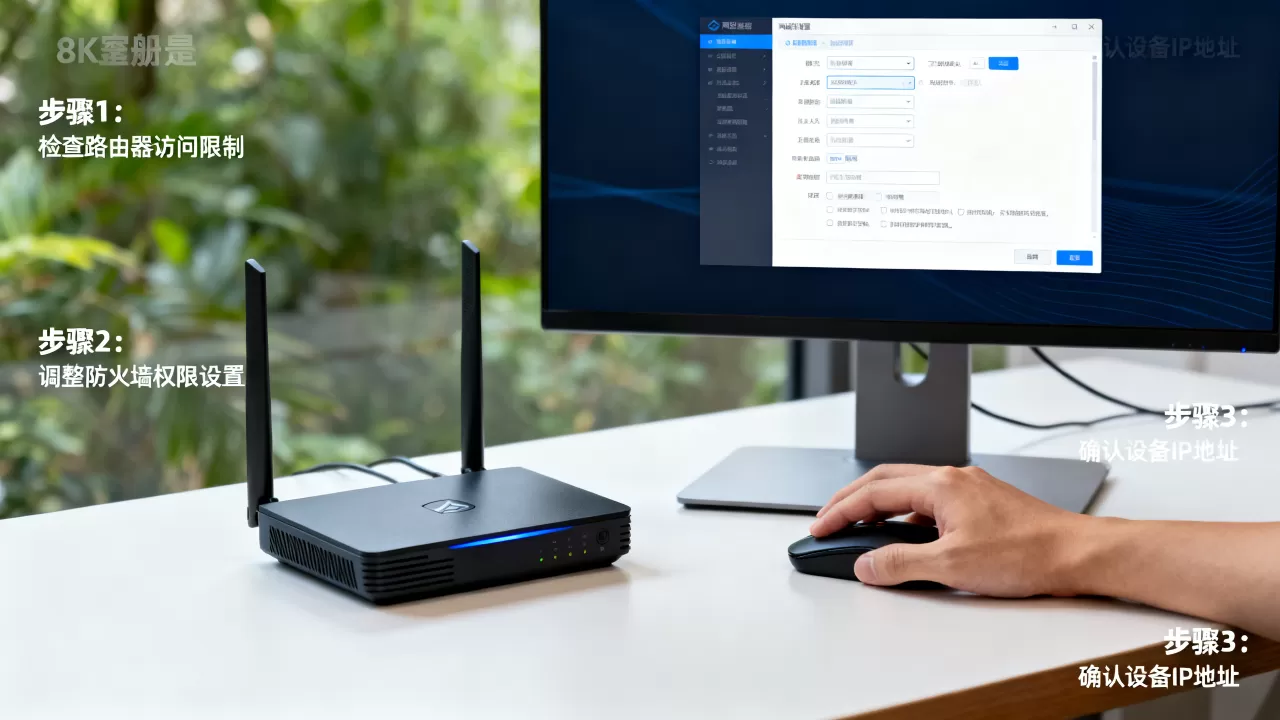
如果是通过路由器域名过滤或者MAC地址过滤禁止的,登录路由器后台,找到对应的规则,删除或禁用即可,如果忘记了过滤列表,可以在“安全设置”或“访问控制”中查看所有规则,逐一排查。
重置网络设置
如果以上方法都无效,可能是网络配置被修改了,可以尝试重置网络设置:
- Windows:以管理员身份运行命令提示符,输入
netsh winsock reset后回车,然后重启电脑。 - macOS:在“系统偏好设置”->“网络”中,选择当前网络连接,点击“高级”->“硬件”->“配置”选择“手动”,然后改回“自动”,或直接点击“续订DHCP租约”。
多数情况下,只要找到最初设置的规则并禁用,网络访问即可恢复。 如果仍然无法访问,可能是系统服务或驱动程序问题,需要进一步排查。
常见问题解答
怎么禁止软件联网但保留系统服务?
在Windows防火墙中,创建出站规则时,选择“程序”并指定主程序文件,通常不会影响系统服务,如果该软件依赖系统服务联网,你需要同时禁止该服务的出站规则,但系统服务可能被多个程序使用,所以建议使用第三方软件,如GlassWire,它可以识别每个程序的连接,并只阻止特定程序,不影响其他功能。
禁止网络访问后电脑上不了网怎么办?
首先检查是否误操作了全局规则,进入防火墙高级设置,查看出站规则是否有“阻止所有连接”的规则,如果有,将其禁用,检查是否开启了飞行模式或禁用了网络适配器,在Windows网络设置中,点击“更改适配器选项”,确保以太网或WiFi处于启用状态,如果仍然不行,运行网络故障排除工具,或者重置Winsock。
如何禁止特定设备联网?
最佳方法是通过路由器MAC地址过滤,找到设备的MAC地址,在路由器管理页面中添加过滤规则,选择“禁止”,这样该设备无法连接路由器,也就无法上网,如果需要更灵活的控制,可以使用支持“家长控制”的路由器,像小米、TP-Link等品牌,在手机App中可以直接设置设备上网时间段或禁止联网。
首发原创文章,作者:王坚,如若转载,请注明出处:https://idctop.com/article/531886.html