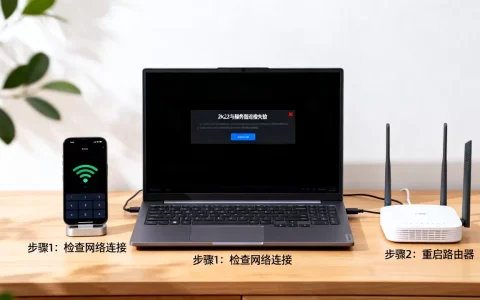
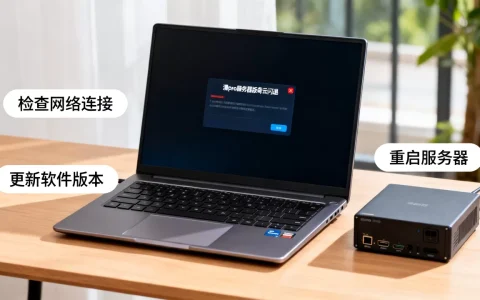
华硕笔记本电脑出现RPC服务器不可用,通常是因为RPC相关服务被禁用或系统文件损坏,通过重启服务或运行系统修复命令即可解决,多数情况下无需重装系统。
华硕笔记本RPC服务未启动怎么办
如果你的华硕电脑频繁弹出“RPC服务器不可用”的提示,首先要检查RPC服务是否在正常运行,RPC(远程过程调用)是Windows系统的基础服务,许多程序依赖它进行通信。参考2
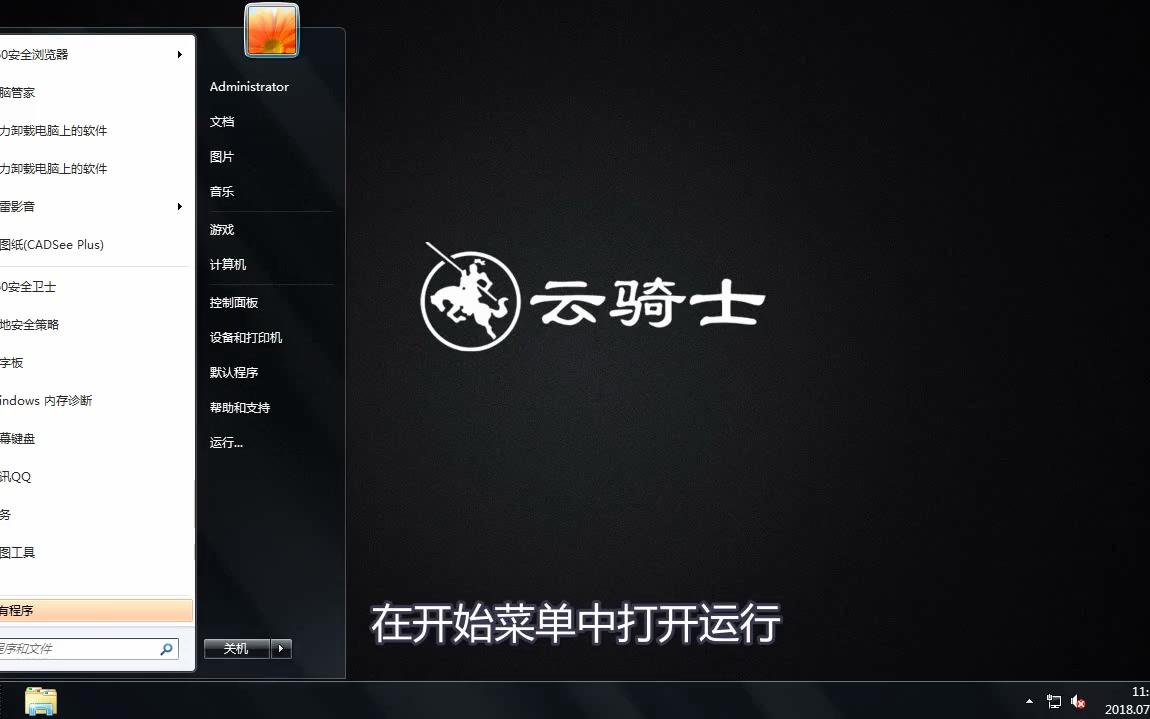

- 按下键盘上的 Win + R,输入 services.msc 并回车,打开服务管理器。
- 在列表中找到 Remote Procedure Call (RPC) 和 RPC Endpoint Mapper 两项服务。
- 确保它们的“启动类型”为 自动,服务状态”显示为 正在运行,如果未运行,右键点击选择 启动。
- 同样检查 DCOM Server Process Launcher 服务,它也与RPC密切相关。
设置完成后,重启电脑看问题是否消失,如果服务无法启动,可能是被安全软件或系统优化工具误关闭,可以暂时禁用这类软件再试。
通过命令行重置服务状态
如果手动启动无效,可以尝试用命令重新注册RPC组件,以管理员身份运行命令提示符,依次输入以下命令:
net start RpcSs
net start RpcEptMapper
如果提示服务名无效,可能是系统文件受损,需要进一步修复。
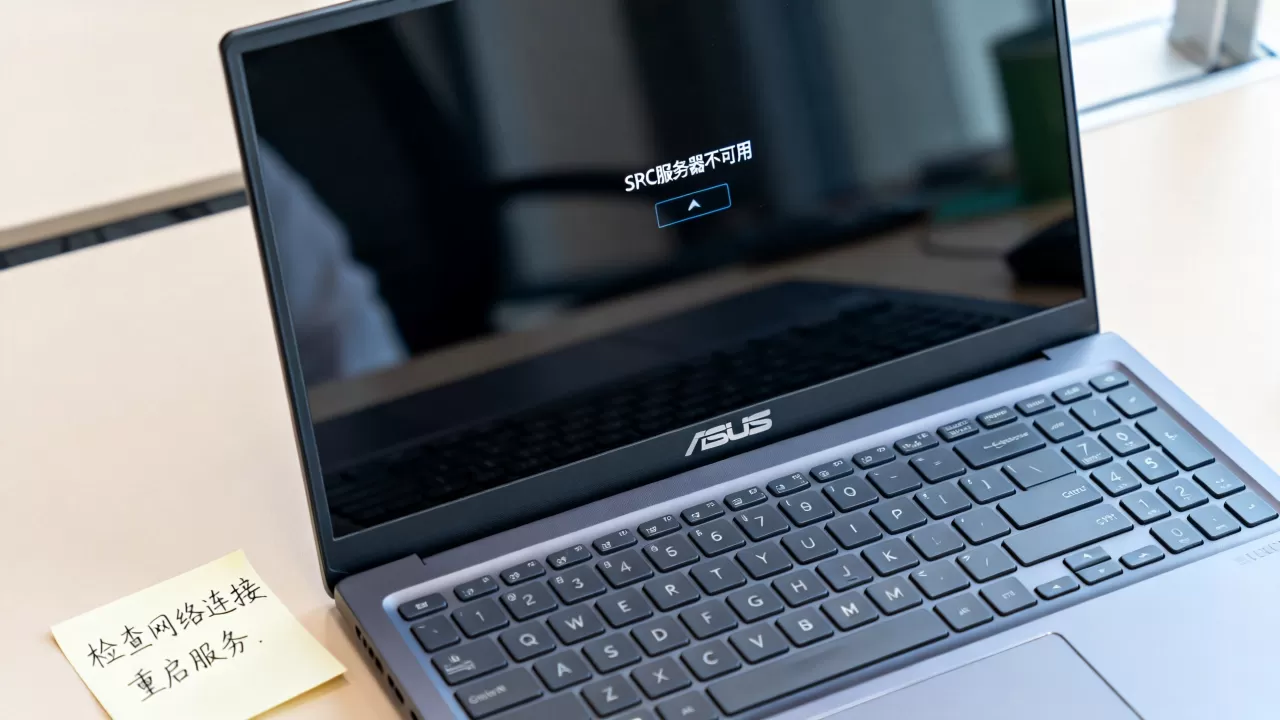
华硕电脑RPC服务器不可用错误代码排查
部分用户会遇到具体的错误代码,0x800706ba 或 0x80070005,这些代码通常指向网络连接或权限问题,行业共识认为,RPC通信需要网络发现功能和防火墙的配合。
- 防火墙干扰:Windows防火墙或第三方防火墙可能阻止RPC端口,进入控制面板,找到Windows Defender防火墙,点击 允许应用或功能通过防火墙,确保 远程协助 和 远程桌面 被勾选。
- 网络配置文件:如果电脑连接的是公共网络,部分功能会被限制,将网络配置文件改为 专用网络,右键点击网络图标,选择 属性,在网络配置文件中切换。
- IP地址冲突:检查IP地址是否自动获取,或者尝试手动设置静态IP,避免与局域网内其他设备冲突。
使用系统文件检查器修复
多数情况下,RPC错误源于系统文件损坏,运行 SFC 扫描可以修复核心文件:
- 右键点击开始菜单,选择 Windows PowerShell (管理员) 或 命令提示符 (管理员)。
- 输入 sfc /scannow 并回车,等待扫描完成。
- 如果发现损坏文件,系统会自动修复。
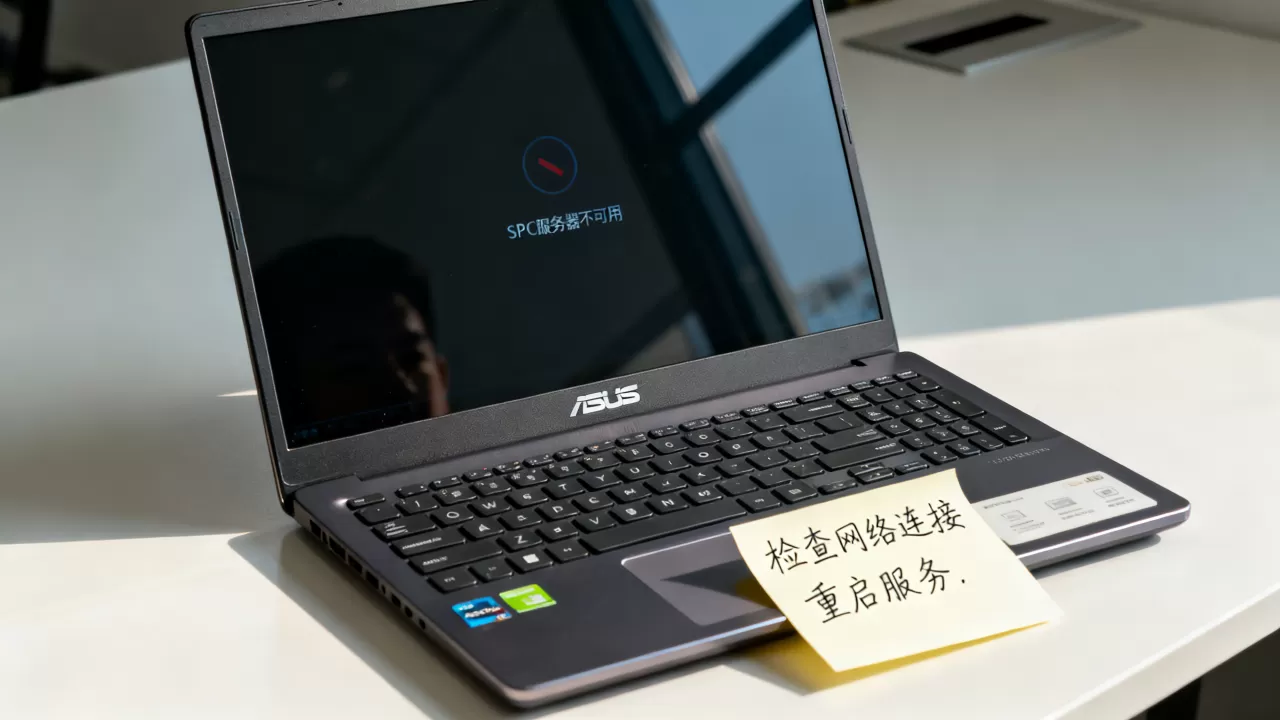
若SFC无法修复,再使用 DISM 工具还原系统映像:
DISM /Online /Cleanup-Image /RestoreHealth完成后重启,再次检查RPC服务状态。
华硕笔记本RPC修复方法实操
除了服务设置和系统文件检查,还有几个实用方法可以解决RPC问题。
创建新用户账户
用户配置文件损坏也会导致RPC服务异常,可以尝试创建一个新的本地管理员账户:
- 进入 设置 > 账户 > 家庭和其他用户,点击 将其他人添加到这台电脑。
- 选择 我没有这个人的登录信息,然后添加一个本地账户。
- 将新账户设为管理员:点击账户,选择 更改账户类型,改为 管理员。
- 切换到新账户,看RPC错误是否消失。
调整注册表权限
极少数情况下,注册表键值权限错误会导致RPC服务无法启动,操作前务必备份注册表:
- 按 Win + R,输入 regedit 打开注册表编辑器。
- 定位到 HKEY_LOCAL_MACHINESYSTEMCurrentControlSetServicesRpcSs。
- 右键点击 RpcSs,选择 权限,确保 SYSTEM 和 Administrators 拥有完全控制权。
- 同样检查 RpcEptMapper 和 DcomLaunch 的权限。
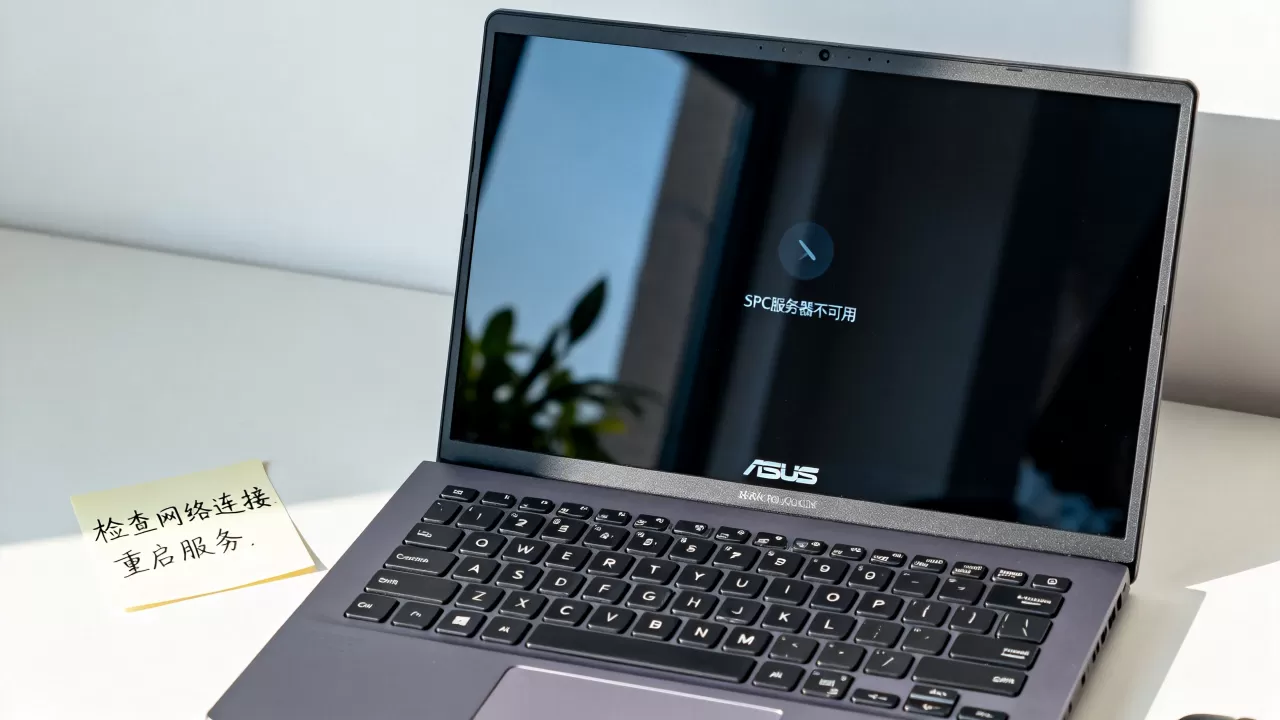
重置网络堆栈
网络问题也可能引发RPC错误,以管理员身份运行命令提示符,输入以下命令重置网络:
netsh winsock reset
netsh int ip reset
ipconfig /release
ipconfig /renew完成后重启电脑。参考2
Q&A:华硕笔记本电脑RPC服务器不可用相关问题
为什么RPC服务器不可用会影响打印机共享?
RPC服务是Windows网络通信的支柱,打印机共享、文件共享都需要RPC来协调设备间的数据传输,当RPC服务停止时,其他设备无法找到你的电脑,共享功能随之失效。
修改注册表修复RPC风险大吗?
有风险,注册表是系统核心数据库,误改可能导致系统不稳定,如果对注册表不熟悉,建议先尝试服务管理和系统文件检查,如果必须修改,记得提前导出备份,或使用系统还原点。参考2
华硕笔记本RPC服务未启动但手动启动后重启又停止怎么办?
这种情况通常表示依赖服务未启动或系统文件持续损坏,先检查 Remote Procedure Call (RPC) 依赖的 RPC Endpoint Mapper 和 DCOM Server Process Launcher 是否已启动,如果问题依旧,运行 SFC 和 DISM 彻底修复系统,若仍无效,考虑系统还原或重置此电脑。
首发原创文章,作者:王坚,如若转载,请注明出处:https://idctop.com/article/531914.html