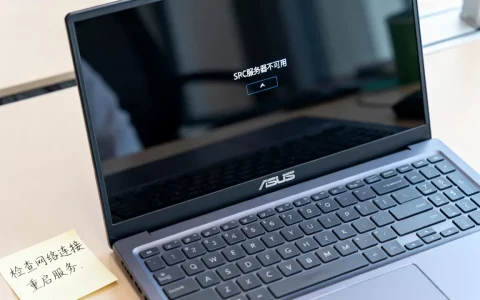
当电脑开机时提示“RPC服务器不可用”且无法进入系统,通常是因为系统核心服务RpcSs被禁用或损坏,导致桌面环境无法加载,解决方法是通过安全模式重新启用该服务,或使用命令提示符、系统还原恢复,绝大多数情况可正常开机。参考2
为什么电脑开机时会出现rpc服务器不可用
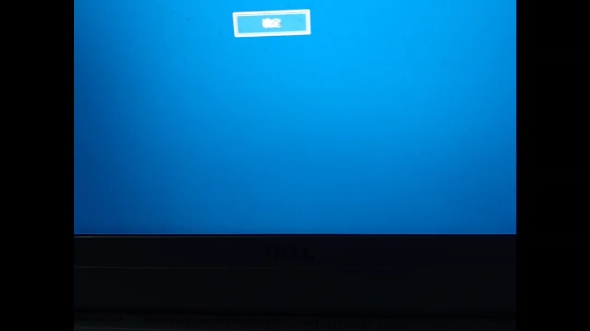
RPC(Remote Procedure Call)是Windows进程间通信的基础服务,如果它被禁用或停止,系统启动就会卡住并直接报错,行业共识认为,RPC服务被禁用是导致该错误的最常见原因,背后通常有几种情况:参考2

- 恶意软件或病毒刻意关闭相关服务,以阻止安全软件运行
- 系统优化工具自动将RPC服务设为“手动”或“禁用”
- Windows更新异常导致服务配置损坏
- 用户手动修改服务属性,误操作将RpcSs停止
很多人遇到这个问题时已经进不了桌面,因此需要从开机阶段的恢复环境入手。
电脑开机显示rpc服务器不可用怎么办修复全流程
进入安全模式或恢复环境
不同Windows版本进入方式不同,但核心都是让系统以最小配置启动,以便修复服务。
Windows 7:
- 开机后连续按F8,直到出现高级启动菜单,选择“安全模式”或“带网络连接的安全模式”。
Windows 10/11:
- 如果系统无法启动,强制关机3次(开机出现Windows logo时按住电源键强制关机,重复3次),系统会自动进入“高级启动”
- 依次选择“疑难解答” -> “高级选项” -> “启动设置” -> “重启”
- 重启后按数字键选择“安全模式”
如果上述方法无效,可以用Windows安装U盘或系统修复光盘启动,进入恢复环境,在语言选择界面点击“下一步”后,选择左下角的“修复计算机”。
在安全模式下重新启用RPC服务
进入安全模式后,桌面可能只有部分功能可用,但服务管理器可以正常打开。
- 按Win + R,输入services.msc,回车
- 在服务列表中找到Remote Procedure Call (RPC),双击查看状态
- 启动类型”不是“自动”,则改为“自动”;服务状态”不是“已启动”,点击“启动”
- 同样找到RPC Endpoint Mapper,确保也是自动并启动
- 重启电脑,看能否正常进入系统
如果服务启动时报错“拒绝访问”或“找不到文件”,说明服务文件本身可能已损坏,需要进一步修复。
使用命令提示符修复rpc服务
连安全模式都进不去时,通过恢复环境中的命令提示符可以直接操作服务。
- 在恢复环境中选择“疑难解答” -> “高级选项” -> “命令提示符”
- 输入以下命令,每行按回车:
sc config RpcSs start= auto
sc start RpcSs
sc config RpcEptMapper start= auto
sc start RpcEptMapper注意:命令中的等号后面必须有一个空格,否则会报错,如果服务名被修改,可以在命令提示符中输入sc query查看当前服务状态,找到RPC相关服务名。参考2
执行后输入exit退出,重启电脑,大多数情况下,RPC服务会被重新启用。
通过系统还原恢复
如果之前有创建还原点,这是最省心的办法。
- 在恢复环境中选择“疑难解答” -> “高级选项” -> “系统还原”
- 选择一个出现问题之前的还原点,按提示完成还原
系统还原不会影响个人文件,但会撤销最近安装的软件和驱动更新,对于因更新失败或软件冲突导致的RPC损坏,还原成功率很高。
注册表修复(高级用户)
如果以上方法都无效,可能是注册表中RPC服务的启动参数被篡改。
- 在恢复环境的命令提示符中输入regedit,打开注册表编辑器
- 选中HKEY_LOCAL_MACHINE,点击“文件” -> “加载配置单元”,选择C:WindowsSystem32configSYSTEM,命名为TEST
- 展开TEST后,找到HKEY_LOCAL_MACHINETESTCurrentControlSetServicesRpcSs
- 检查右侧的Start键值,应该为2(表示自动),如果不是,修改为2
- 同样检查ImagePath,应为%SystemRoot%System32svchost.exe -k rpcss(或类似路径)
- 同样检查RpcEptMapper分支,Start值也应为2
- 修改完成后,选中TEST,点击“文件” -> “卸载配置单元”
非专业人士建议在指导下操作,避免误改其他系统配置。
不同版本Windows下rpc服务器不可用修复差异
| 系统版本 | 安全模式进入方式 | 服务名差异 | 恢复环境命令提示符 |
|---|---|---|---|
| Windows 7 | F8 | RpcSs, RpcEptMapper | 需要安装光盘 |
| Windows 10 | 高级启动(强制关机3次) | 同上 | 内置恢复环境 |
| Windows 11 | 同上 | 同上 | 同上 |
| Windows Server | 类似Win10 | 可能多出RpcLocator | 内置或光盘 |
无论哪个版本,修复思路一致:确保RpcSs服务自动启动并运行,如果服务文件损坏,可能需要从正常系统复制文件或使用dism修复系统映像。
如何预防rpc服务器不可用问题
- 避免使用不明来源的系统优化工具,尤其是那些声称“关闭多余服务”的软件
- 定期更新Windows和杀毒软件,减少病毒利用漏洞的机会
- 在系统正常时创建还原点,设置系统保护定期自动创建
- 不要手动停止或禁用RPC,RpcEptMapper,RpcSs等核心服务
- 如果使用第三方安全软件,确认其没有误报系统服务
电脑显示rpc服务器不可用开不了机 Q&A
Q: rpc服务器不可用是不是系统坏了?
A: 不一定,多数情况下只是RpcSs服务被禁用或损坏,通过修复服务可以恢复,不需要重装系统,但如果系统文件严重损坏,比如svchost.exe缺失,则需要修复安装或重装系统,据统计,相当一部分用户通过安全模式重新启用服务就解决了问题,系统本身并未损坏。
Q: rpc服务器不可用安全模式也进不去怎么办?
A: 尝试使用Windows安装U盘启动,进入命令提示符手动修复服务,如果仍不行,考虑使用第三方PE系统,但需注意PE系统可能带有风险,另一个选择是使用系统自带的重置功能,保留个人文件重新安装Windows,无论哪种方式,尽量先备份数据,避免丢失。
Q: 电脑显示rpc服务器不可用,找人修要多少钱?
A: 各地电脑维修店收费不一,通常软件问题收费在几十元到一百元之间,涉及重装系统或数据恢复则更高,自己按照本文步骤操作,无需费用,且耗时通常不超过半小时,如果担心操作失误,可以找朋友帮忙,或直接参考本文的命令行部分。
RPC服务器不可用导致无法开机是一个常见问题,通过安全模式或命令提示符重新启用服务即可解决。 无需过分担心,按照上述步骤操作,基本可以恢复正常,如果修复失败,可考虑系统还原或重装,但务必先备份数据。
首发原创文章,作者:王坚,如若转载,请注明出处:https://idctop.com/article/531918.html