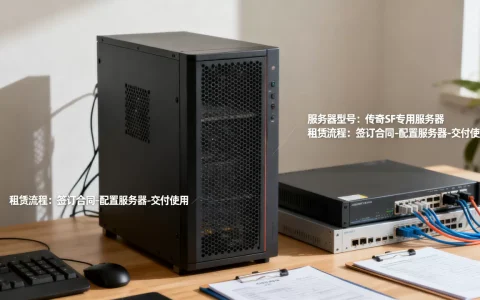
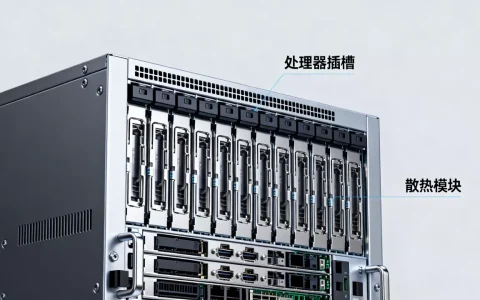
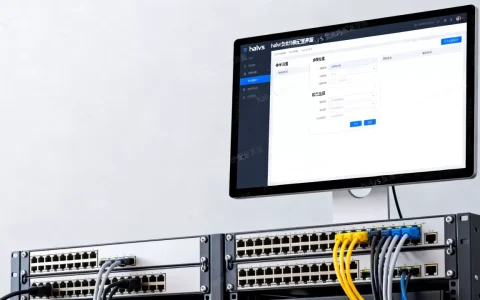
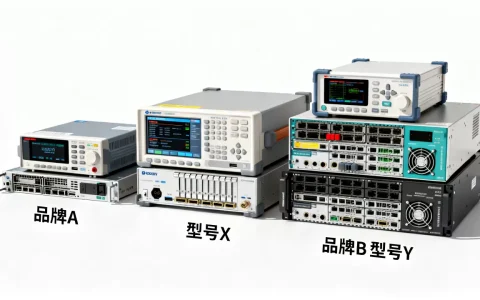
服务器配置图片是运维人员快速定位硬件规格和排查性能瓶颈的直观依据,掌握查看与解读方法比单纯看文本参数更高效。
服务器配置图片怎么看?两种主流系统操作路径
无论你用的是Windows服务器还是Linux服务器,生成一张清晰的配置图片都只需要几步操作,下面直接给出具体命令和截图路径,你可以照着做。


Windows服务器:两步截图获取关键配置
在Windows环境下,最稳妥的方式是使用系统自带工具,不需要额外安装软件。
- 使用dxdiag命令:按下Win+R,输入
dxdiag,回车,弹出的DirectX诊断工具会显示处理器、内存、显卡等核心信息,把整个窗口截图保存,这就是一张完整的配置图片。 - 使用系统信息msinfo32:同样在运行框输入
msinfo32,等待几秒,系统会列出硬件资源、组件和软件环境的全部细节,尤其适合需要完整硬件清单的场景,截图时注意分页展示。 - 任务管理器性能选项卡:右键任务栏选择任务管理器,切换到性能选项卡,这里能看到CPU、内存、磁盘、网络的实时负荷和硬件规格,截图时可以同时展示多个窗口,形成一张综合性能图。
如果你需要更专业的硬件配置截图,可以安装CPU-Z或HWiNFO,它们生成的报告图片更详细,但日常运维用系统自带工具完全够用。
Linux服务器:命令行输出截图
Linux服务器通常没有图形界面,但通过命令输出并截图,效果一样清晰,推荐使用以下组合命令,一次性获取关键参数。
- CPU信息:
lscpu或cat /proc/cpuinfo,输出后截图。 - 内存信息:
free -h显示总量和已用,dmidecode -t memory可查看内存插槽和频率。 - 磁盘信息:
lsblk列出磁盘分区,df -h显示使用率,fdisk -l查看详细磁盘参数。 - 统一查看工具:安装
neofetch,运行后系统会以漂亮排版展示操作系统、内核、CPU、内存、显卡、磁盘等信息,直接用终端截图即可。
实操步骤:通过SSH登录服务器,依次执行上述命令,然后用手机拍照或使用终端截图工具(如scrot,如果安装了GUI)保存图片,如果使用Pure-FTPd或Samba共享,也可以把输出重定向到文件,再下载到本地截图。参考2
云服务器控制台:一键截图配置信息
如果你用的是云服务器,控制台已经帮你整理好了所有配置参数,直接截图保存即可。
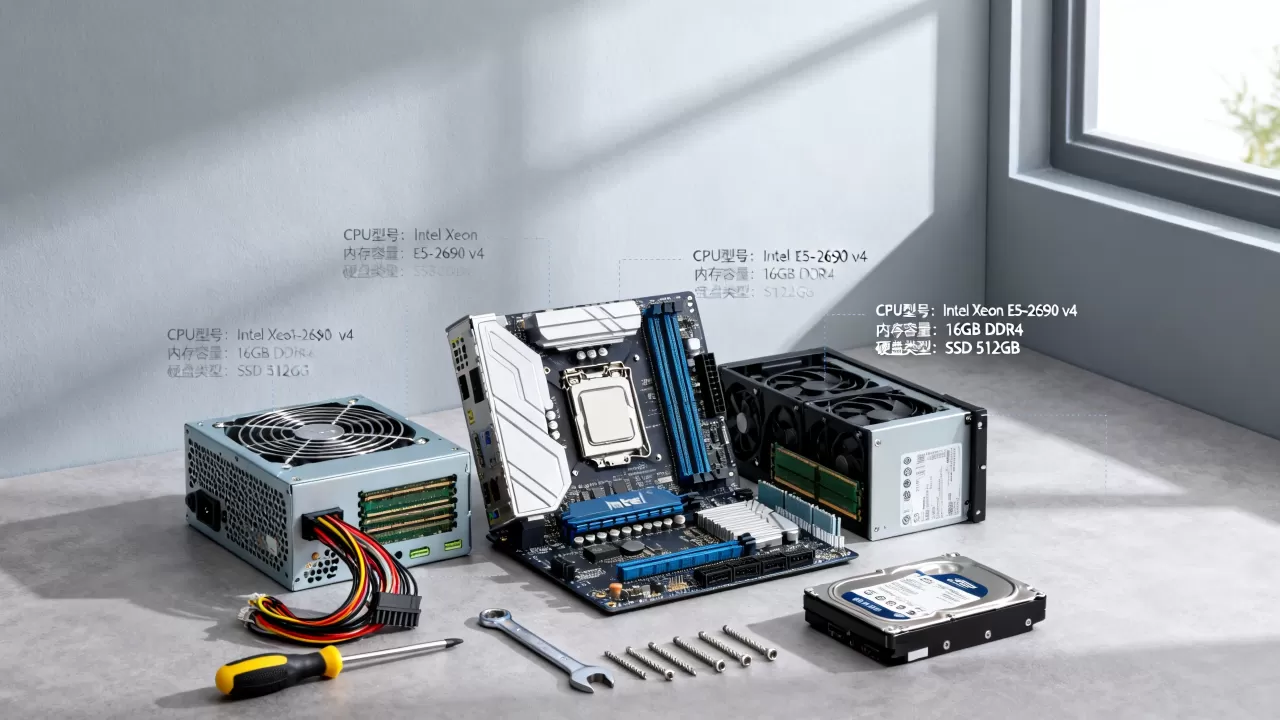
- 简米云:在实例详情页,可以看到CPU、内存、云盘、带宽、实例规格,点击“配置信息”标签,页面会展示完整的规格族、CPU型号、内存大小、系统盘容量,直接截图。
- 酷番云:实例详情页提供“硬件配置”模块,包括CPU、内存、云硬盘、网络计费模式,同样可以一键截图。
- 华为云:弹性云服务器详情页下,基础配置区域包含规格、镜像、磁盘、弹性公网IP等信息。
云控制台的配置图片通常包含实例ID、地域、规格族等元数据,做资产盘点或故障排查时,直接粘贴这张图片给同事,比复述参数更高效。
服务器配置图片解读:这些参数代表什么性能
拿到一张配置图片,很多人只盯着CPU型号和内存大小,但实际上磁盘类型、网络带宽和内存频率同样影响业务表现,下面拆解图片中的关键参数。
CPU参数:核心数、线程数、主频
- 核心数:物理核心数决定了并行处理能力,对于数据库、视频编码这类多线程任务,核心数越多越好。
- 线程数:超线程技术让一个物理核心虚拟出两个逻辑核心,但性能提升并非翻倍,通常20%-30%,配置图片中如果显示“8核16线程”,意味着有8个物理核心,16个逻辑线程。
- 主频:基础频率和睿频频率,高主频对单线程性能敏感的应用(如游戏服务器、实时计算)更重要。
内存参数:容量、类型、频率
- 容量:直接决定能同时处理的数据量,内存从32GB升级到64GB,数据库缓存命中率提升明显。
- 类型:DDR4还是DDR5,新一代内存带宽更高,延迟更低,配置图片中通常会标注,如果没标,可以查CPU的内存控制器支持情况。
- 频率:DDR4-3200和DDR4-2666,内存带宽差距约20%,对于内存密集型应用(如HPC、数据分析),高频内存有明显优势。
磁盘参数:类型、容量、IOPS
| 磁盘类型 | 典型容量 | 随机读写性能 | 适用场景 |
|---|---|---|---|
| SATA SSD | 250GB-2TB | 中等,约50000 IOPS | 系统盘、普通文件存储 |
| NVMe SSD | 500GB-4TB | 高,超500000 IOPS | 数据库、高频交易 |
| HDD | 1TB-10TB | 低,约100-200 IOPS | 冷数据备份、大容量存档 |
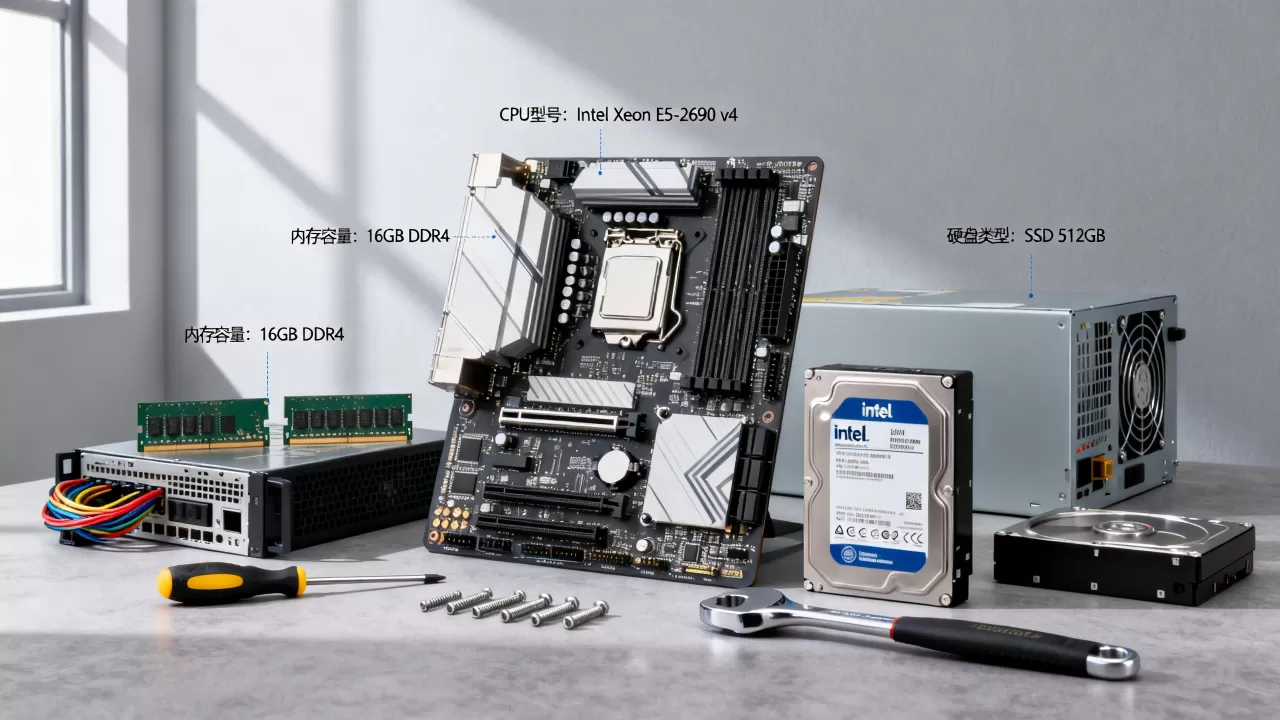
配置图片上如果只写“1TB硬盘”,一定要确认是HDD还是SSD,否则性能差距巨大。
网络参数:带宽、网卡类型
- 带宽:云服务器配置图片中通常标注“内网带宽”和“外网带宽”,内网带宽影响实例间通信速度,外网带宽影响用户访问响应,有些配置图片只写“1Gbps”,但实际是内网共享带宽,需通过控制台查看基准。
- 网卡类型:虚拟网卡还是物理网卡直通,物理网卡直通(SR-IOV)延迟更低,适合高频交易或实时通信。
服务器配置图片对比:如何快速选出适合业务的配置
当你有两张不同配置的服务器图片,怎么判断哪张更适合你的业务?直接对比图片中的关键参数就能做初步筛选。
根据业务场景侧重选择
- 网站服务器:如果图片显示内存较大(如64GB)且CPU核心数较多(16核以上),适合高并发Web服务,如果图片显示CPU主频高但内存只有16GB,则更适合计算密集型单页应用。
- 数据库服务器:优先看内存容量和磁盘IOPS,配置图片中如果显示NVMe SSD和256GB内存,说明是为数据库优化过的,如果只有普通SSD和32GB内存,不适合高负载数据库。
- 游戏服务器:核心数多、主频高、内存大是标配,配置图片中如果看到“32核64线程”和“128GB DDR5”,基本确认是游戏服,如果CPU主频低于3.0GHz,可能影响玩家实时体验。
- 视频编码服务器:核心数多,主频要求不高,配置图片中如果显示“64核”但内存只有64GB,性价比高,因为编码主要吃CPU,内存需求相对低。
通过图片对比关键参数差异
假设你手头有两张配置图片,一张是“4核8线程,8GB内存,100GB HDD”,另一张是“8核16线程,16GB内存,100GB SSD”,显然第二张更适合跑应用服务,但如果是纯静态文件共享,第一张HDD容量更大,价格更低,也可能合适。
对比时,建议用表格列出每张图片的CPU、内存、磁盘、网络,然后根据业务负载做权重打分,Web服务让内存和磁盘权重各占30%,CPU占25%,网络占15%。
价格参考:配置与成本的平衡
配置图片虽然不直接显示价格,但通过参数可以估算成本,行业内普遍认为,同品牌下,内存和磁盘类型对价格影响最大,NVMe SSD比SATA SSD贵30%-50%,DDR5内存比DDR4贵20%左右,如果预算有限,配置图片中如果出现“DDR4”和“SATA SSD”,说明是性价比方案,如果出现“DDR5”和“NVMe”,则属于高性能方案。
服务器配置图片常见误区与解读技巧
配置图片直观,但也容易误导人,下面列出几个常见误区,帮你避开坑。
只看CPU型号忽视内存通道
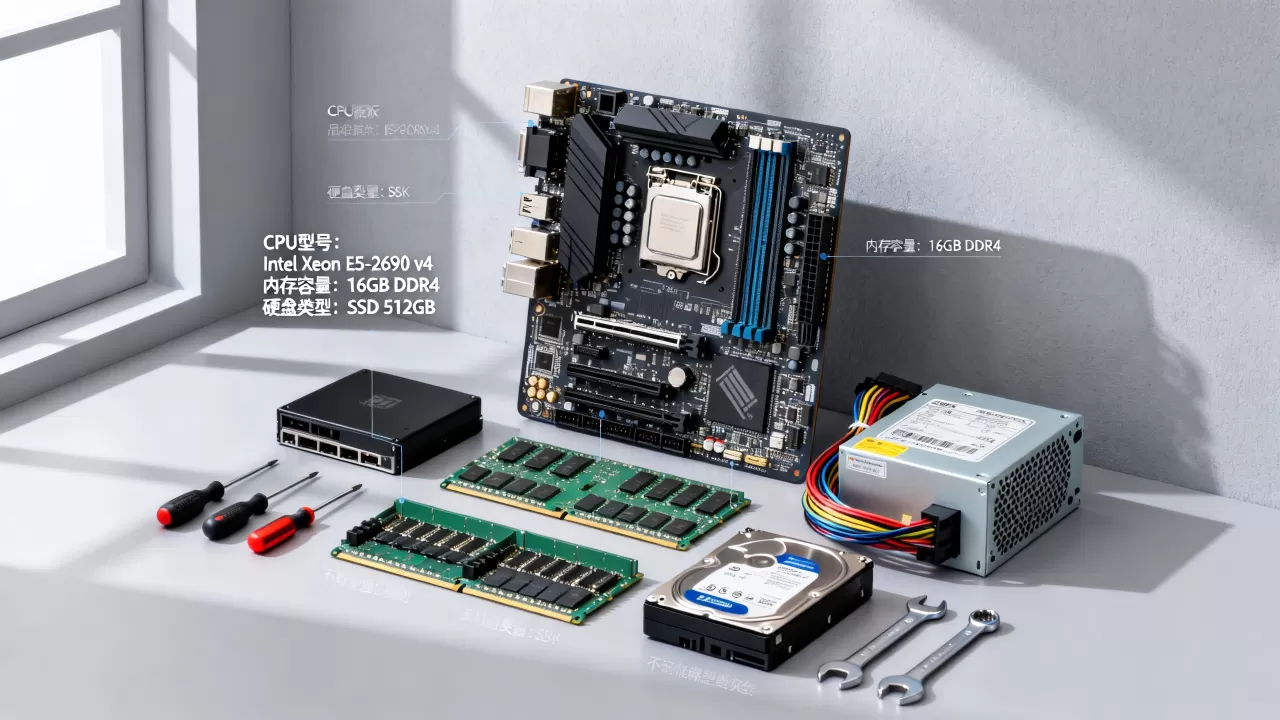
很多配置图片只显示CPU型号,Intel Xeon E5-2680 v4”,但内存通道数没写,如果服务器只插了单条内存,CPU的内存带宽会被严重限制,实际性能可能只有理论值的50%,拿到配置图片后,一定要确认内存通道数是否匹配CPU支持的最大通道数(通常四通道或六通道)。参考2
磁盘容量大但类型是HDD而非SSD
配置图片上写“2TB存储”,但没标注类型,如果实际是HDD,随机读写性能可能只有SSD的1/100,对于数据库、日志服务等依赖随机IO的应用,这会导致严重性能瓶颈,正确的做法是:看图片中是否明确标注“SSD”或“NVMe”,如果只有“HDD”或“SATA”,建议优先考虑升级。
云服务器配置被超售影响真实性能
云服务器配置图片显示的是分配参数,但物理机超售情况不在图片中体现,同一台物理机上运行了多个虚拟机,CPU和内存资源被抢占,导致实际性能低于配置图片标注,行业共识认为,选择云服务器时,要关注CPU积分数和网络基准带宽,而非仅仅看配置图片。
解读技巧:结合系统监控截图
配置图片是静态的,但系统运行时负载是动态的,建议同时截图任务管理器或top命令的输出,对比配置与资源利用率,如果配置图片显示64GB内存,但实际使用率不到10%,说明配置可能溢出,如果CPU持续100%,说明需要升级核心数。参考2
服务器配置图片常见问题解答
服务器配置图片和实际性能有差距吗?
有差距,配置图片体现的是硬件规格上限,但实际性能受驱动、散热、系统负载、超售等多因素影响,两张配置图片完全相同的服务器,一台散热好,一台散热差,长期高负载下性能差异可达10%-15%,配置图片是参考,性能以实际跑分和业务压测为准。
如何通过配置图片判断服务器是否适合高并发?
主要看CPU核心数、内存容量和网络带宽,配置图片中如果CPU核心数大于16,内存大于32GB,网络带宽大于1Gbps,通常具备一定高并发能力,但还需要确认磁盘IOPS指标,如果图片显示NVMe SSD,则IO瓶颈低,如果只显示HDD,高并发下磁盘会成为短板。
云服务器配置图片中的带宽是指上行还是下行?
通常指上行带宽(出方向)和下行带宽(入方向)的共享上限,简米云、酷番云等主流厂商在配置图片中标注的“带宽”一般指公网出方向带宽,入方向带宽通常更高,但不同厂商定义不同,具体需要查看该实例的规格文档,配置图片不会单独标注,建议打开控制台确认。
首发原创文章,作者:王坚,如若转载,请注明出处:https://idctop.com/article/532378.html