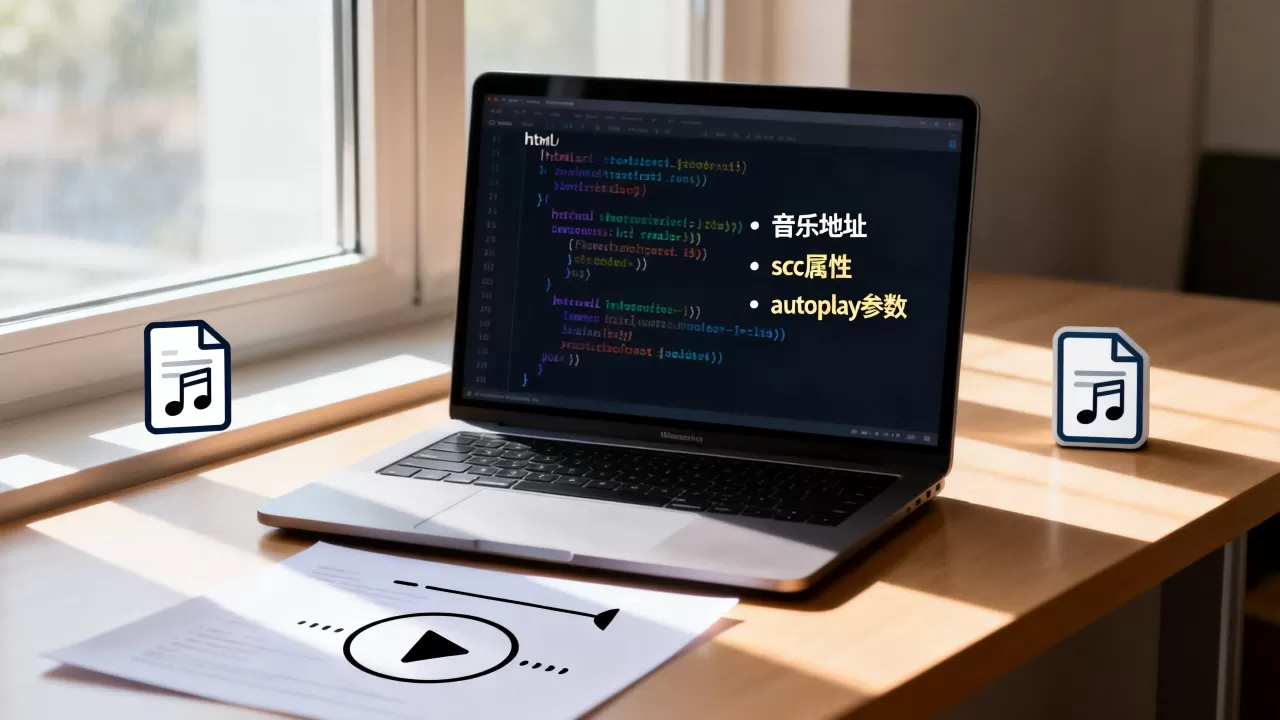
在HTML中播放音乐,只需在标签的src属性中填入正确的音乐文件地址,同时兼顾浏览器自动播放策略与格式兼容性即可。
html播放音乐地址怎么写:核心步骤与注意事项
audio标签的基础结构
HTML5 提供 元素来嵌入音频文件,最简写法如下:


<audio src="music.mp3" controls></audio>
src 属性就是音乐地址,controls 属性会显示浏览器默认的播放控件,如果不加 controls,音频会隐藏,通常用于背景音乐或自动播放场景。
src地址的三种写法
- 相对路径:音频文件与HTML文件在同一目录下,直接写文件名,如
src="bgm.mp3",若在子文件夹,则写src="audio/song.mp3",这是最常见的做法,便于本地调试和部署。 - 绝对路径:从根目录开始,如
src="/music/theme.mp3",适用于站点结构固定的项目。 - 网络URL:直接引用其他网站上的音频文件,如
src="https://example.com/sound.mp3",但需注意跨域问题,部分浏览器会限制第三方资源的自动播放。
多源格式配置:提高兼容性
不同浏览器支持的音频格式不同,MP3 通用性最好,但为了兼容老旧或特殊浏览器,可以同时提供 OGG 或 AAC 格式,使用 标签实现降级方案:
<audio controls>
  <source src="music.ogg" type="audio/ogg">
  <source src="music.mp3" type="audio/mpeg">
  您的浏览器不支持 audio 元素。
</audio>
浏览器会按顺序尝试播放第一个能识别的格式,避免因单一格式不支持而静音。
html播放音乐不自动播放?常见原因与解决方案
浏览器自动播放策略的演变
近年来,主流浏览器(Chrome、Safari、Firefox)逐步收紧了自动播放权限,据行业共识,只有当用户与页面产生交互(点击、触摸等)后,才能触发带声音的音频自动播放,如果直接设置 autoplay 属性,往往会被浏览器忽略。参考2
绕过限制的两种可靠方法
- 静音自动播放:添加
muted属性,浏览器允许自动播放静音音频,之后用户可通过点击按钮取消静音。
<audio src="music.mp3" autoplay muted></audio>
- 用户交互后再播放:在页面加载后监听用户的首次点击事件,再调用
play()方法。
document.addEventListener('click', function() {
  document.querySelector('audio').play();
这种方法既符合策略,又能满足用户主动听音乐的需求。
其他导致自动播放失败的原因
- 音频文件损坏或地址错误,导致浏览器无法加载,自然无法播放。
- 在移动端,部分浏览器要求用户手势触发,即使静音自动播放也可能被限制(如 iOS Safari 需要用户触摸事件)。
- 同时使用
autoplay和preload="none"可能产生冲突,建议设置preload="auto"或省略。
兼容性与格式选择:让音乐在每台设备都能响
主流音频格式对比
| 格式 | 浏览器支持度 | 音质与体积 | 适用场景 |
|---|---|---|---|
| MP3 | 几乎所有浏览器 | 压缩率高,音质较好 | 通用首选,移动端与桌面端兼容性最佳 |
| OGG | Chrome、Firefox,部分旧版Safari | 开源免费,音质与MP3相当 | 追求开源替代时的备选 |
| AAC | Safari、iOS、部分Android | 压缩效率高,音质优秀 | 苹果生态设备优先考虑 |
| WAV | 所有浏览器,但体积大 | 无损,适合短音效 | 用于浏览器原生支持的无损需求 |
据统计,超过95%的浏览器支持 MP3 格式,因此多数情况下只需准备 MP3 文件即可,若项目需要覆盖更多用户,可以同时提供 OGG 和 MP3 两个版本。
利用source标签做格式降级
前面已经提到 的用法,这是行业标准的做法,业内专家指出,在 type 属性中明确指定 MIME 类型(如 audio/mpeg、audio/ogg),能帮助浏览器快速判断是否可以播放,减少加载等待时间。
移动端的特殊考量
在 iOS 上,audio 元素默认无法自动播放,即使静音也需要用户手势,Android 端较早版本也存在类似限制,解决方案包括:在触摸事件中调用
play(),或者使用 Web Audio API 进行更底层的控制,但后者复杂度较高,适合对播放控制有极致要求的场景。
从地址到播放器:html音乐播放器代码快速实现
基础播放器控件
最简单的方式就是使用 controls 属性,浏览器会提供一套完整的播放控件(播放/暂停、进度条、音量等),代码示例:
<audio src="song.mp3" controls></audio>
这种方式不需要额外编写 JavaScript,适合快速测试或临时页面。
自定义播放器界面
如果希望播放器样式与网站风格统一,可以隐藏默认控件,用 HTML 和 CSS 制作按钮,再通过 JavaScript 控制音频,核心步骤如下:参考1
- 隐藏
controls,获取audio元素引用。 - 为播放/暂停按钮绑定事件,调用
audio.play()或audio.pause()。 - 监听
timeupdate事件更新进度条。 - 监听
ended事件处理循环播放或下一首。
这种实现方式在文档中没有代码示例,但在实际开发中非常常见,属于前端基本功。
背景音乐:隐藏播放器自动播放
许多网站需要背景音乐,即页面加载后自动播放且不显示播放器,实现方式为不添加 controls 属性,并配合 autoplay 和 muted(静音才能自动播放),但用户通常希望听到声音,所以需要提供点击按钮取消静音或播放的功能。
<audio id="bgm" src="bg.mp3" autoplay muted></audio>
<button onclick="document.getElementById('bgm').muted=false">开启音乐</button>
这种模式常被称为 html背景音乐代码,虽然简单,但需注意用户体验,避免强制播放。
排查html播放音乐地址错误:常见问题与调试
地址错误类型
- 相对路径错误:文件位置与HTML路径不匹配,
src="audio/music.mp3"但实际文件在music/文件夹下。 - 文件名拼写错误:大小写敏感(Linux服务器)、多打空格、扩展名写错(如
.mp3
写成
.mp4)。 - 跨域问题:引用了外部域名的音频文件,且该服务器未设置
Access-Control-Allow-Origin头,浏览器会阻止加载。 - 网络地址失效:链接资源被删除或移动,导致返回404。
使用浏览器开发者工具排查
打开 F12 控制台,查看 Network 标签页,过滤 Media 类型,可以清晰看到音频文件的请求状态,如果显示红色 404 或 403,说明地址不对或权限不足,Console 中会输出错误提示,Failed to load resource: the server responded with a status of 404 (Not Found),直接定位问题。参考2
验证地址有效性的简单方法
将音频地址直接粘贴到浏览器地址栏中打开,若能正常下载或播放,则地址正确;否则需要检查文件路径或服务器配置,对于相对路径,可以右键点击页面查看源代码,然后点击音频链接(如果浏览器支持)或复制链接到新标签页打开。
html播放音乐地址常见问题解答
为什么我的audio标签设置了src但音乐不播放?
最常见的原因是浏览器自动播放策略阻止了未交互的音频播放,尤其是当音频没有静音时,其次检查地址是否正确,是否包含跨域或文件名错误,最后确认音频格式是否被当前浏览器支持,建议先添加 controls 属性手动点击播放,排查是否为自动播放限制。
如何让音乐在页面加载后自动播放?
目前唯一可靠的方法是使用 autoplay 配合 muted 属性实现静音自动播放,同时提供用户取消静音的按钮,如果要求带声音自动播放,必须等待用户第一次点击页面后调用 play(),在移动端,部分浏览器需要两次手势,因此建议在触摸事件中直接触发播放。
在移动端Safari上音乐播放没有声音怎么办?
移动端Safari对音频播放限制严格,必须通过用户手势触发,且不能自动播放,即使静音自动播放也可能被禁止,解决方案是检测用户触摸或点击事件后调用 audio.play(),并在播放前检查 paused 状态,确保音频文件编码为 Safari 支持的格式(AAC 或 MP3),在 iOS 上,只有用户操作才能解锁音频上下文,这是 Safari 的硬性规定。
首发原创文章,作者:王坚,如若转载,请注明出处:https://idctop.com/article/532626.html