查看服务器日志的核心是使用tail和grep命令,导出iMetal服务器日志则需打包/var/log目录后下载。
服务器日志怎么看:命令与路径详解
日志文件存放位置
Linux服务器将日志集中存储在/var/log目录下,常见文件包括:
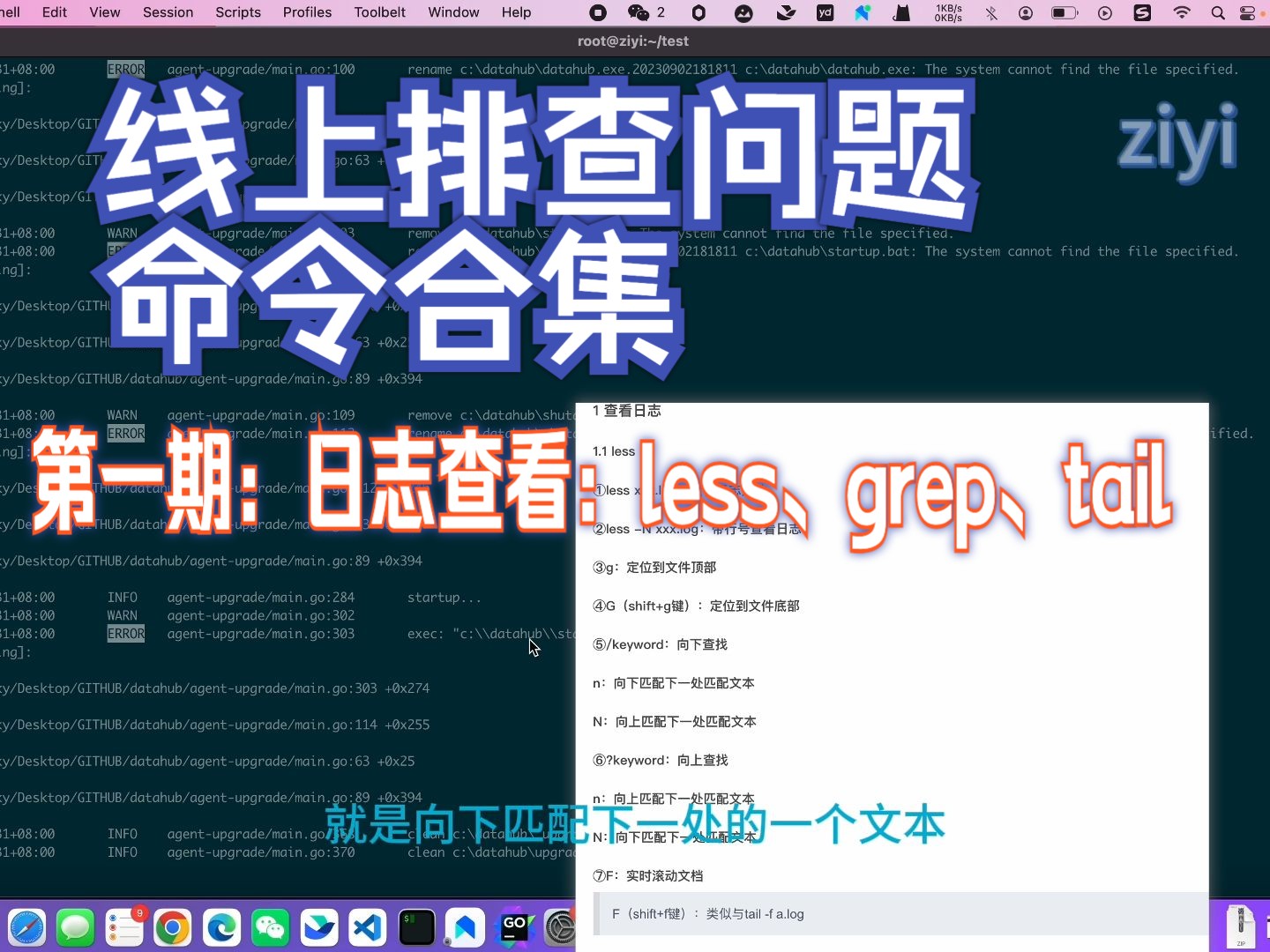

messages:系统综合日志,记录内核、应用等通用信息。secure:安全相关日志,如SSH登录、sudo操作。cron:计划任务执行记录。boot.log:系统启动日志。- 应用日志:Nginx、Apache、MySQL等服务通常将日志写在自己的子目录或独立文件中。
实时查看与历史查询
- 实时监控:
tail -f /var/log/messages持续输出新日志,适合追踪动态问题,按Ctrl+C退出。 - 分页查看:
less /var/log/messages支持上下翻页,按输入关键词搜索,n跳到下一个匹配。 - 关键词过滤:
grep -i "error" /var/log/messages仅显示包含“error”的行,忽略大小写,结合-A 5和-B 5可显示上下文。 - systemd日志:
journalctl -u nginx.service --since "1 hour ago"查看Nginx服务过去一小时的日志,比直接读取文件更灵活。
四种命令对比
| 命令 | 适用场景 | 特点 |
|---|---|---|
| tail -f | 实时监控 | 持续输出新行,适合追踪动态问题 |
| less | 浏览大文件 | 分页,可上下翻滚,支持搜索 |
| grep | 过滤关键字 | 快速定位关键行,可结合正则 |
| journalctl | systemd日志 | 查询服务日志,指定时间范围,格式化输出 |
场景化操作示例
当你发现网站返回502错误时,第一步是查看Web服务器错误日志:
tail -n 100 /var/log/nginx/error.log
如果看到“connect() failed”相关记录,则说明上游应用未响应,接着查看应用日志,如/var/log/app/error.log,多数情况下能在同一时间戳附近找到原因。参考2
iMetal服务器日志导出:两种方式对比
命令行导出
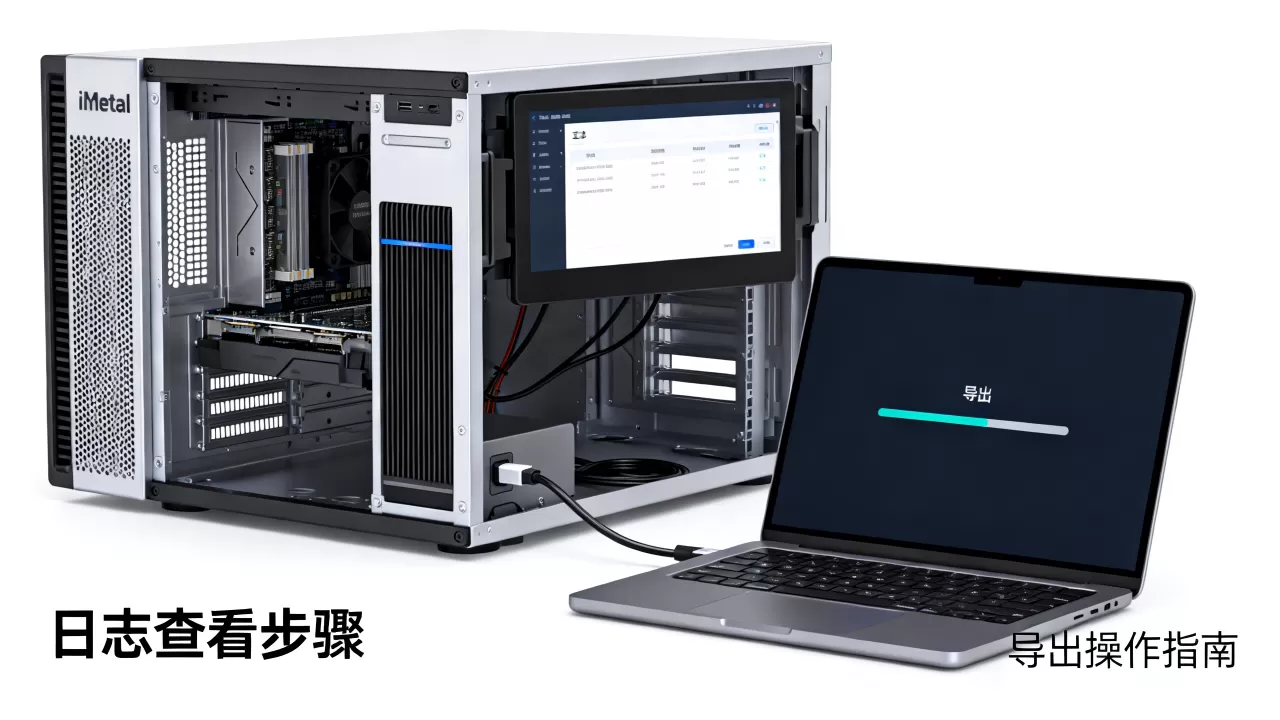
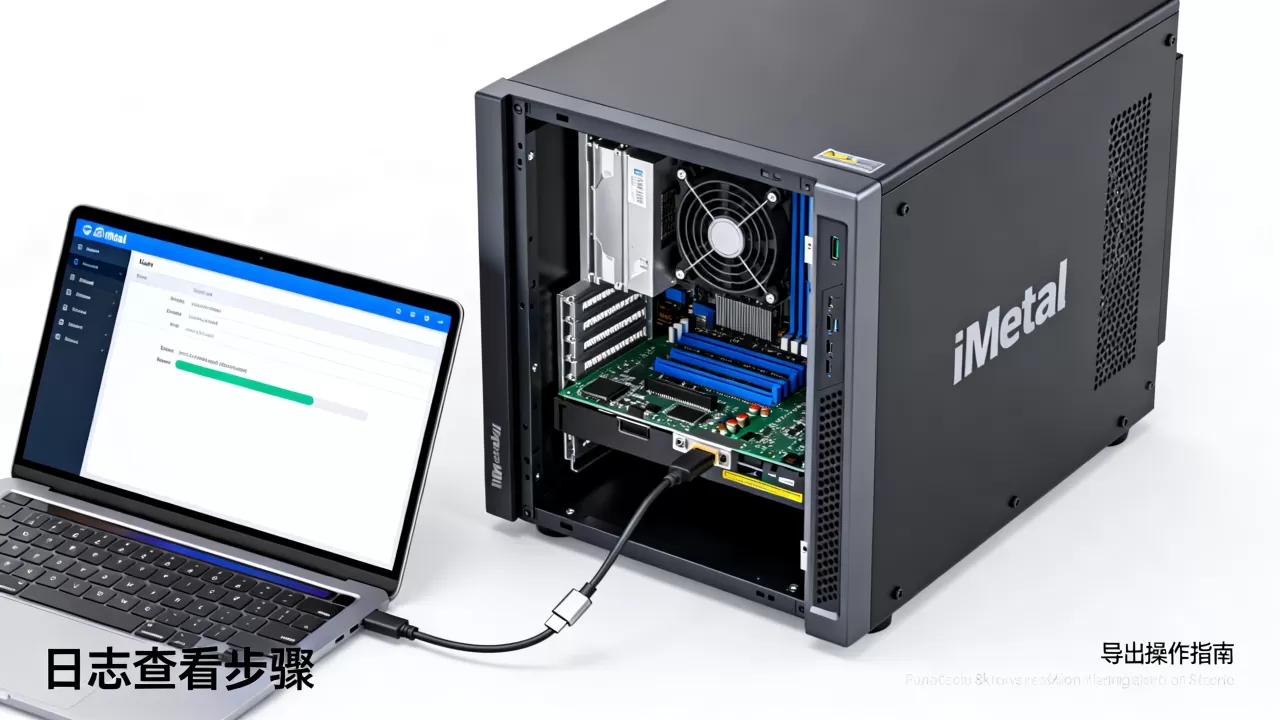
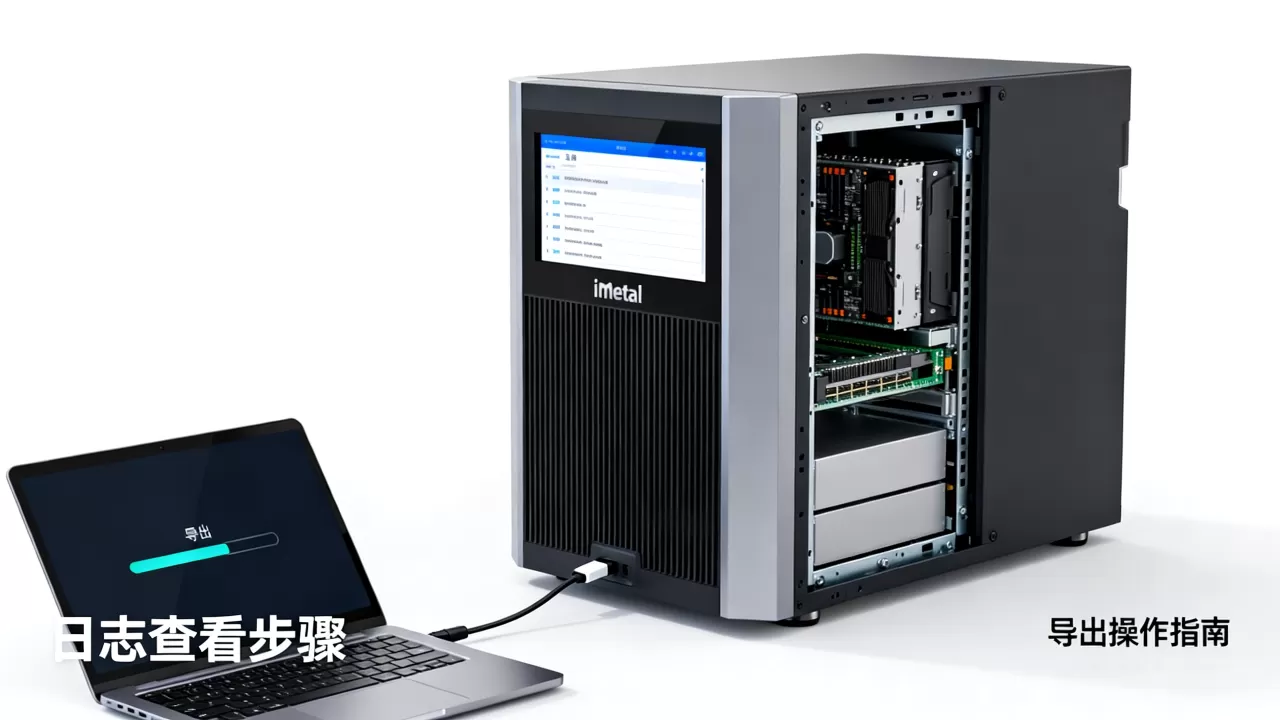
iMetal服务器本质上是标准Linux系统,导出日志遵循通用流程:
- SSH登录:
ssh admin@192.168.1.100,输入密码或使用密钥。 - 打包日志目录:
sudo tar -czf /tmp/iMetal_logs_$(date +%Y%m%d).tar.gz /var/log,使用sudo确保有权限读取所有日志文件。 - 下载到本地:在本地终端执行
scp admin@192.168.1.100:/tmp/iMetal_logs_20260601.tar.gz ./,若网络不稳定,建议使用rsync断点续传。 - 清理临时文件:
ssh admin@192.168.1.100 "sudo rm /tmp/iMetal_logs_20260601.tar.gz"。
Web管理界面导出
部分iMetal服务器型号提供图形化管理接口,登录后找到“系统日志”或“日志管理”模块,选择日期范围并点击“导出”,即可直接下载压缩包,这种方式不需要记忆命令,但依赖浏览器兼容性,且导出大文件时可能超时。参考2
自动化导出脚本
#!/bin/bash
# 每天凌晨2点导出iMetal服务器日志
LOG_DIR="/var/log"
BACKUP_DIR="/backup/logs"
DATE=$(date +%Y%m%d)
tar -czf $BACKUP_DIR/iMetal_logs_$DATE.tar.gz $LOG_DIR
scp $BACKUP_DIR/iMetal_logs_$DATE.tar.gz backup@logserver:/remote_backup/
find $BACKUP_DIR -type f -mtime +30 -delete
 参考2
参考2
将此脚本加入cron,即可实现日志的定期自动导出。
注意事项
- 权限问题:日志文件通常属root:root,普通用户需用sudo或切换到root才能读取,导出前先用
sudo ls /var/log确认可访问。 - 磁盘空间:打包前检查/tmp目录剩余空间,
df -h /tmp,避免因日志过大导致打包失败。 - 日志轮转:老日志可能被压缩成
.gz格式,打包时会一并包含,导出后注意本地解压时需使用tar -xzf并配合gunzip。
日志分析实战技巧
快速定位关键信息
- 时间窗口缩小:使用
journalctl --since "2026-06-01 10:00" --until "2026-06-01 10:30"锁定半小时内的日志。 - 多关键字组合:
grep -E "ERROR|FATAL|CRIT" /var/log/messages | grep -v "timeout"排除无意义的超时错误。 - 实时解析:
tail -f /var/log/nginx/access.log | awk '{print $1, $4, $7}'实时显示IP、时间戳和请求路径。
常见问题排查流程
假设用户反馈无法登录,排查步骤:
- 查看
/var/log/secure,搜索Failed password:grep "Failed password" /var/log/secure | tail -20。 - 如果看到大量来自同一IP的失败尝试,基本可以确定是暴力破解。
- 进一步检查
/etc/hosts.deny或防火墙规则,确认是否已封禁该IP。
日志格式解读
- Apache/Nginx访问日志:默认格式包含客户端IP、请求时间、请求方法、URL、状态码、响应大小等。
168.1.1 - - [01/Jun/2026:12:00:00 +0800] "GET /index.php HTTP/1.1" 200 1234。 - syslog格式:时间戳、主机名、进程名、消息内容。

Jun 1 12:00:00 web01 nginx[1234]: [error] connect() failed
行业共识
行业共识认为,日志分析应遵循“先时间、再关键词、后上下文”的三步法,能解决绝大多数故障排查问题,不要盲目在全量日志中搜索,先缩小时间范围再过滤,效率最高。
服务器日志怎么看与导出常见问题
Q1:iMetal服务器日志文件太大,无法用cat或less查看?
A:使用tail -n 1000只查看末尾1000行,或head -n 1000查看开头,若需要随机查看中间部分,用sed -n '1000,2000p',导出时务必先压缩,使用tar -czf后传输。
Q2:导出iMetal服务器日志时,提示“Permission denied”?
A:确认当前用户有sudo权限,且执行sudo tar时输入了正确的密码,部分日志文件(如lastlog)只能由root直接读取,可尝试sudo -i切换到root后再打包。
Q3:国内服务器日志导出速度很慢,有什么优化方法?
A:使用scp时加上-C选项启用压缩,或者将日志先压缩成.tar.gz再传输,如果本地与服务器之间的网络延迟高,可将日志先同步到同一机房的内网存储,再从那里下载。
Q4:如何配置iMetal服务器的日志轮转,避免日志无限增长?
A:编辑/etc/logrotate.conf或/etc/logrotate.d/下的配置文件,设置轮转周期(如weekly)、保留份数(如rotate 4)、压缩选项,配置后可使用logrotate -d测试,确保生效。
服务器日志是运维的“黑匣子”,看懂它就能快速定位故障根源,iMetal服务器日志的查看与导出与标准Linux操作一致,熟练使用命令行工具,配合合理的备份策略,就能让日志真正为你所用。
首发原创文章,作者:王坚,如若转载,请注明出处:https://idctop.com/article/532762.html