服务器能开机只是第一步,开机自检过程中的每一个报错或异常行为,都是服务器健康状况的直观反馈,快速定位并解决这些问题是保障业务连续性的关键。
服务器开机自检流程:从按下电源到系统加载
服务器开机并非简单的通电启动,背后有一套严谨的自检流程,业内专家指出,这个流程是服务器硬件自我诊断的核心环节,任何异常都会直接影响后续运行。

POST自检:硬件初始化的无声语言
按下电源按钮后,服务器首先执行加电自检(POST),这个过程由BIOS或UEFI固件主导,按顺序检查CPU、内存、硬盘、扩展卡等关键部件,多数服务器会有蜂鸣器或面板指示灯配合,通过不同组合的响铃和闪烁来传递硬件状态,连续短促的滴滴声通常表示内存故障,而一长两短则可能指向显卡问题。参考2
- CPU自检:检查处理器核心数量、缓存状态
- 内存自检:检测容量、ECC校验功能
- 存储设备:识别硬盘、SSD、RAID卡
- 扩展设备:PCIe卡、网卡、HBA卡
引导顺序:从BIOS到操作系统加载器
自检通过后,服务器会按照预设的引导顺序寻找启动设备,常见顺序是U盘、光盘、硬盘、网络,如果无法从第一设备引导,会依次尝试后续设备,这个阶段,屏幕上会显示引导设备列表,运维人员可以手动干预选择,行业共识认为,大多数服务器故障都发生在自检阶段,而非操作系统加载后。
常见自检异常信号解读
了解服务器自检时的异常信号非常重要,机架式服务器通常会通过前部面板的液晶屏或指示灯显示错误代码,而塔式服务器则更多依赖蜂鸣器,戴尔服务器通过连续闪烁的琥珀色灯表示严重故障,而惠普服务器则通过iLO诊断面板显示数字代码。掌握这些特征,能帮助你在短时间内锁定故障范围。
服务器开机常见故障排查:黑屏、重启与无法进入系统
服务器开机故障是运维中遇到最多的问题之一。服务器开机故障排查需要系统化的方法,从外到内逐层分析。
开机后无任何显示(黑屏)
如果服务器按下电源键后,风扇转动但屏幕无显示,首先检查视频输出接口是否正确,多数服务器没有独立显卡,而是通过BMC远程管理卡输出,或者使用集成显卡,此时可以尝试连接远程管理口(如IPMI、iLO、iDRAC)查看系统状态,如果远程也无法访问,则需要检查电源模块、主板和CPU的供电连接。
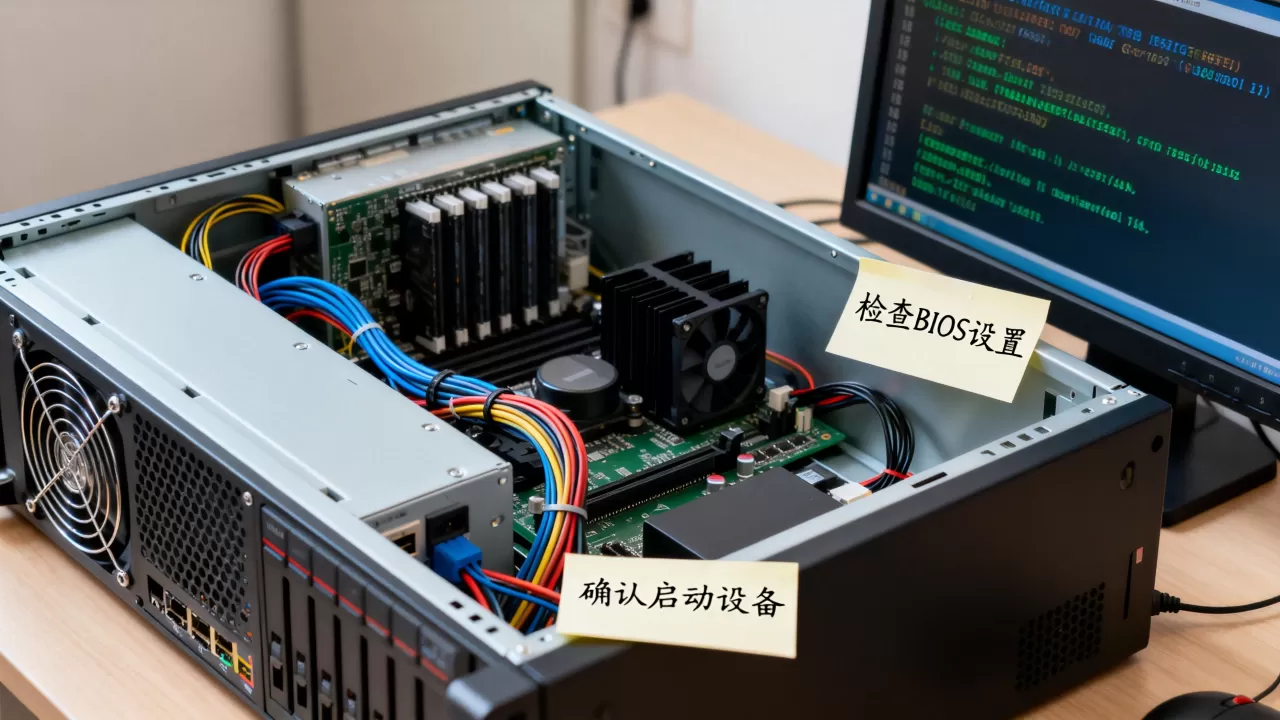
- 检查电源指示灯状态,确保电源模块正常
- 尝试更换电源线和插座,排除外部供电问题
- 重置BIOS设置(清除CMOS),长按主板上的CLR_CMOS跳线或取下纽扣电池
- 检查CPU和内存安装是否牢固,重新插拔接触
开机后反复重启或卡在启动画面
这种情况通常与硬件兼容性或POST自检有关,内存条未插紧、内存频率不匹配、RAID卡固件问题等,可以尝试最小化配置:只保留单颗CPU、单根内存,逐一排除。服务器开机后无法进入系统时,往往会在自检画面停留较长时间,此时可以进入BIOS查看硬件识别清单,确认是否有部件未被识别。
开机后无法进入操作系统
当自检通过但无法加载操作系统时,服务器开机后无法进入系统通常指向硬盘或引导配置问题,首先要检查BIOS中是否识别到硬盘,如果识别不到,可能是硬盘故障、电源线或数据线松动,如果识别到,则可能是引导扇区或操作系统文件损坏。
硬盘故障与RAID配置异常
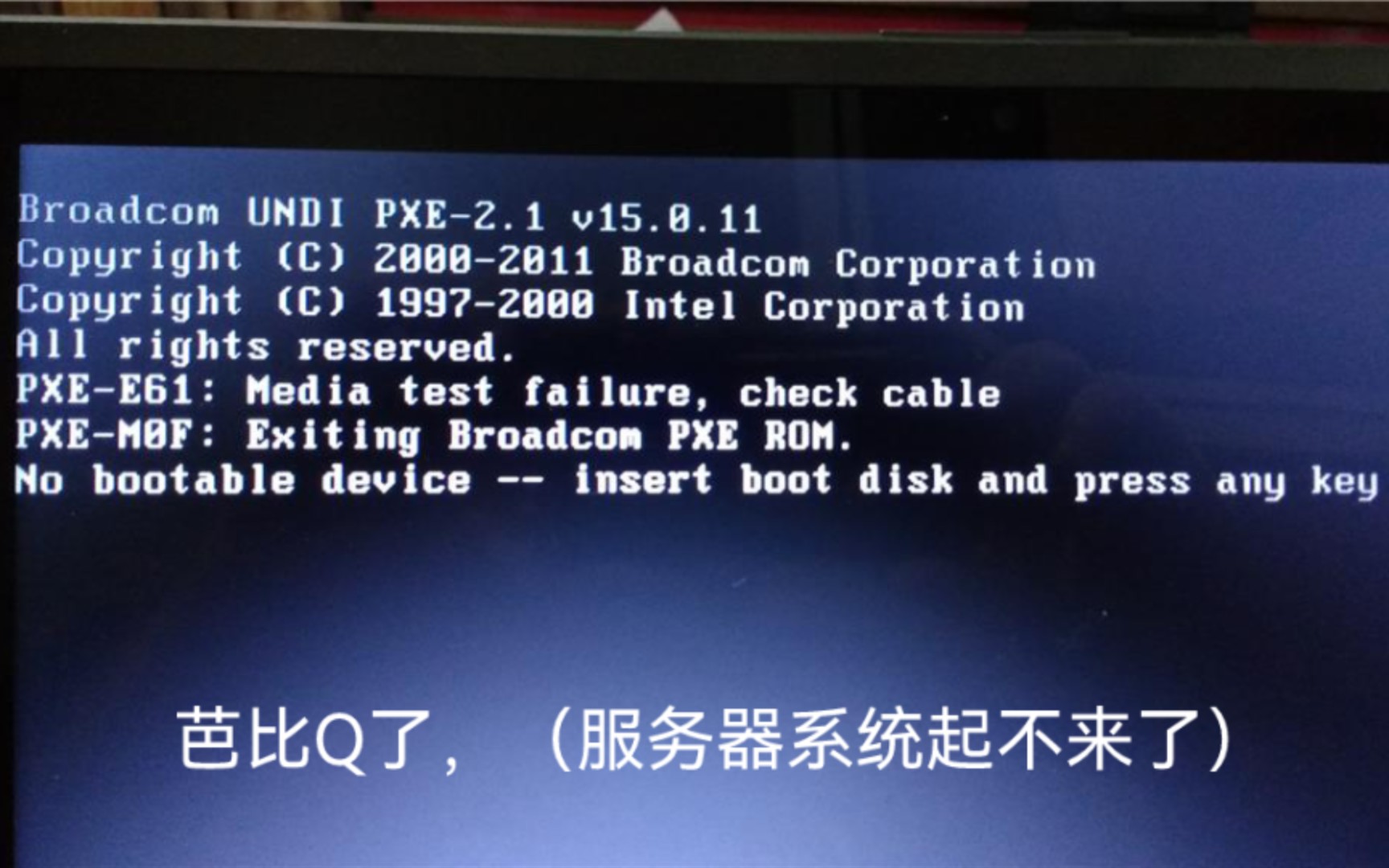
多硬盘服务器常用RAID阵列,如果RAID卡配置丢失或硬盘离线,服务器会提示“没有可用的引导设备”,此时需要进入RAID管理界面查看阵列状态,常见故障包括硬盘亮红灯、RAID组降级。大多数情况下,更换故障硬盘并重建阵列即可恢复。 如果RAID卡电池耗尽导致配置丢失,需要重新导入配置或重新创建阵列。参考2
系统引导文件损坏
如果硬盘正常但系统无法启动,可能是引导文件损坏,使用操作系统安装盘或救援模式修复引导记录,对于Linux服务器,使用chroot进入系统,重新生成GRUB配置;对于Windows,使用启动修复工具。建议在修复前备份重要数据,避免二次损坏。
服务器开机慢怎么办?根源在硬件与系统服务
服务器开机慢怎么办是运维人员经常搜索的问题,开机慢的原因复杂,但主要集中在上文提到的自检阶段和系统服务加载阶段,相比服务器整体的价格,更换一块固态硬盘或增加内存的成本并不高,但对开机速度的改善效果明显。
硬件自检耗时过长:内存、硬盘与外围设备
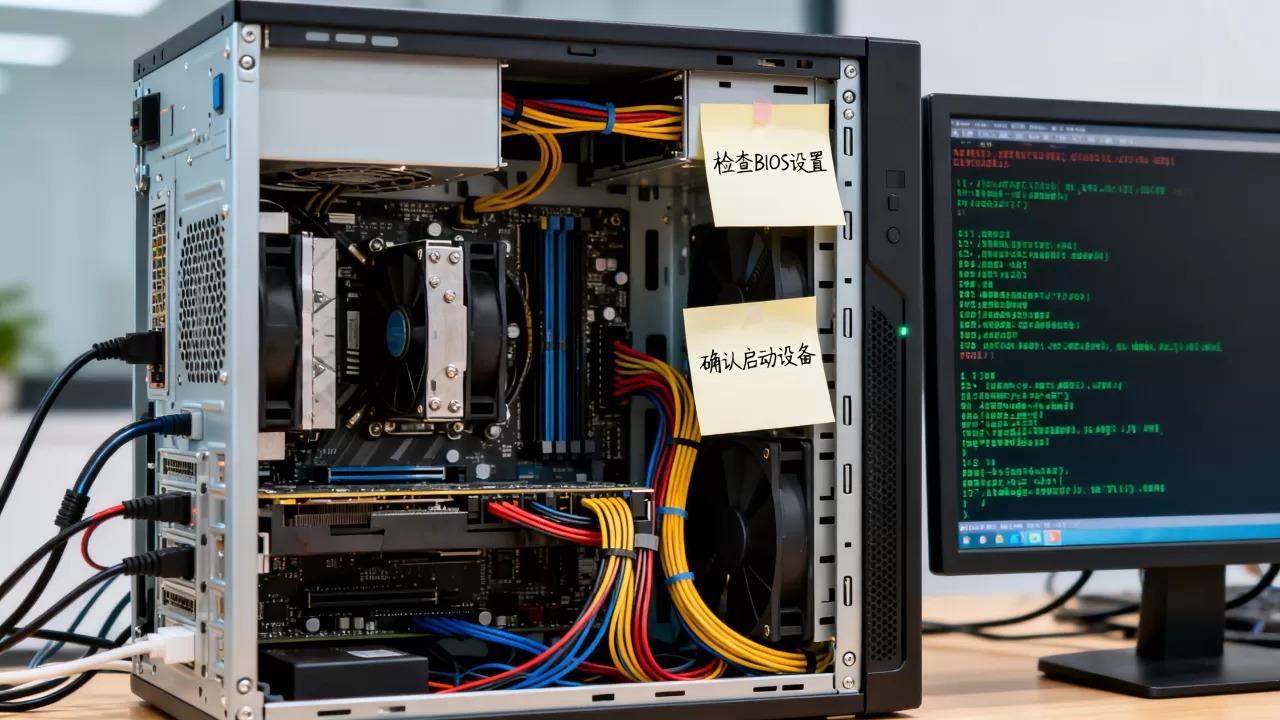
服务器开机时,自检时间随着硬件配置增加而延长,大容量内存需要进行ECC校验,内存容量越大,自检时间越长。相当一部分服务器开机慢的问题,是因为内存自检时间过长。 可以在BIOS中启用快速启动(Fast Boot)或跳过内存检测(在某些服务器上不推荐,可能影响稳定性),硬盘数量和RAID卡初始化也会增加时间。
- 内存容量:每根内存条自检约需几秒,几十根内存的就是几十秒
- 存储设备:RAID卡初始化所有硬盘,特别是大容量SAS硬盘,耗时显著
- 扩展卡:某些PCIe卡固件初始化时间长,可以尝试更新固件
系统服务与启动项优化
操作系统加载后的服务启动也会影响开机速度,可以禁用不必要的启动服务,尤其是第三方监控代理、备份软件等,对于Windows服务器,使用msconfig和services.msc管理;对于Linux,使用systemd分析各服务启动时间。多数情况下,优化启动项可以将开机时间缩短较大比例。 具体操作为:在Linux中运行systemd-analyze blame查看服务耗时,然后使用systemctl disable禁用不需要的服务。
BMC/IPMI配置对开机速度的影响
远程管理模块(BMC)在服务器开机时也会初始化,如果配置不当,可能导致系统等待管理网络响应,建议将BMC管理口设置为固定IP,并在BIOS中开启BMC快速初始化。部分服务器在出厂时默认开启BMC完整自检,可以调整其参数减少等待时间。
日常维护中确保服务器正常开机的习惯
预防胜于治疗,良好的维护习惯能显著减少开机故障,不少运维人员反馈,定期维护的服务器,开机故障率远低于放任不管的设备。
定期检查硬件状态
使用硬件管理工具检查硬盘健康状态(S.M.A.R.T.信息)、内存错误记录、风扇转速等。近年来的统计表明,定期检查硬件的服务器,故障率降低很大比例。 建议每月进行一次全面巡检,并记录基线数据,对于关键业务节点,可以配置自动告警,当硬件状态异常时主动通知。参考2
更新固件与驱动程序
服务器厂商会定期发布固件更新,修复已知问题,尤其是BIOS、RAID卡、BMC固件,更新后可能改善开机稳定性,但更新前务必在测试环境验证,避免兼容性问题。
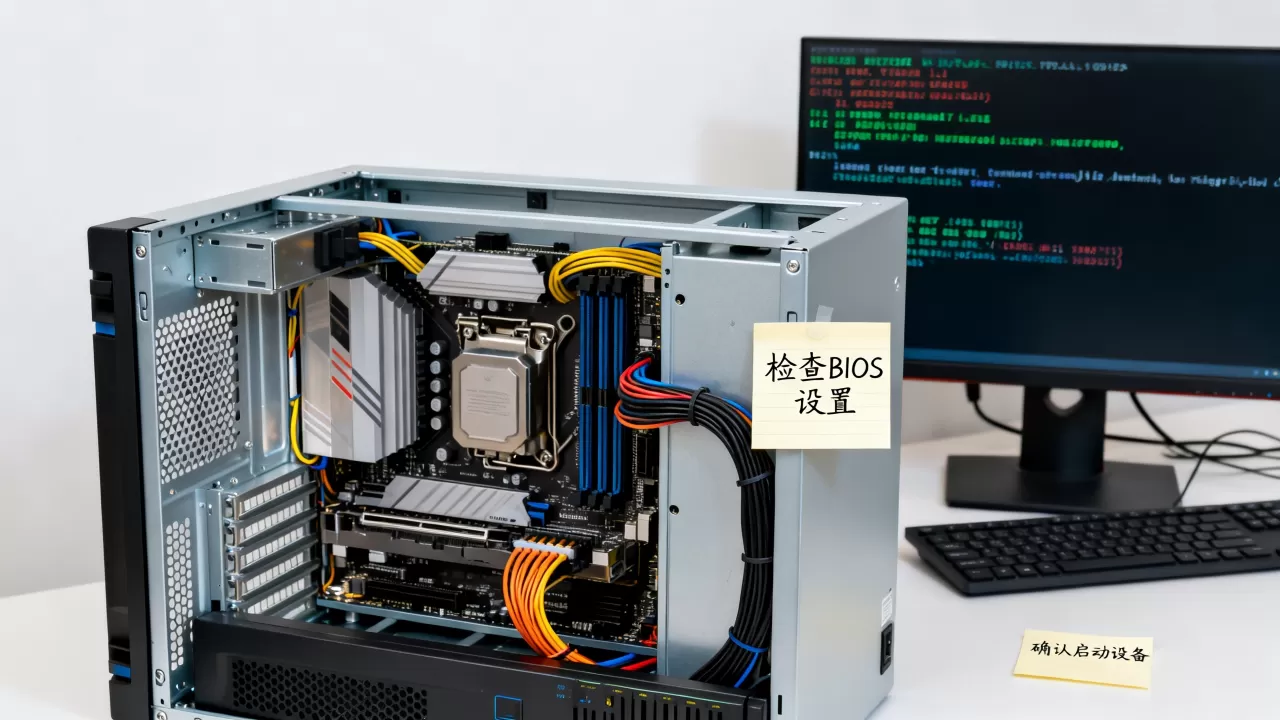
在华东地区的用户交流群中,常见的问题就是固件版本过低导致开机自检失败,更新后恢复正常。
保持机房环境稳定
温度、湿度、电力波动都会影响服务器开机,机房温度过高可能导致内存不稳定,开机自检不通过。大多数服务器运行环境规范要求温度在20-25摄氏度,湿度在40-60%。 建议使用UPS稳定电源,避免电压波动导致硬件损坏。
服务器开机是一个从硬件到软件的完整链条,每一步都可能出现故障。掌握开机自检流程、熟悉常见故障排查方法,并养成定期维护的习惯,能让你在服务器开机问题时从容应对,保证业务不中断。
服务器开机相关问题解答
服务器开机时蜂鸣器报警怎么办?
蜂鸣器报警是服务器自检阶段的重要提示,不同品牌和型号的蜂鸣器编码不同,但常见规律是:连续短音表示内存故障,一长两短表示显卡问题,长时间持续鸣叫可能表示电源或主板故障,第一时间查阅服务器用户手册中的蜂鸣器代码表,根据指示更换对应硬件,如果无法确定,可以尝试最小化配置,逐步增加硬件来定位问题。
服务器开机后风扇狂转但无显示?
这种情况通常表示服务器检测到硬件故障,例如CPU过热或内存错误,系统为了保护硬件强制全速散热,先检查CPU散热器是否安装牢固,风扇是否停转,然后检查内存条是否插紧,如果远程管理卡能访问,查看系统日志中的错误记录。多数情况下,重新插拔内存或更换故障部件后即可恢复正常。
服务器开机后提示”No Bootable Device”?
表示系统找不到可引导的设备,首先在BIOS中确认硬盘是否被识别,如果识别不到,检查硬盘电源线和数据线连接,如果识别到,确认引导顺序是否正确,以及硬盘上的引导文件是否完好,对于RAID配置,还需检查RAID阵列状态是否正常,如果阵列降级,需要更换故障硬盘并重建引导。在修复引导文件前,建议先使用Live CD备份重要数据,防止操作失误导致数据丢失。
首发原创文章,作者:王坚,如若转载,请注明出处:https://idctop.com/article/532870.html