服务器多用户同时登陆的核心在于启用远程访问服务并为每个用户分配独立会话,否则系统默认会限制并发登录。
服务器多用户同时登陆怎么配置?
配置前你需要确认服务器操作系统类型,不同系统的配置路径差异较大,但无论哪种系统,以下准备工作是通用的:
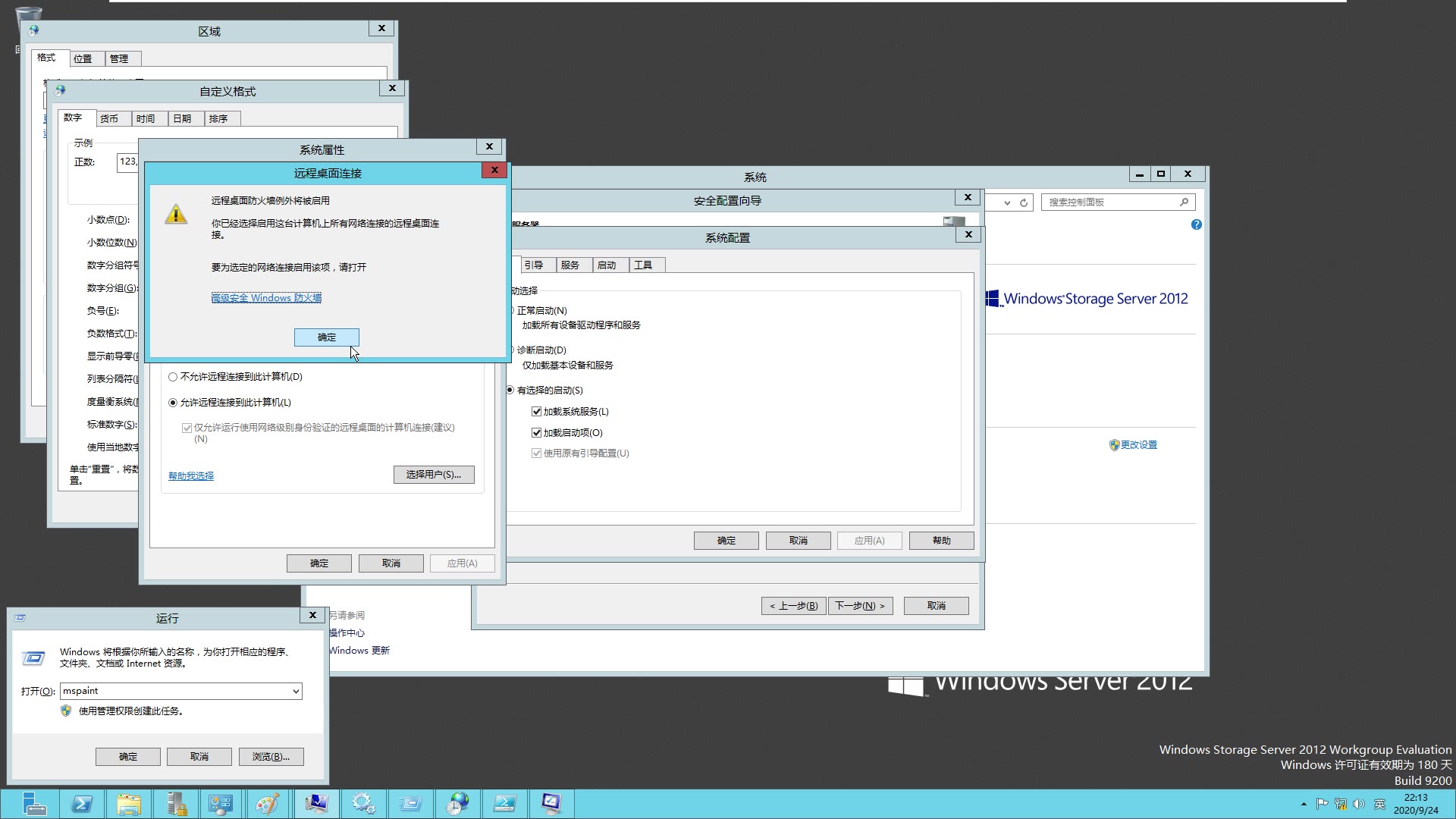

- 确保服务器已开启远程访问功能,Windows对应远程桌面,Linux对应SSH。
- 创建足够数量的用户账户,并分配对应的密码或密钥。
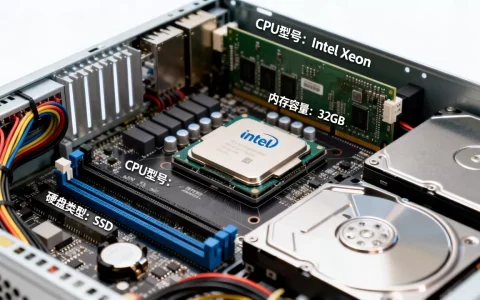
- 确认服务器资源(CPU、内存)可支撑多用户并发操作,否则需提前扩容。
- 检查防火墙规则,确保远程端口(Windows默认3389,Linux默认22)已放行。
完成准备后,即可进入具体操作,若你使用的是Windows Server,配置重点在于远程桌面服务;若使用Linux,则需调整SSH守护进程参数。
配置前的关键决策:本地用户还是域用户
对于小型环境,直接创建本地用户即可,但若服务器加入了域,建议使用域用户,便于统一管理权限和密码策略,多数情况下,单机场景使用本地用户更为简单,如果你需要为不同部门分配不同权限,可以考虑使用本地组或系统组策略。参考2
Windows服务器多用户远程登录配置
Windows Server默认仅允许两个同时远程登录会话,超过此限制需要借助远程桌面服务(RDS)角色,具体配置分为以下步骤:
启用远程桌面并添加用户
- 打开“服务器管理器”,点击“本地服务器”,将“远程桌面”状态设为“启用”。
- 在“系统属性”的“远程”选项卡中,点击“选择用户”,添加允许远程登录的用户或用户组。
- 确保这些用户已设置密码,Windows强制要求远程登录用户必须拥有密码。

安装远程桌面服务角色
若需支持超过两个并发会话,需安装RDS角色:
- 在服务器管理器中,选择“添加角色和功能”,勾选“远程桌面服务”。
- 安装过程中选择“远程桌面会话主机”,其他组件按需添加。
- 安装完成后,重启服务器。
配置会话数量和权限
安装RDS后,通过“远程桌面服务管理器”调整以下参数:
- 设置最大连接数:根据服务器内存和CPU核数,一般建议每核心对应2-3个会话,避免过载。
- 配置会话超时:设定空闲会话自动断开时间,释放资源。
- 勾选“限制每个用户只能有一个会话”或放宽限制,依据实际需求。
常见问题:远程桌面无法连接
若配置后仍无法连接,首先检查防火墙是否放行3389端口,其次确认服务状态,运行services.msc,确保“Remote Desktop Services”和“Remote Desktop Services UserMode Port Redirector”已启动,Windows家庭版不提供远程桌面服务端功能,需升级至专业版或Server版。
Linux服务器多用户同时登录设置
Linux系统对多用户并发登录支持良好,默认即可接受多个SSH连接,但需调整一些参数以优化体验和安全性。
创建用户并配置SSH访问
- 使用
useradd命令创建用户,useradd -m username。 - 使用
passwd username设置密码。 - 若使用密钥认证,将公钥添加到对应用户的
~/.ssh/authorized_keys文件中。

调整SSH守护进程配置
编辑/etc/ssh/sshd_config文件,修改以下参数:
MaxSessions:设置每个连接的最大会话数,默认10,可根据需要调整。MaxStartups:限制同时未认证的连接数,建议保持默认或适当增加。LoginGraceTime:登录超时时间,避免僵尸连接占用资源。- 若需限制特定用户并发数,可使用
MaxSessions per user选项(需OpenSSH 6.8以上版本)。
修改后重启SSH服务:systemctl restart sshd。
使用screen或tmux管理会话
对于需要在断开后继续保持任务的场景,推荐使用screen或tmux,用户登录后运行screen,即使网络中断,任务仍会在后台执行,这本质上属于用户自己的会话管理,不占用额外的系统登录会话数。参考2
配置后的关键优化与安全
无论使用哪种系统,多用户同时登录后,资源争用和安全风险会上升,以下优化措施必不可少。
资源限制与监控
- 使用ulimit限制每个用户的最大进程数和文件句柄数,防止单个用户拖垮服务器。
- 部署监控工具(如htop、nmon)观察CPU和内存占用,及时发现异常进程。
- 设置磁盘配额,避免用户写入大量数据导致磁盘空间耗尽。
安全加固
- 强制使用强密码或密钥认证,禁用密码登录(尤其对管理员账户)。
- 配置IP白名单,仅允许特定IP段访问远程端口。
- 启用日志审计,定期检查
/var/log/auth.log或Windows事件查看器中的登录记录。 - 对于Windows,建议使用远程桌面网关进一步隔离外网访问。

价格与性能权衡
如果你使用云服务器,多用户登录的配置本身不额外收费,但需注意实例规格的选择。较低配置的服务器(如1核2GB)仅能支撑2-3个轻量用户,若用于开发或办公场景,建议选择4核8GB以上配置,部分云厂商提供带宽按量计费,若多人同时进行大文件传输,带宽费用会显著增加,选择地域时,尽量靠近用户群体,降低延迟,国内用户建议选择华东、华北等主流地域。
服务器多用户同时登陆常见问题
为什么我配置后只能登录一个用户?
Windows系统默认仅允许一个活动会话,若需多个需安装远程桌面服务角色,Linux则需检查SSH配置文件中的MaxSessions参数,并确保你没有在本地登录占用同一席位。参考2
多用户同时登录会不会导致服务器卡顿?
会,取决于服务器硬件配置和用户操作类型,CPU密集型任务容易造成整体卡顿,建议通过资源监控工具实时调整,或为不同用户设置CPU亲和性,云服务器可随时升级配置,但需注意成本。
云服务器和物理机在配置上有区别吗?
配置命令和方法一致,但云服务器通常通过安全组控制端口,需在云控制台放行相应端口,物理机则需检查本地防火墙,云服务器提供弹性资源,可随时调整规格,更适合多用户变化场景。
首发原创文章,作者:王坚,如若转载,请注明出处:https://idctop.com/article/532978.html