HTML短信验证码输入框的实现,需要同时兼顾输入控制、样式兼容、交互反馈和前端安全四大维度,下面从零开始拆解完整的方案细节。
HTML短信验证码输入框怎么做?核心结构拆解
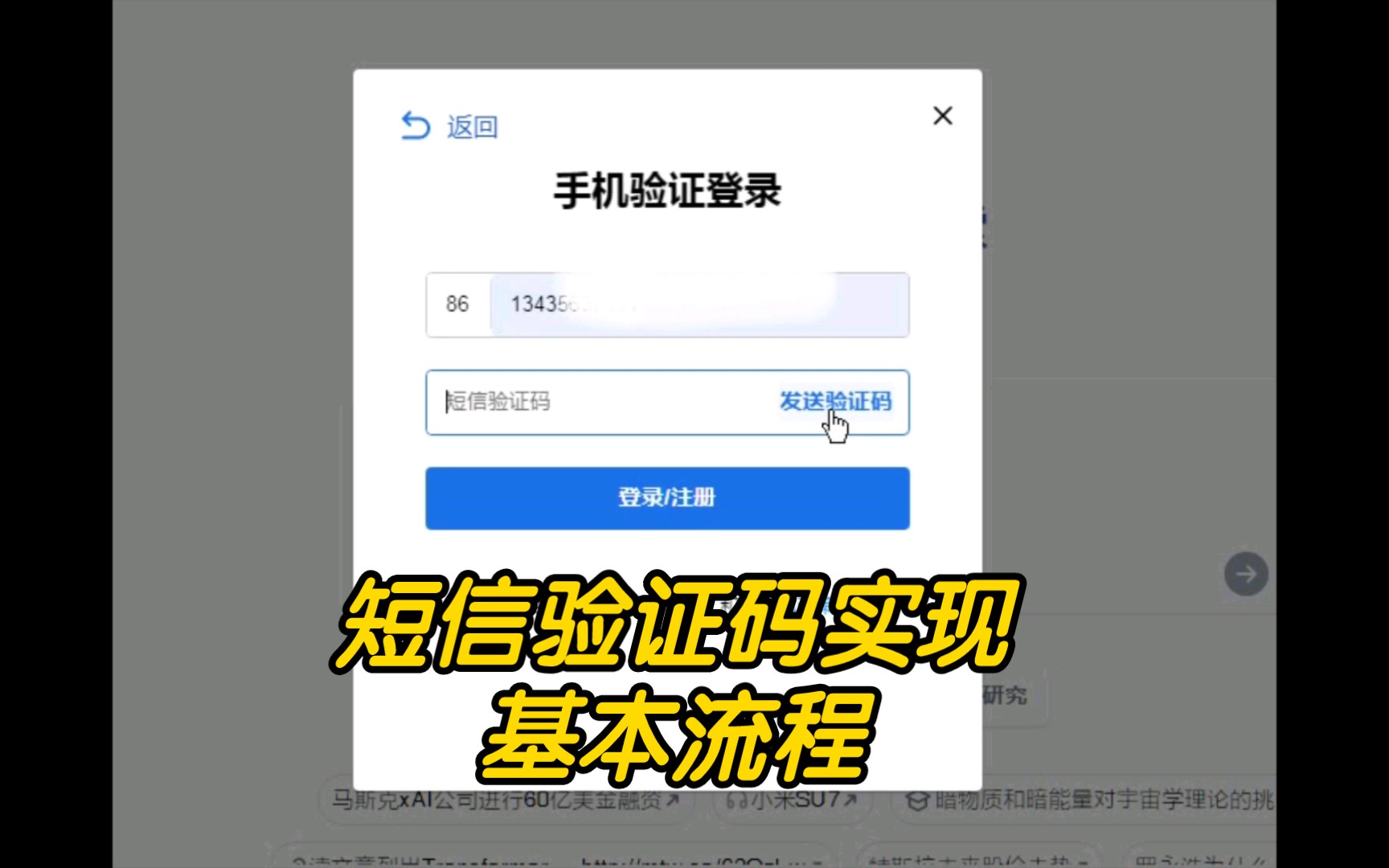
一个标准的短信验证码输入区域,通常由验证码输入框和发送验证码按钮组成,两者在视觉上紧密排列,在逻辑上相互依赖,按钮的状态直接影响输入框的可用性。

输入框与按钮的布局
推荐使用flex布局让输入框和按钮在同一行,按钮宽度固定,输入框占据剩余空间,这样在移动端能保证按钮文字完整显示,输入框也能自适应,基本结构如下:
<div class="sms-code-wrapper">
  <input type="text" class="sms-code-input" placeholder="输入验证码" maxlength="6">
  <button class="send-code-btn">获取验证码</button>
</div>
CSS方面,需要清除输入框的默认边框,设置高度一致,并给按钮添加禁用状态样式,你可以在按钮上使用pointer-events: none配合opacity来视觉上禁用,也可以用disabled属性,前者更灵活,后者更规范。
输入框的input类型选择
移动端输入时,希望弹出数字键盘。type="number"在某些Android浏览器上会带出额外符号,且在iOS上会显示数字键盘但无法输入部分字符,更稳妥的方式是type="tel",配合inputmode="numeric"。type="tel"在大部分移动浏览器上都会弹出纯数字键盘,而且没有无效字符的限制,如果使用type="text",一定要加上inputmode="numeric",并配合pattern="[0-9]"。参考2
验证码输入框的样式优化
- 占位符颜色使用
#ccc或更浅的灰色,避免与输入值混淆。 - 焦点状态添加一个明显的边框颜色(如
#007aff),并去除outline。 - 如果需要将输入框分为多个小格子,可以使用
letter-spacing配合背景块,或者使用多个单字符输入框,后者在自动跳转上更直观,但需要更多的JS控制,一个输入框加maxlength再配合CSS背景分割,代码量更少,兼容性更好。
前端短信验证码实现步骤详解
实现一个完整的短信验证码输入交互,需要关注发送、输入、校验、自动提交四个环节,每一步的细节都会影响最终体验。
发送验证码的基本逻辑
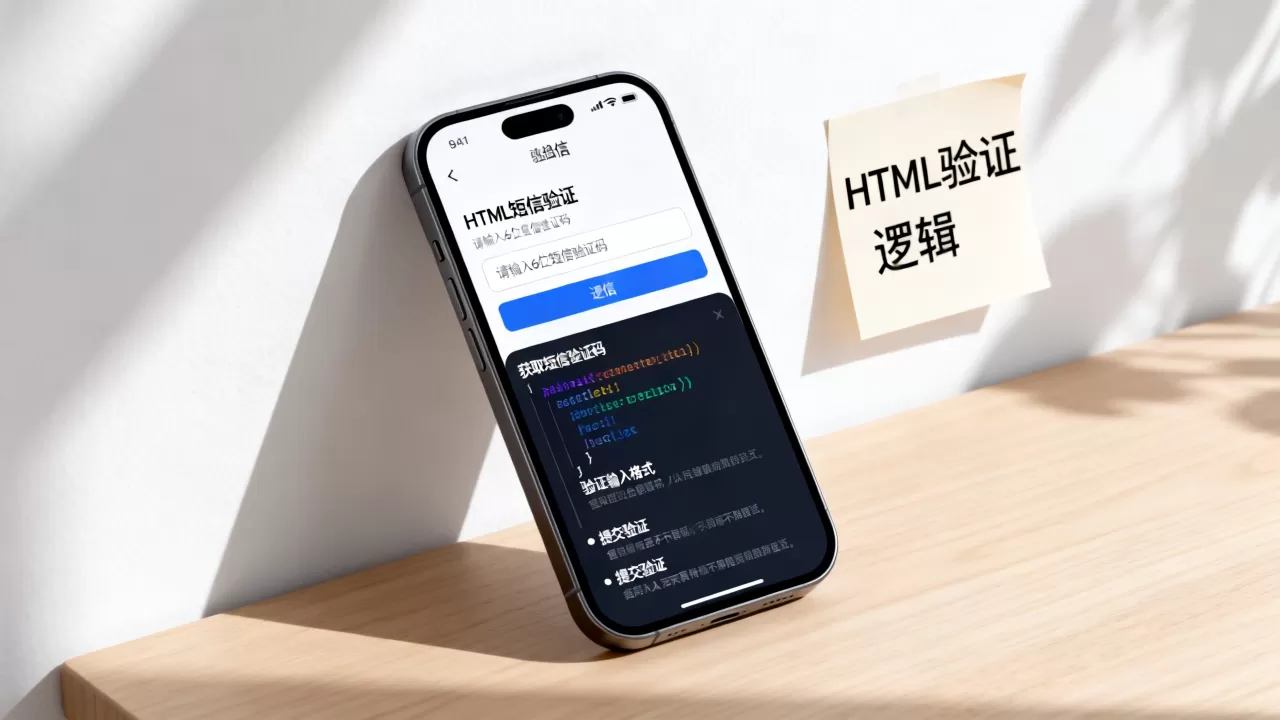
点击按钮后,立刻调用后端接口发送短信,同时前端开始倒计时,倒计时期间按钮不可点击,文字显示剩余秒数(如“60s重发”),倒计时结束后恢复按钮文字和可用状态。
const btn = document.querySelector('.send-code-btn');
let countdown = 60;
let timer = null;
btn.addEventListener('click', function() {
  // 调用发送接口(此处省略)
  btn.disabled = true;
  timer = setInterval(() => {
    countdown--;
    btn.textContent = countdown + 's重发';
    if (countdown <= 0) {
      clearInterval(timer);
      btn.textContent = '获取验证码';
      btn.disabled = false;
      countdown = 60;
    }
  }, 1000);
});
注意:页面关闭时,必须清除定时器,否则可能造成内存泄漏,可用window.addEventListener('beforeunload', ...)处理。
验证码输入实时校验
输入框需要限制只能输入数字,且长度固定,我们监听input事件,过滤非数字字符,并截断超出长度部分。
const input = document.querySelector('.sms-code-input');
input.addEventListener('input', function(e) {
  this.value = this.value.replace(/D/g, '').slice(0, 6);
  if (this.value.length === 6) {
    // 自动提交逻辑
  }
});
如果验证码是4位,将6改为4即可,这里有个容易被忽略的细节:在Android设备上,某些输入法在输入空格或符号时也会触发input事件,所以过滤必不可少。参考2
自动提交与跳转
当输入框填满指定位数时,自动触发表单提交,省去用户点击“确定”按钮的步骤,这是提升注册转化率的常见手段,但要注意,自动提交之前最好做一次简单的校验(如格式正确),然后调用提交接口,如果接口返回失败,需要重置输入框并提示错误,同时不要自动清空,方便用户修正。
html短信验证码输入框样式与兼容性深度解析
不同浏览器和设备对输入框渲染差异明显,尤其是移动端WebView,样式与兼容性处理不当,会导致输入框按钮错位、键盘弹出异常、验证码输入困难。
常见样式问题及修复
- iOS输入框内阴影:
input默认有内阴影,用
-webkit-appearance: none
border-radius。 - 按钮高度不一致:使用
flex对齐,确保行高与按钮高度一致,或者使用padding撑开,避免固定高度。 - 输入框光标不居中:设置
line-height等于height,并配合padding: 0。 - 禁用按钮颜色太浅:给禁用的按钮单独设置
background-color和color,保持可读性。
如何适配不同屏幕尺寸
按钮文字如果较长(如“获取验证码”),在窄屏幕下可能显示不全,建议使用white-space: nowrap保证不换行,同时给按钮设置最小宽度,或者使用flex-shrink: 0防止被压缩,输入框的宽度可以用flex: 1配合min-width: 0,确保在极端宽度下也能正常显示。
微信浏览器特殊处理
微信浏览器对input的键盘处理比较特殊。type="number"在iOS微信中会弹出数字键盘,但无法输入多位数字,甚至出现卡顿,改用type="tel"可以解决,微信内置浏览器对autocomplete的默认行为会干扰验证码输入,建议设置autocomplete="one-time-code"(iOS可识别为一次性验证码),或者直接autocomplete="off"。readonly属性在微信中可能导致键盘无法弹出,务必避免在输入框中动态设置readonly。参考2
短信验证码输入框安全性注意事项
前端无法真正保证安全,但可以降低被低级攻击的风险,真正的安全防线在后端,前端的作用是提供良好的用户体验和第一层过滤。
前端限制的实际作用
输入过滤和长度限制只能防止普通用户误操作,对恶意脚本毫无意义,但前端限制可以减少无效请求,降低服务器压力,在输入框填满前禁止自动提交,可以防止频繁调用接口,前端可以限制发送按钮的点击频率,避免用户不小心多次触发短信发送。
防止暴力破解
业内专家指出,短信验证码作为身份凭证,其安全性取决于验证码的长度、有效期和重试次数,前端可以配合后端做以下事情:
- 在输入框填满后,前端先进行一次正则校验(如6位数字),不符合则不发送请求。
- 记录输入错误次数,连续错误5次后,增加图形验证码或者滑动验证码才能继续提交。
- 每次提交后,前端清空输入框,防止截图留存。
避免敏感信息泄露
在打印日志或调试时,千万不要将完整的验证码输出到控制台或页面上,如果使用console.log,应该只输出长度或掩码,在发送请求后,前端应该立即清除内存中的验证码变量,避免被页面其他脚本获取。
html短信验证码输入常见问题解答
Q1:html短信验证码输入框怎么做才能自动跳转到下一个输入框?
A1:自动跳转通常用于多个单字符输入框的场景,每个输入框设置maxlength="1",监听input事件,当当前输入框的值不为空时,自动聚焦到下一个input,需要注意处理退格键,当删除字符时,自动聚焦到上一个输入框,对于4位或6位验证码,更推荐使用单个输入框加maxlength,配合letter-spacing或背景分割线实现视觉分组,JS控制和兼容性都更好。
Q2:短信验证码输入框在微信浏览器中为什么无法弹出数字键盘?
A2:主要原因是type属性使用不当,微信浏览器对type="number"的支持不完善,在iOS上会弹出数字键盘但无法正常输入,在Android上可能弹出普通键盘,解决方案是使用type="tel",并设置inputmode="numeric",要确保输入框没有readonly属性,且autocomplete不要设置为off(在微信中有时会强制阻止键盘),如果仍然无法弹出,可以尝试延迟聚焦,例如在setTimeout中聚焦。
Q3:如何实现发送验证码60秒倒计时按钮,同时防止页面刷新后倒计时重置?
A3:纯前端倒计时在页面刷新后就会丢失,要实现刷新后继续倒计时,需要将倒计时开始时间和持续时间存储到localStorage或sessionStorage中,页面加载时,读取存储的剩余时间,如果倒计时未结束,则继续显示剩余秒数并禁用按钮,具体做法:点击按钮时,记录当前时间戳Date.now(),同时存储60秒到localStorage,页面恢复时,用当前时间戳减去存储的时间戳,得到已经过的秒数,如果小于60,则继续倒计时;如果大于等于60,则恢复按钮状态,注意这种方案只能防止刷新,无法防止用户清除浏览器数据。
首发原创文章,作者:王坚,如若转载,请注明出处:https://idctop.com/article/533622.html